Canva Free daje naprawdę dużo, tylko trzeba wiedzieć, gdzie szukać. Pokażę Ci, co masz w darmowej wersji, jak z niej wycisnąć maksimum i kiedy naprawdę warto dopłacić. Nie będę oszukiwać. Wersja płatna Canvy daje ogromne możliwości i zdecydowanie polecam, jeśli pracujesz z Canvą na co dzień. Ale… Jeśli to nie jest narzędzie, które wybierasz każdego dnia to czasem nie warto inwestować w wersję pro. I właśnie dla Ciebie, tej, która otwiera Canvę raz w tygodniu, żeby zrobić post na Instagram albo prostą grafikę do oferty, mam dobrą wiadomość. Darmowa wersja potrafi znacznie więcej, niż myślisz. Trzeba tylko wiedzieć, jak ją ugryźć.
Zebrałam kilka trików, które sama stosowałam zanim przeszłam na Pro. Część z nich tak naprawdę do dziś zastępuje mi płatne funkcje, bo są po prostu szybsze. Ale zanim o trikach, kilka słów o tym co znajdziesz w planie bezpłatnym Canvy.
Co tak naprawdę masz w Canva Free?
Zanim przejdziemy do trików, zatrzymajmy się na chwilę. Bo żeby wiedzieć, jak sprytnie korzystać z darmowej wersji, najpierw musisz wiedzieć, co tak naprawdę w niej masz. A jest tego naprawdę sporo.
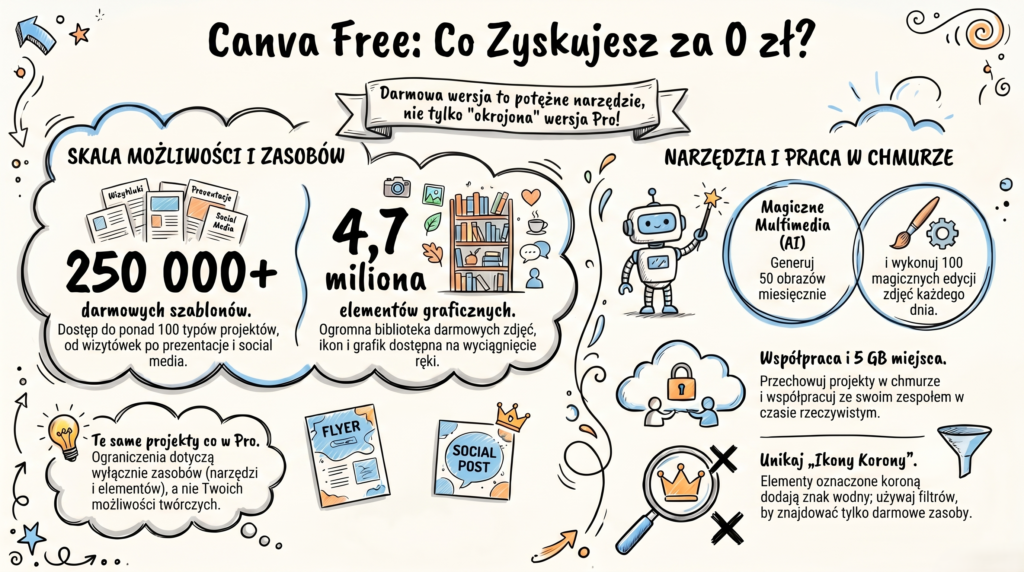
Przede wszystkim – i to jest ważna rzecz, o której rzadko się mówi – w wersji płatnej i bezpłatnej możesz robić te same projekty. Różnica między tymi wersjami to narzędzia i elementy, z których możesz korzystać. Czyli: ograniczenia dotyczą zasobów, nie możliwości twórczych. To zupełnie zmienia sposób myślenia o tej wersji.
Co konkretnie dostajesz za zero złotych?
Ponad 250 000 darmowych szablonów i ponad 100 typów projektów od wizytówek przez prezentacje aż po posty w mediach społecznościowych. Do tego darmowe zdjęcia, czcionki i grafiki, możliwość udostępniania projektów i współpracy z zespołem oraz 5 GB przestrzeni dyskowej w chmurze.
A jeśli chodzi o zasoby graficzne, Canva Free daje dostęp do ponad 2 milionów szablonów i około 4,7 miliona grafik, zdjęć i ikon. Dla porównania: Pro oferuje ponad 140 milionów elementów. Różnica jest ogromna, ale 4,7 miliona to wciąż liczba, w której da się znaleźć wszystko, czego potrzebujesz do regularnej pracy. Grafikadlalaika
Masz też dostęp do narzędzi AI – choć w ograniczonym zakresie. Magiczne multimedia (zamiana tekstu w obraz) – 50 użyć miesięcznie, zamiana tekstu w film – 5 użyć, a magiczna edycja zdjęć – aż 100 użyć dziennie. Do tworzenia pojedynczych projektów i regularnych postów – wystarczy.
Krótko mówiąc: Canva Free to solidna baza. Nie okrojona wersja dla tych, których nie stać na więcej tylko pełnoprawne narzędzie, które przy odrobinie sprytu da Ci to, czego potrzebujesz do budowania profesjonalnego wizerunku w sieci.
5 najlepszych hacków na profesjonalne grafiki w Canva Free
Wiemy już co mamy, teraz czas odkryć tricki, które zastąpią nam funkcje pro.
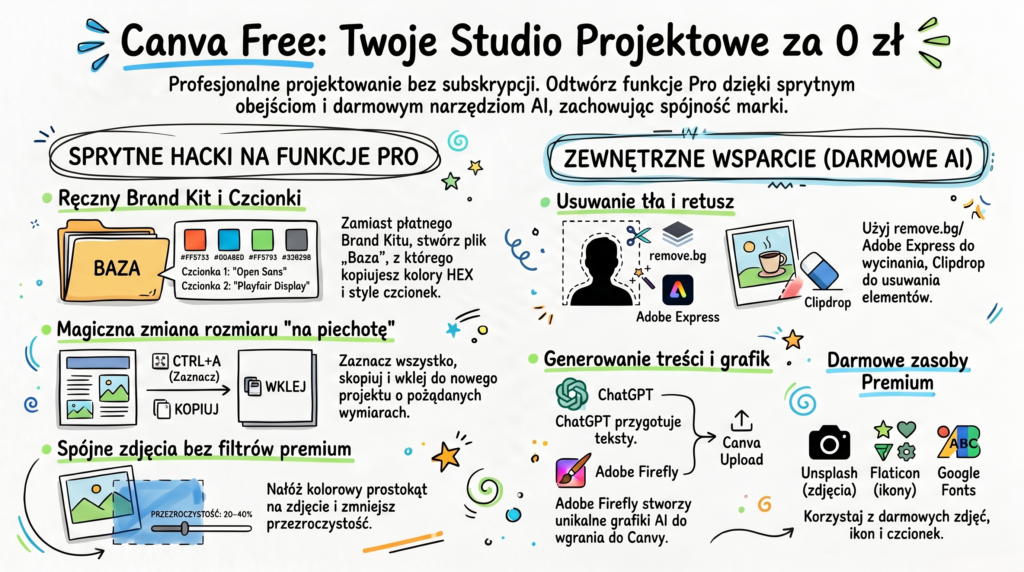
1. Własne kolory marki bez Brand Kitu
Brand Kit w Canva Pro to wygoda, której trudno odmówić, wpisujesz swoje kolory raz i masz je przypięte na zawsze. W wersji Free tej funkcji nie ma. Ale jest na to prosty sposób, który działa tak samo dobrze.
Stwórz osobny projekt – może być dowolnego rozmiaru, np. standardowy post 1080×1080 px i nazwij go “Moja marka – baza”. To będzie Twój osobisty mini brand kit, do którego będziesz wracać za każdym razem, gdy zaczniesz coś nowego.
Co warto tam umieścić? Kolorowe prostokąty w każdym swoim kolorze firmowym, każdy opisany kodem HEX, żebyś miała go zawsze pod ręką. Do tego przykładowe teksty w swoich czcionkach: nagłówek, podtytuł i tekst podstawowy, ustawione w rozmiarach, których używasz najczęściej. Możesz też wrzucić tam swoje logo w kilku wersjach, np. ciemną i jasną.
Jak z tego korzystać w praktyce? Gdy zaczniesz nowy projekt, otwierasz ten plik w osobnej karcie przeglądarki. Żeby skopiować kolor klikasz prostokąt, wchodzisz w edycję koloru i używasz pipety, żeby pobrać dokładny odcień. Żeby przenieść styl czcionki klikasz przykładowy tekst, wybierasz “Kopiuj styl” na górnym pasku, potem zaznaczasz tekst w nowym projekcie i klikasz “Wklej styl”. Czcionka, rozmiar, pogrubienie, odstępy, wszystko przenosi się w jednej sekundzie.
Brzmi jak dodatkowy krok? Może przy pierwszym razie. Ale gdy wejdziesz w ten rytm, otwieranie pliku bazy stanie się tak samo naturalne jak otwieranie samej Canvy. A efekt jest jeden: każda grafika, którą tworzysz, wygląda jakby wyszła spod jednej ręki. Bo wyszła, spod Twojej.
2. Usuwanie tła
Usuwanie tła to jedna z tych funkcji, za które najczęściej decydujemy się płacić za Pro. Rozumiem to, bo kliknięcie jednego przycisku i gotowe jest niezaprzeczalnie wygodne. Ale zanim sięgniesz po kartę, jest sposób, który działa bezpośrednio w Canvie i nic nie kosztuje.
W lewym bocznym menu znajdziesz zakładkę “Aplikacje”. Kliknij ją i wyszukaj aplikację o nazwie Background Eraser. To zewnętrzna aplikacja zintegrowana z Canvą, działa w tym samym oknie, bez wychodzenia na inne strony.
Jak to działa w praktyce? Najpierw pobierz zdjęcie na swój komputer. Następnie otwórz Background Eraser przez zakładkę Aplikacje, otworzy się jako osobny panel w edytorze. Wgraj do niego swoje zdjęcie, aplikacja automatycznie usuwa tło, a gotowy obrazek możesz od razu wstawić do swojego projektu w Canvie. Cały proces zajmuje dosłownie chwilę i nie wymaga rejestracji na żadnych zewnętrznych stronach ani przeskakiwania między kartami przeglądarki. Wszystko zostaje w jednym miejscu.
Tak, to jeden krok więcej niż w Pro, gdzie tło znika jednym kliknięciem bezpośrednio na zdjęciu. Ale jeśli usuwasz tło raz na jakiś czas, a nie codziennie, naprawdę nie ma sensu płacić za całą subskrypcję tylko dla tej jednej funkcji.
3. Spójne czcionki bez Brand Kit
W Canva Pro możesz wgrać własne czcionki i przypiąć je do Brand Kitu są zawsze pod ręką. W Free też możesz wgrać własną czcionkę (tak, to możliwe! – wejdź w “Prześlij” i poszukaj opcji “Prześlij czcionkę”), ale nie masz jej automatycznie “przypiętej” do wszystkich projektów.
Rozwiązanie? Wracamy do pliku “Moja marka – baza”. Trzymaj tam przykładowe teksty w swoich czcionkach: nagłówek, podtytuł i tekst podstawowy. Gdy zaczniesz nowy projekt, kopiujesz te teksty i podmieniasz tylko treść. Formatowanie, czcionka, rozmiar, styl zostaje nienaruszone.
A jeśli chcesz jeszcze szybciej: kliknij tekst, który już ma dobrą czcionkę i właściwy styl. Na górnym pasku znajdziesz opcję “Kopiuj styl”. Zaznacz nowy tekst, kliknij “Wklej styl” i gotowe. Jedna sekunda, idealna zgodność. Ta funkcja jest w Free i działa dokładnie tak samo jak w Pro.
4. Zmiana rozmiaru bez Magic Resize
Magic Resize w Canva Pro to prawdziwa magia, klikasz raz i masz ten sam projekt w dziesięciu różnych formatach naraz. W Free tej opcji nie ma. Ale jest obejście, które przy odrobinie rutyny naprawdę nie boli.
Stwórz nowy projekt w docelowym rozmiarze, np. Stories 1080×1920 px. Wróć do swojego gotowego postu, zaznacz wszystkie elementy skrótem Ctrl+A (lub Cmd+A na Macu) i skopiuj je przez Ctrl+C. Wejdź do nowego projektu i wklej – Ctrl+V. Elementy pojawią się w środku i wystarczy ręcznie dostosować układ do nowego formatu. Przy skalowaniu trzymaj Shift, żeby proporcje się nie rozjeżdżały.
Brzmi jak dużo roboty? Przy pierwszym razie może tak. Ale jest na to jeszcze sprytniejszy system: zrób sobie raz plik z obiema wersjami: postem i stories, na dwóch oddzielnych stronach. Gdy przychodzi czas na nową grafikę, duplikujesz cały plik i podmieniasz tylko tekst i zdjęcie. Batching, czyli tworzenie kilku grafik za jednym razem, sprawia, że ta metoda działa błyskawicznie.
Legalny dostęp do Pro za darmo
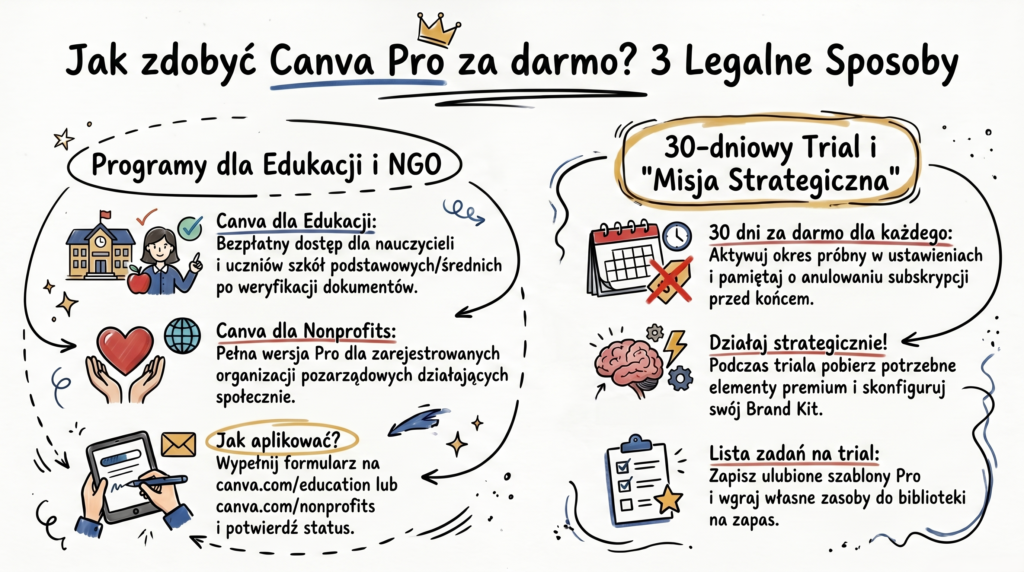
Na koniec mam dla Ciebie jeszcze jedną wiadomość. Mało kto o tym wie, a szkoda, bo Canva oficjalnie oferuje pełny dostęp do wersji Pro całkowicie za darmo dla wybranych grup. Zanim więc zdecydujesz się na subskrypcję, sprawdź czy nie należysz do jednej z nich.
Canva dla Edukacji
Jeśli jesteś nauczycielką lub uczysz się w szkole podstawowej czy średniej, możesz złożyć wniosek o bezpłatny dostęp do Canva Pro w ramach programu Canva for Education. Wystarczy wejść na canva.com/education, wypełnić krótki formularz i potwierdzić swój status, zazwyczaj przez podanie służbowego adresu e-mail lub przesłanie dokumentu potwierdzającego zatrudnienie w szkole. Canva weryfikuje wniosek i przyznaje dostęp do pełnej wersji Pro bez żadnych opłat.
Canva dla Nonprofits
Prowadzisz lub pracujesz w organizacji non-profit? Canva ma dla Ciebie osobny program Canva for Nonprofits,który daje pełny dostęp do Pro całkowicie bezpłatnie. Wniosek składasz na canva.com/nonprofits. Organizacja musi spełniać określone kryteria (m.in. być zarejestrowana jako organizacja non-profit i działać w celach społecznych, a nie zarobkowych), ale sam proces jest prosty i wart kilku minut, żeby sprawdzić czy się kwalifikujesz.
30-dniowy trial Pro
A jeśli żadna z powyższych opcji Cię nie dotyczy to jest jeszcze jedna droga. Canva regularnie oferuje 30-dniowy bezpłatny dostęp do wersji Pro dla nowych użytkowniczek. Żeby z niego skorzystać, wejdź w ustawienia swojego konta i poszukaj opcji “Wypróbuj Canva Pro za darmo”. Zostaniesz poproszona o podanie danych karty, ale przez cały okres próbny nic nie zostanie pobrane, pamiętaj tylko, żeby anulować subskrypcję przed końcem trialu, jeśli nie chcesz przechodzić na wersję płatną.
Na koniec – słowo szczerości
Canva Free to nie jest wersja “dla tych, których nie stać”. To narzędzie, które przy odrobinie sprytu i dobrym systemie pracy daje naprawdę profesjonalne efekty. Widziałam grafiki zrobione w darmowej wersji, które wyglądały lepiej niż projekty z Pro,bo za nimi stała kobieta, która wiedziała, czego chce i jak to osiągnąć.
Oczywiście, jeśli tworzysz treści codziennie, obsługujesz klientów i zależy Ci na czasie to Pro ma sens i szczerze go polecam. Ale jeśli dopiero budujesz swoją obecność online, tworzysz raz w tygodniu i chcesz sprawdzić, czy Canva w ogóle jest dla Ciebie to zacznij od Free. Naprawdę nie musisz od razu płacić, żeby wyglądać profesjonalnie.
Wdróż choćby jeden trik z tej listy. Zrób plik “Moja marka – baza”, pobierz Background Eraser, zapisz swoje kolory. Małe zmiany w sposobie pracy robią ogromną różnicę i to szybciej, niż myślisz.