Też ciężko Ci nadążyć za tym, co dzieje się w Canvie? Nie jesteś sama. Nowości w Canvie pojawiają się dosłownie co tydzień. Otwierasz projekt, a tam nowy przycisk, którego wczoraj nie było. Gdzieś obok wyskakuje baner o funkcji, o której nie masz pojęcia. I pojawia się to nieprzyjemne uczucie, że wszyscy już to ogarniają, tylko nie Ty.
Powiem Ci szczerze: pracuję w Canvie codziennie, to moja praca, i sama mam z tym problem. Różnica jest taka, że nauczyłam się nie gonić za wszystkim. Bo prawda jest prosta: większości nowych funkcji nigdy nie użyjesz, a dwie czy trzy potrafią realnie skrócić Twoją pracę o godziny w miesiącu. Właśnie te wybrałam. Cztery nowości, które przetestowałam na własnych projektach i które zostały ze mną na dłużej. Przy każdej pokażę Ci, do czego konkretnie się przydaje i kiedy warto po nią sięgnąć.
A jeśli wolisz zobaczyć to w akcji, zamiast czytać, przygotowałam też nagranie, w którym pokazuję wszystkie cztery na ekranie, krok po kroku.
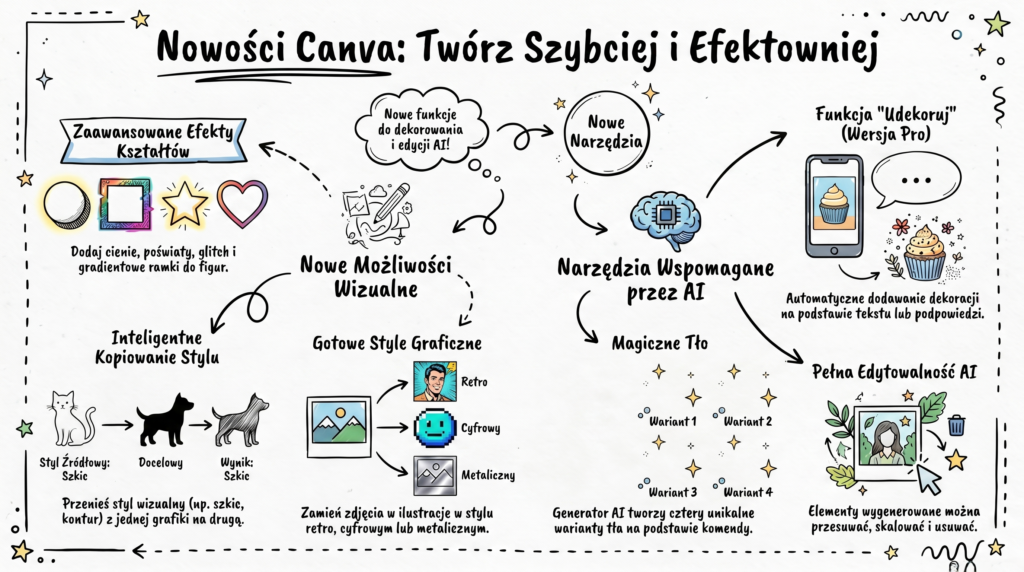
Efekty dla kształtów – w końcu!
Pamiętasz, jak żeby dodać cień do kształtu, trzeba było robić cuda na kiju? Kopiować warstwy, nakładać rozmycia… Ugh. Już nie ma tego problemu. Teraz masz dedykowaną zakładkę „Efekty” dla każdego kształtu z czterema opcjami: cień, poświata, echo i glitch. Klikasz, regulujesz suwak i gotowe.
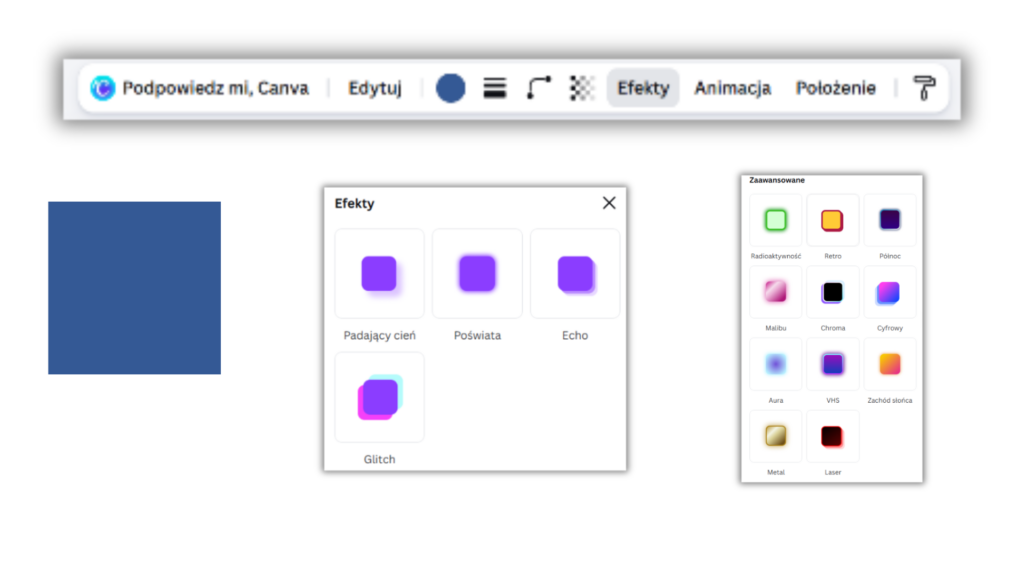
A jeśli chcesz pójść o krok dalej, sprawdź efekty zaawansowane. To gotowe style, które łączą obramowania z kolorami i dają naprawdę efektowne rezultaty jednym kliknięciem. Mój faworyt to Północ (Midnight) – gradientowa ramka, która wygląda jakbyś spędziła godziny nad jej ustawianiem. Inne warte uwagi: Retro, VHS, Malibu, Zachód słońca. Brzmi jak nazwy koktajli, ale wygląda naprawdę świetnie. 😄
Narzędzie „Udekoruj” – dla tych, co nie wiedzą od czego zacząć
Siedzisz przed pustą stroną i… nic. Zdarza się każdej z nas. Narzędzie „Udekoruj” (dostępne w Pro) działa jak kreatywna koleżanka, która podpowiada: „A może byś tu dodała coś takiego?”. Klikasz „Zainspiruj mnie”, Canva generuje 4 warianty dekoracji i Ty wybierasz co Ci pasuje.
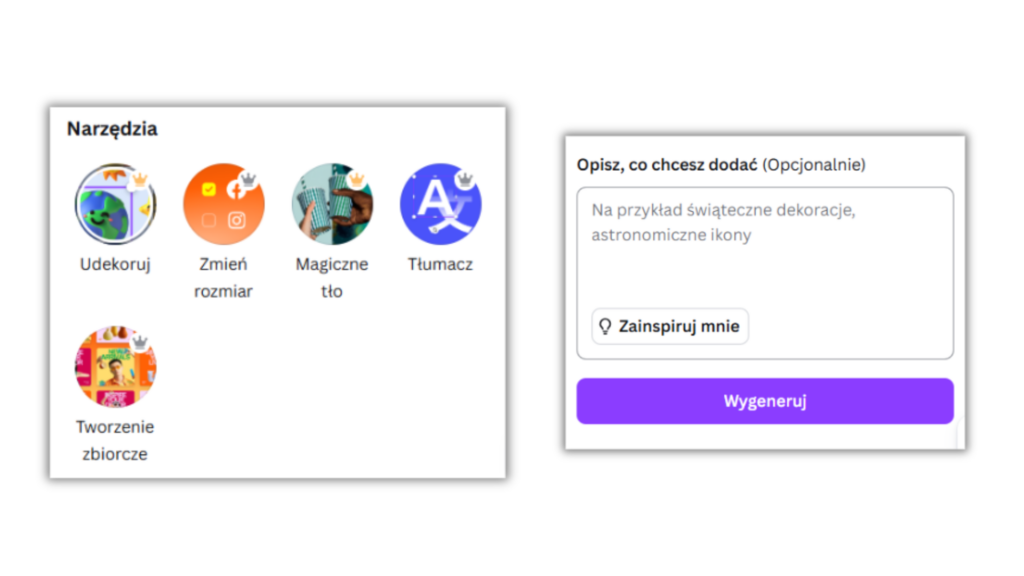
Wygenerowane elementy są w pełni edytowalne, możesz je przesuwać, zmieniać rozmiar, usunąć to co nie gra. To tylko punkt startowy, nie gotowy wyrok. 😉
Generator tła – koniec z szukaniem idealnego stocka
Spędziłaś kiedyś 40 minut, szukając zdjęcia, które prawie pasuje, ale nie do końca? Kolor się gryzie z Twoją paletą, w rogu leży kubek, którego nie chcesz, a to jedno idealne ujęcie jest oczywiście płatne. No właśnie. Generator tła załatwia to inaczej. Zamiast szukać, opisujesz. Piszesz zwykłym zdaniem, co ma być na tle, a Canva generuje je dla Ciebie. Efekt jest Twój, unikalny i nie pojawi się na profilu trzech innych osób z Twojej branży.
Jak to zrobić:
- Otwórz projekt i kliknij w puste tło albo w istniejące zdjęcie.
- Wejdź w Aplikacje i wybierz generator tła.
- Opisz, co chcesz zobaczyć. Im konkretniej, tym lepiej: zamiast „jasne tło” napisz „miękkie, jasnobeżowe tło z delikatnym cieniem liścia z prawej strony”.
- Wybierz wersję, która najbardziej Ci pasuje, i dopasuj kolory do swojej marki.
Przykład z życia: jesteś dietetyczką i robisz karuzelę o nawykach śniadaniowych. Zamiast przekopywać stocki w poszukiwaniu owsianki, która nie wygląda jak z reklamy z 2015 roku, opisujesz tło w swoich kolorach i masz komplet spójnych slajdów w kilka minut.
Chcesz pójść dalej? Użyj Magicznego wyodrębniania. Wyciągniesz nim z gotowego tła konkretny element, na przykład gałązkę albo filiżankę, i złożysz z tego własną kompozycję zamiast korzystać z jednego obrazka w całości. Będę szczera w jednej rzeczy. Generator świetnie radzi sobie z tłami abstrakcyjnymi, fakturami i prostymi scenami, ale gorzej z ludźmi i szczegółowymi produktami. Jeśli potrzebujesz
Kopiowanie stylu – spójność marki bez bólu głowy
Ta funkcja to absolutny hit jeśli zależy Ci na tym, żeby wszystkie Twoje grafiki wyglądały spójnie. Klikasz w obraz, który Ci się podoba, wybierasz „Styl” i aplikujesz go na inne zdjęcie.
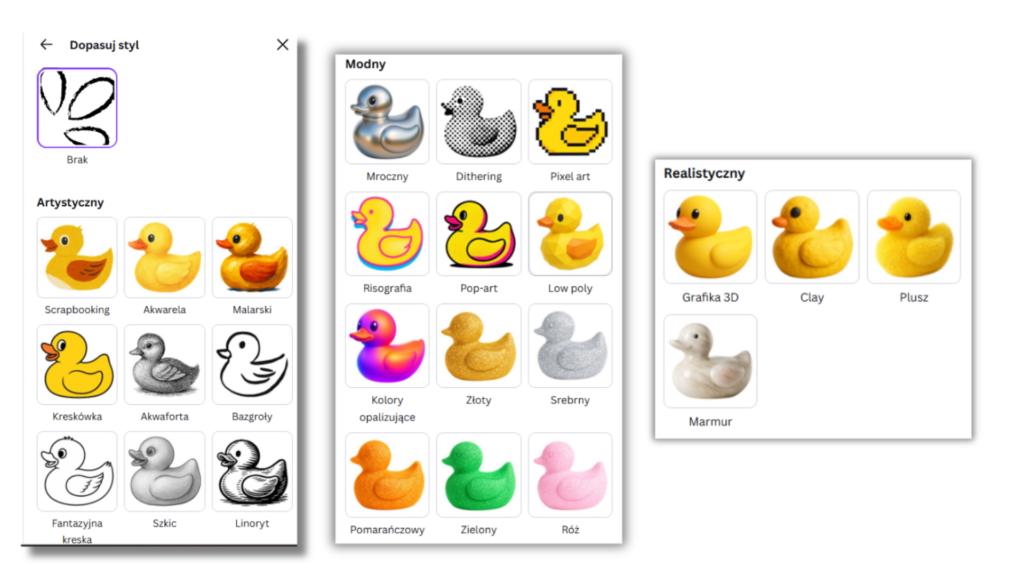
Canva automatycznie dopasowuje estetykę. Możesz też skorzystać z gotowych presetów – np. Cartoon albo Szkic. Ten ostatni to strzał w dziesiątkę jeśli tworzysz materiały edukacyjne – zamienia zdjęcie w czarno-biały szkic w kilka sekund.
Które nowości w Canvie wdrożyć w pierwszej kolejności
Canva naprawdę robi się coraz lepsza i coraz prostsza w obsłudze. Cieszę się, że mogę Ci pokazywać te nowości, zanim same je odkryjesz metodą prób i błędów. 😊

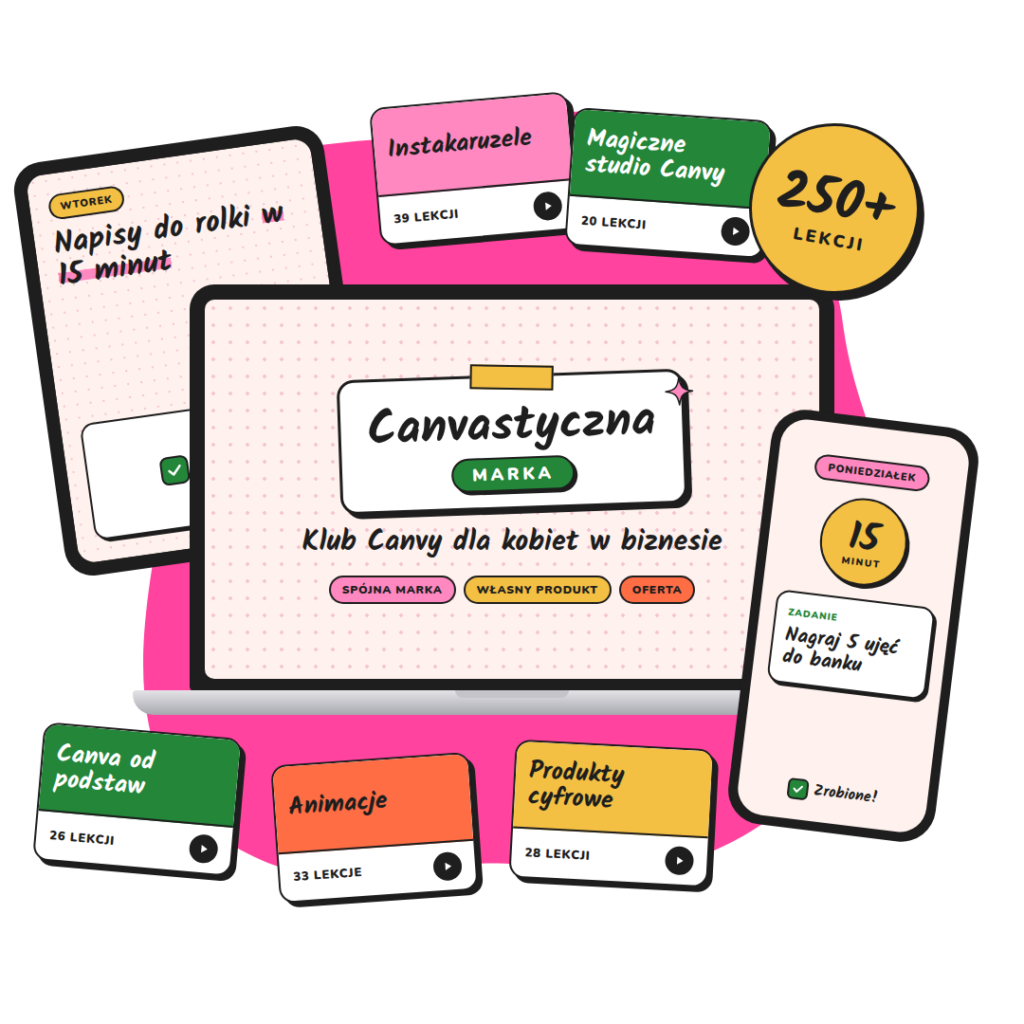
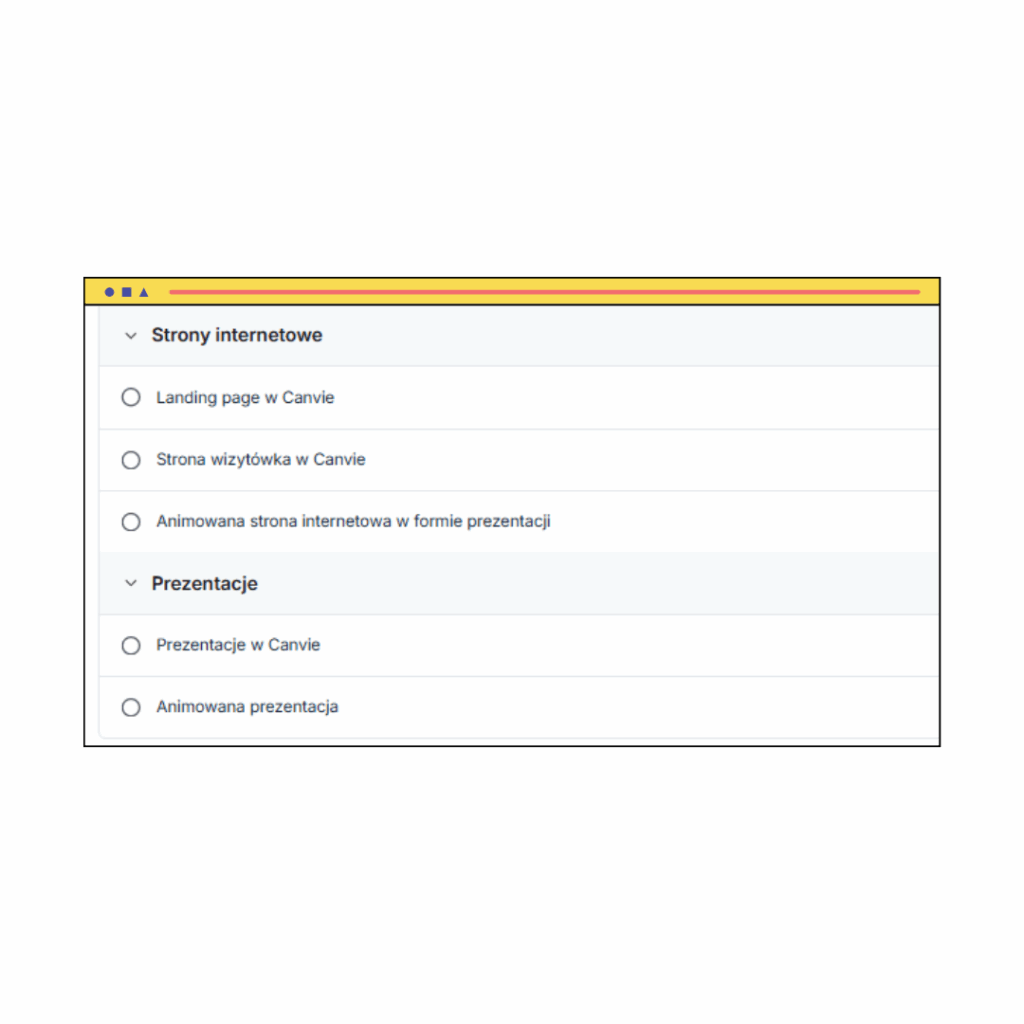
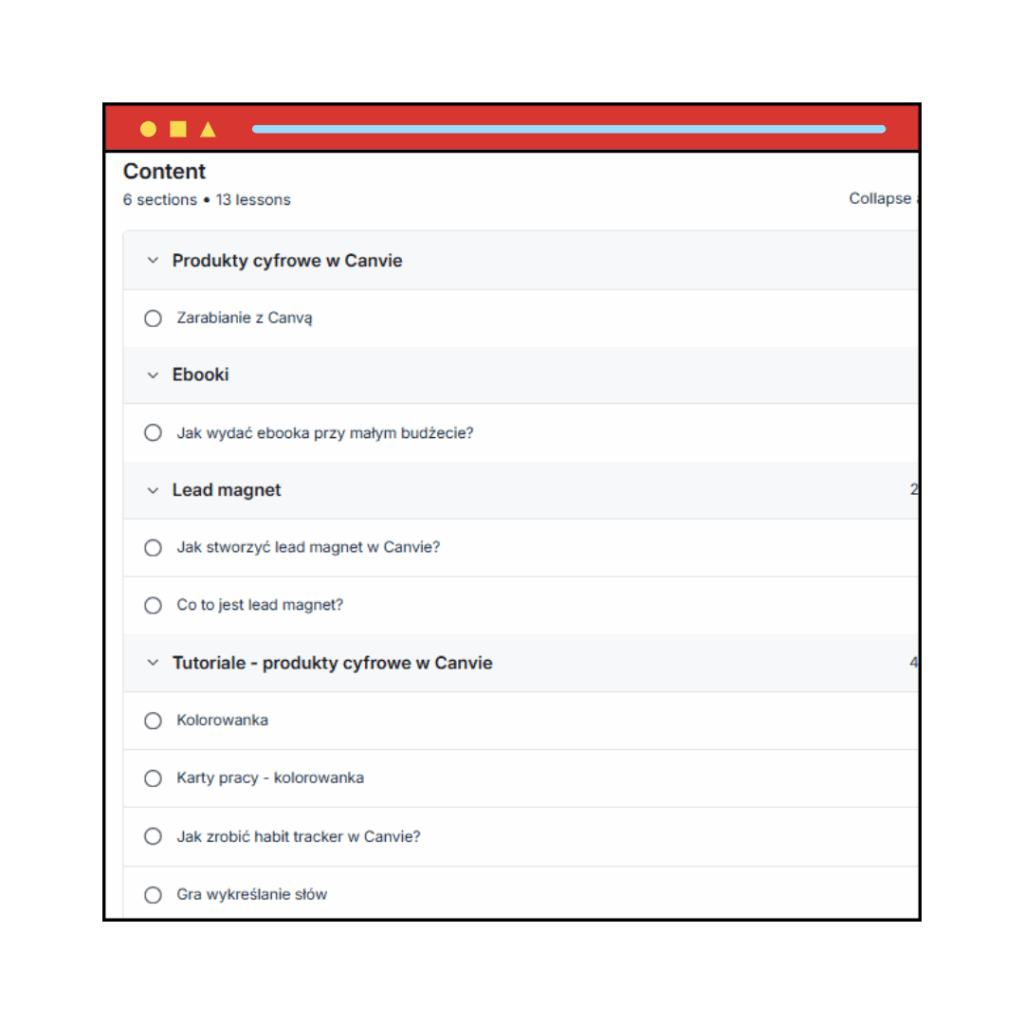
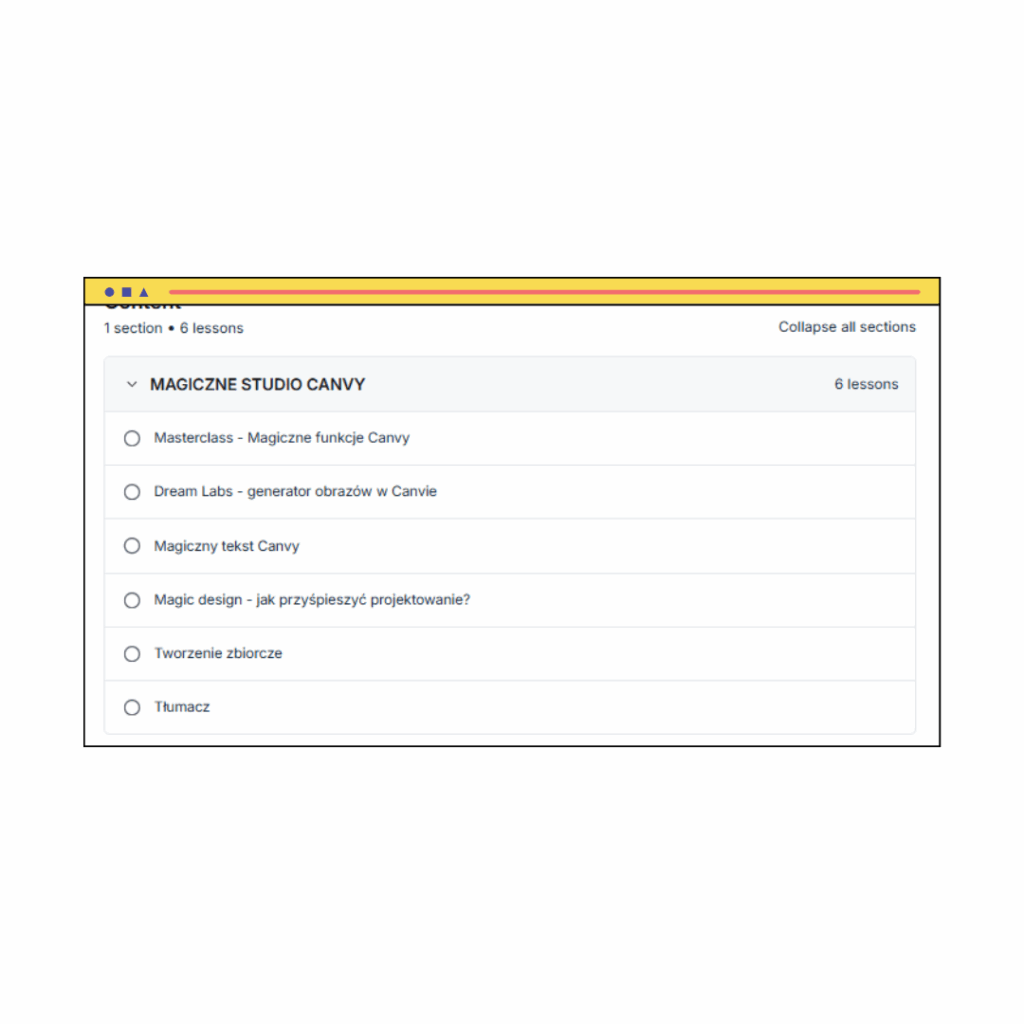

Canvastyczna Marka
#cm-short{–pink:#ff88c0;–yellow:#f4c044;–green:#238639;–bg:#fff2ee;–ink:#1e1e1e;font-family:’Montserrat’,sans-serif!important;color:#444!important;line-height:1.6!important;background:var(–bg)!important;border:2.4px solid var(–ink)!important;border-radius:16px!important;box-shadow:6px 6px 0 var(–ink)!important;padding:20px 22px!important;margin:0 0 8px!important;box-sizing:border-box;}#cm-short *{box-sizing:border-box;}#cm-short .pill{display:inline-block;font-family:’Kalam’,cursive!important;font-weight:700;font-size:13px;color:var(–ink)!important;background:var(–yellow)!important;border:2.2px solid var(–ink)!important;border-radius:99px!important;padding:2px 13px!important;box-shadow:2.5px 2.5px 0 var(–ink)!important;transform:rotate(-2deg);margin-bottom:10px!important;text-transform:none!important;letter-spacing:normal!important;}#cm-short h3{font-family:’Kalam’,cursive!important;font-weight:700!important;color:var(–ink)!important;font-size:20px!important;line-height:1.25!important;margin:0 0 8px!important;padding:0!important;text-transform:none!important;letter-spacing:normal!important;}#cm-short p{margin:8px 0!important;padding:0!important;font-size:14.5px!important;}#cm-short b{color:var(–ink)!important;}#cm-short .tags{margin-top:12px!important;display:flex;flex-wrap:wrap;gap:6px;}#cm-short .tags span{font-family:’Nunito’,sans-serif!important;font-weight:900;font-size:11.5px;background:#fff!important;color:var(–ink)!important;border:2px solid var(–ink)!important;border-radius:99px!important;padding:3px 11px!important;box-shadow:2px 2px 0 var(–ink)!important;}
Canva bez stresu ☕
Canva to dziś podstawa w biznesie online. I nie musisz być graficzką, żeby ją ogarnąć.
Tworzysz grafiki, rolki i posty, a i tak czujesz chaos i tracisz pół wieczoru na jeden projekt? Znam to uczucie, bo tak zaczyna większość dziewczyn, które do mnie trafiają.
Tu uczysz się Canvy krok po kroku i robisz treści, które wyglądają profesjonalnie, są spójne i przyciągają Twoje klientki. Bez grafika, bez stresu. Zrobione ponad idealne, bez spiny.
Wszystkie te funkcje pokazuję na żywo w moim nowym filmie na YouTube, zajrzyj koniecznie!
Zobacz więcej: Kredyty AI w Canvie