W tym poradniku pokażę Ci, jak zrobić logo w Canvie krok po kroku, żeby było czytelne, spójne i w stu procentach Twoje, a przy okazji powiem, kiedy lepiej Canvy do tego nie używać.
Wiem jak to jest na początku. Masz pomysł na firmę, może jakąś nazwę, ale wtedy przychodzi do głowy myśl: potrzebuję jeszcze jednej rzeczy: logo. Wchodzisz w Canvę, wpisujesz „logo szablony”, wybierasz ładny szablon z listkiem, zmieniasz nazwę na swoją i… coś jest nie tak. Wygląda jak logo tysiąca innych osób. Do tego dochodzi jeszcze jeden problem: czy to logo naprawdę jest Twoje?
Dobra wiadomość: logo naprawdę zrobisz sama w Canvie, w godzinę, z kształtów i jednego fontu. Nie potrzebujesz grafika za 2000 zł ani studiów na ASP. Druga wiadomość, może mniej dobra: są sytuacje, w których lepiej Canvy do logo nie używać wcale, i w tym artykule powiem Ci wprost które.
Pokażę Ci, jak zrobić logo, które jest czytelne, spójne i, co najważniejsze, w stu procentach Twoje. Bez ikon, które za tydzień zobaczysz u konkurencji. Bez plików, które rozmywają się na banerze. I bez pułapki prawnej, o której Canva mówi wprost, tylko mało kto to czyta.
W skrócie
- Czy da się zrobić logo w Canvie: tak, i to dobre. Warunek: budujesz je z kształtów i fontów, nie z gotowych szablonów logo.
- Ile to kosztuje: w darmowej Canvie zrobisz logo za 0 zł. Do pełnego zestawu plików (przezroczyste PNG, SVG) przyda się Pro.
- Największa pułapka: szablon logo z Canvy. Canva sama pisze, że „nie możesz go zarejestrować jako znaku towarowego”, bo widzi go każda z ponad 200 milionów użytkowniczek.
- Co wolno użyć w logo: fonty i proste kształty z Canvy (koło, kwadrat, linia). Czego nie: ikon, zdjęć i ilustracji z biblioteki Elementów.
- Ile wersji logo potrzebujesz: minimum pięć, nie jedną. Pełne, poziome, sam symbol, czarne i białe.
- Kiedy lepiej NIE robić logo w Canvie: gdy potrzebujesz skomplikowanego, unikalnego znaku, edycji pojedynczych liter albo pewności prawnej przy rejestracji znaku towarowego.
- Ile czasu to zajmie: samo logo około godziny. Cała rodzina wersji plus pliki, jeden spokojny wieczór.
- Najważniejsza zasada: proste, geometryczne logo pamięta się lepiej niż detaliczne. Mniej znaczy więcej.
Czym właściwie jest logo (i czym nie jest)
Zanim otworzysz Canvę, jedna rzecz, która oszczędzi Ci tygodni frustracji i, szczerze, kilkuset złotych na projektach, które i tak wyrzucisz. Logo to nie marka.
Marka to suma skojarzeń w głowie Twojej klientki. To wszystko, co pomyśli, gdy usłyszy Twoją nazwę: jak ją obsłużyłaś, jak wyglądał Twój profil, czy odpisałaś na wiadomość w niedzielę wieczorem, czy jadłospis, który wysłałaś, faktycznie działał. Marka powstaje przy każdym kontakcie z Tobą i mieszka w cudzej głowie, więc nie da się jej narysować. Logo to tylko znak, po którym Twoja klientka rozpoznaje, że to znowu Ty. Podpis, nie opowieść.
Pomyśl o firmie, którą lubisz. Kawiarni, do której wracasz, sklepie, marce, którą obserwujesz. Co Ci przychodzi do głowy jako pierwsze? Prawie na pewno nie kształt jej logo. Raczej zapach tej kawy, sposób, w jaki ktoś Cię obsłużył, ton, w jakim piszą posty. To wszystko jest marka. Logo jest tylko naklejką na tym uczuciu.
Dlaczego to ważne akurat teraz, zanim zaczniesz projektować? Bo z tego jednego pomylenia biorą się dwa najczęstsze błędy, które widzę u kobiet robiących pierwsze logo.
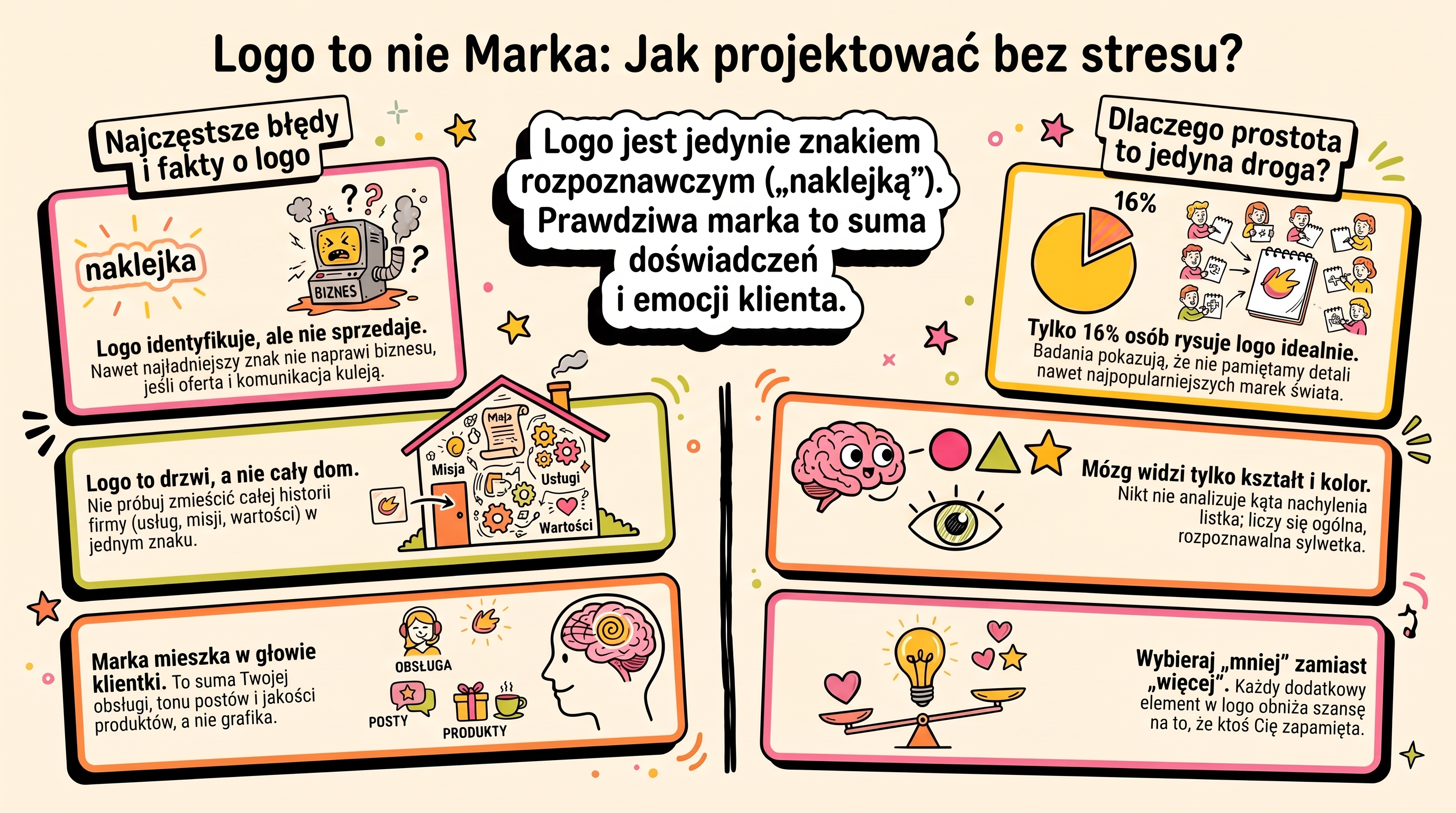
Pierwszy: myślenie, że nowe logo naprawi biznes. Że jak w końcu zrobisz „to ładne”, to posypią się klientki. Nie posypią. Logo nie sprzedaje, logo identyfikuje. Jeśli oferta i komunikacja kuleją, najpiękniejszy sygnet tego nie uratuje. A jeśli oferta jest dobra, to spójne, proste logo wystarczy w zupełności. Dlatego nie odkładaj startu, czekając na logo idealne. To trochę jak nie wychodzić z domu, dopóki nie schudniesz. Życie dzieje się teraz, klientki przychodzą teraz.
Drugi błąd: chęć zmieszczenia w logo całej swojej historii. Robisz zdrowe jadłospisy, ale prowadzisz też jogę, a w planach masz coaching, więc do logo wskakuje listek (bo zdrowo), potem sylwetka w pozycji lotosu (bo joga), potem serce (bo z miłością) i jeszcze motyl dla równowagi. Efekt? Przekombinowany bałagan, którego nikt nie zrozumie ani nie zapamięta. Dobre logo mówi jedną rzecz: „to ja”. Całą resztę, czyli co robisz, dla kogo i dlaczego, opowiadasz w postach, na stronie i w rozmowie. Logo ma być drzwiami, nie całym domem.
I tu wchodzi zaskakująca prawda z badań, która zdejmie z Ciebie presję raz na zawsze. Firma Signs.com poprosiła 156 osób, żeby z pamięci narysowały dziesięć naprawdę znanych logo, takich jak Apple, Adidas czy Starbucks. Tylko 16 procent rysunków było niemal idealnych. Reszta to były mniej lub bardziej udane przybliżenia, mimo że te znaki widzimy codziennie, na ulicy, w telefonie, w reklamach.
Jeszcze mocniej pokazało to badanie z UCLA. Aż 84 na 85 osób nie potrafiło bezbłędnie narysować logo Apple. Jednego z najprostszych i najczęściej oglądanych znaków świata, który wiele z tych osób miało w tej samej chwili na obudowie telefonu. Ludzie mylili stronę, po której jest listek, kierunek nadgryzienia, proporcje. Bo mózg nie zapamiętuje szczegółów. Zapamiętuje sylwetkę, ogólny kształt i kolor. Rozpoznaje, nie odtwarza.
Zauważ, co to znaczy dla Ciebie. Skoro ludzie nie pamiętają nawet logo Apple w każdym szczególe, to naprawdę nikt nie będzie analizował Twojego sygnetu pod lupą. Nikt nie policzy, ile masz kropek i czy listek jest pod idealnym kątem. Zapamiętają: „ta w różu, z takim okrągłym znaczkiem”. I to wystarczy, żeby Cię rozpoznać.
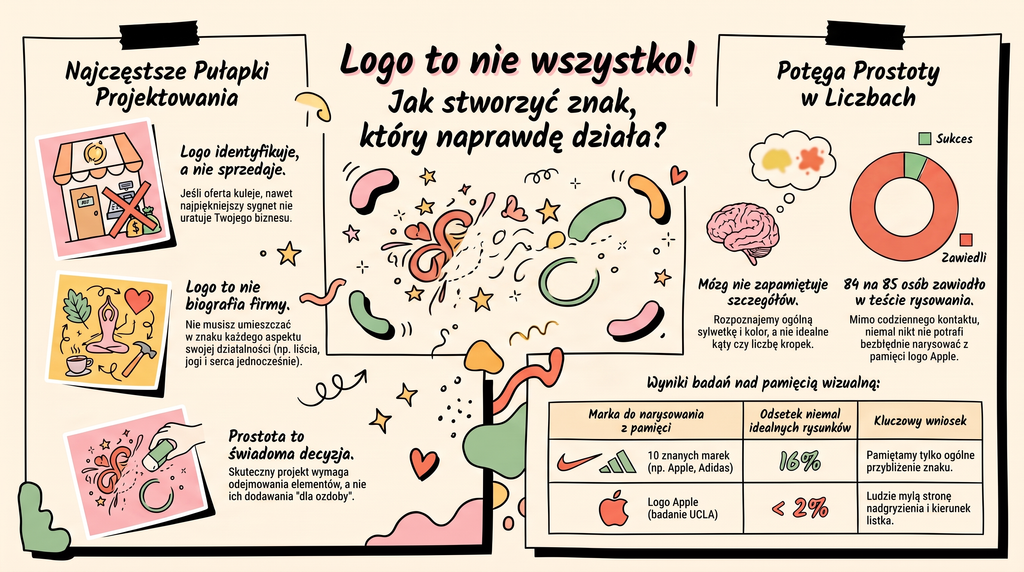
Wniosek jest jeden i naprawdę uwalniający: nie musisz robić logo idealnego. Masz zrobić logo proste. Każdy dodatkowy element, który chcesz dodać „bo ładnie” albo „bo puste miejsce”, obniża szansę, że ktokolwiek je zapamięta. Prostota to nie brak pomysłu. Prostota to decyzja, i to ta trudniejsza, bo wymaga odejmowania zamiast dodawania. Cała ta prezentacja, którą za chwilę zrobimy w Canvie, sprowadza się do jednego słowa: mniej.
Największa pułapka: gotowy szablon logo z Canvy
Zacznę nietypowo, bo od tego, czego NIE robić. Nie dlatego, żeby Cię straszyć, tylko dlatego, że to najczęstszy błąd, jaki widzę u kobiet robiących pierwsze logo, i zarazem najbardziej kosztowny. Kosztowny nie w złotówkach, bo szablon jest darmowy, ale w czasie, w nerwach i czasem w konieczności przerabiania całej marki od nowa po roku. Lepiej dowiedzieć się teraz, na spokojnie, niż za rok, gdy logo będzie już na wizytówkach, opakowaniach i pieczątce.
Scena, którą znam na pamięć, bo słyszę ją na każdym warsztacie. Wchodzisz w Canvę, wpisujesz w wyszukiwarkę „logo”, przewijasz kategorię „wellness” albo „beauty”, znajdujesz coś ślicznego z listkiem i cienką czcionką. Zmieniasz nazwę na swoją, podmieniasz kolor na swój ulubiony róż i klikasz „Pobierz”. Trzy minuty i po sprawie. Czujesz ulgę, bo temat, który odkładałaś miesiącami, w końcu odhaczony.
I tu jest problem, którego w tej ulldze nie widać. Ten sam szablon, który Ty właśnie wybrałaś, widzi każda z ponad 200 milionów osób korzystających z Canvy. A dziesiątki z nich zrobiły z nim dokładnie to samo co Ty: zmieniły nazwę i kolor. Efekt jest taki, że ten sam listek i ta sama czcionka funkcjonują teraz jako logo czterech różnych dietetyczek w czterech różnych miastach, a czasem czterech różnych krajach. Wpiszesz swoją nazwę, ktoś inny swoją, a szkielet zostaje identyczny. Zamiast się wyróżniać, wtapiasz się w tłum.
A teraz najważniejsze, i chcę, żeby to wybrzmiało, bo to nie jest moja prywatna opinia ani straszenie na wyrost. To oficjalne stanowisko samej Canvy. Na stronie swojego generatora logo Canva pisze wprost, że nie możesz zarejestrować jako znaku towarowego logo stworzonego z jej darmowych szablonów. Powód, który podaje, jest prosty: skoro te szablony może wziąć każdy, to nie są wyłącznie Twoje, a znak towarowy chroni tylko to, co należy do Ciebie i do nikogo innego. Innymi słowy: budujesz rozpoznawalność marki na fundamencie, który z założenia nigdy nie będzie tylko Twój. To trochę jak zbudować dom na działce, która jest wspólna dla całego osiedla.
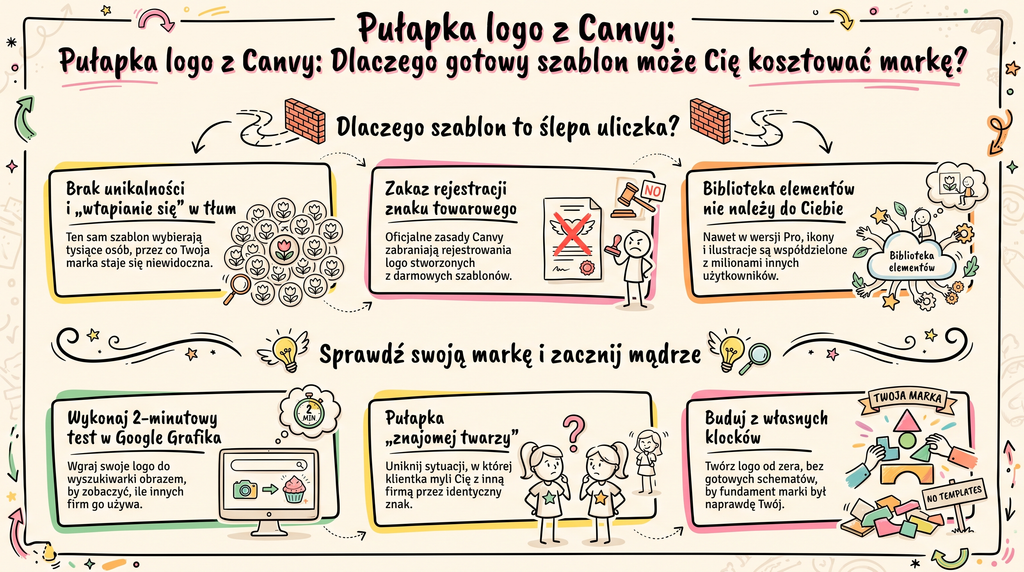
Jest jeszcze druga warstwa tej samej pułapki, o której mało kto mówi, bo kryje się w dokumencie, którego nikt nie czyta. Chodzi o licencję Canvy, ten długi regulamin przy zakładaniu konta. Jest w nim zapis, że elementów z biblioteki, czyli ikon, zdjęć i ilustracji, nie wolno używać w znakach towarowych. I teraz uwaga, bo to zaskakuje najbardziej: ta zasada działa nawet wtedy, gdy sama, od zera, poskładasz logo z pustej strony. Wystarczy, że w akcie natchnienia wpiszesz w Elementach „liść”, wybierzesz najładniejszą ikonę i wrzucisz ją do swojego znaku, a masz dokładnie ten sam problem. Ta ikona nie jest Twoja. Nie stanie się Twoja nawet wtedy, gdy płacisz za Canvę Pro. Pro daje Ci dostęp do ogromnej biblioteki, ale dostęp to nie to samo co wyłączność. Korzysta z niej razem z Tobą kilkadziesiąt milionów innych osób.
Może teraz myślisz: „dobrze, ale skąd mam wiedzieć, czy moje obecne logo już w tę pułapkę wpadło?”. Jest na to prosty test i możesz go zrobić w dwie minuty, bez żadnych programów. Pobierz swoje logo jako plik PNG. Wejdź w Google Grafika, kliknij ikonę aparatu (wyszukiwanie obrazem) i wgraj ten plik. Google pokaże Ci wszystkie miejsca w sieci, gdzie pojawia się to samo albo bardzo podobne logo. Policz wyniki. Jeśli to był szablon z Canvy, zwykle wychodzi kilkanaście firm, które mają praktycznie to samo. To bywa nieprzyjemny moment, ale lepszy teraz niż wtedy, gdy klientka napisze Ci „hej, a wy to ta sama firma co…”.
Dobra wiadomość jest taka, że wyjście z tej pułapki jest banalnie proste, i za chwilę dokładnie je pokażę. Nie musisz umieć rysować ani znać żadnego skomplikowanego programu. Wystarczy, że zaczniesz budować z klocków, które naprawdę są Twoje.
Co wolno użyć w logo, a czego nie
Skoro szablony i ikony odpadają, to z czego właściwie budujesz? Z rzeczy, które według licencji Canvy są dozwolone w znakach towarowych. I tu dobra wiadomość: tych „klocków” jest naprawdę sporo, a przy odrobinie wprawy zrobisz z nich wszystko, czego potrzebujesz.
Zanim wejdziemy w listę, jedno zdanie wyjaśnienia, żeby ta zasada miała dla Ciebie sens, a nie była kolejną regułą do zapamiętania na pamięć. Chodzi o wyłączność. Znak towarowy chroni coś, co jest tylko Twoje. Jeśli element, którego użyłaś, może w tej samej sekundzie wziąć każda inna osoba na świecie (bo leży w publicznej bibliotece Canvy), to nie jest wyłącznie Twój, więc nie nadaje się do logo. Jeśli natomiast element powstał z Twojej głowy, Twojej ręki albo z uniwersalnych klocków, których nikt nie może sobie „zaklepać” (jak zwykłe koło), to jesteś bezpieczna. Cała reszta wynika z tej jednej myśli.
Zapamiętaj tę prostą zasadę, bo ratuje przed 90 procentami kłopotów.
Zielone, czyli zostaje w logo
- Tekst w foncie z Canvy. Canva ma ponad trzy tysiące krojów i wszystkich wolno użyć w logo. To ważne, bo większość logo małych marek to po prostu dobrze złożona nazwa. Sam font, dobrze dobrany i z dopracowanym odstępem liter, spokojnie wystarczy za całe logo.
- Proste kształty: koło, kwadrat, trójkąt, linia, prostokąt z zakładki Kształty. To są Twoje klocki na sto procent. Nikt nie ma praw autorskich do koła, więc możesz z nich budować bez końca i bez obaw.
- Plik, który sama wgrałaś: własne zdjęcie, własny rysunek, własny skan. Cokolwiek, co przyszło z Twojego dysku, a nie z biblioteki Canvy, jest Twoje.
- Twój rysunek zrobiony narzędziem Rysuj w Canvie albo narysowany flamastrem na kartce i sfotografowany telefonem. Element z Twojej ręki jest zawsze Twój, choćby był najprostszy.
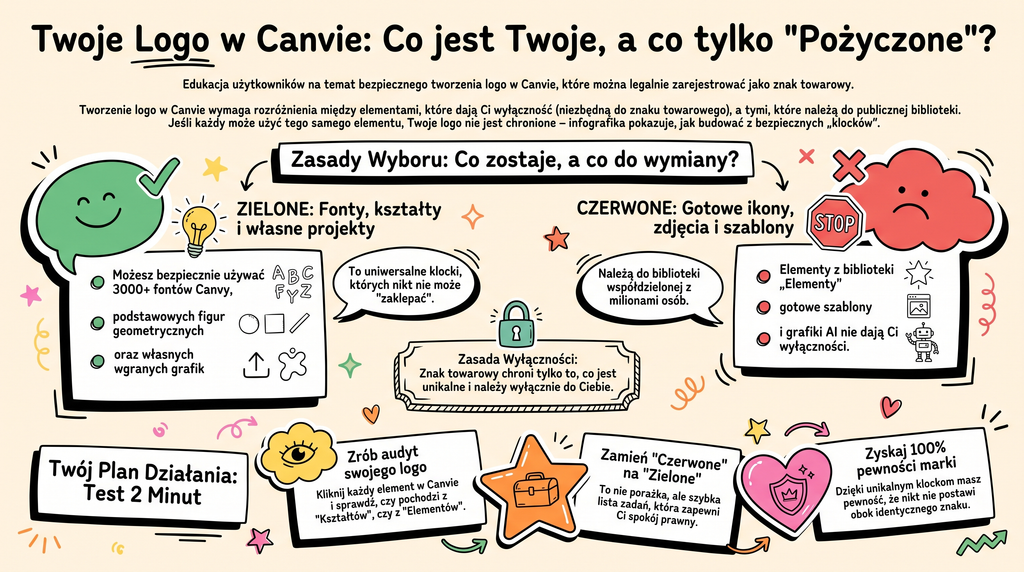
Czerwone, czyli do wymiany
- Ikona lub ilustracja z Elementów. Nawet ta najładniejsza. Nawet w Pro. To najczęstszy grzech, bo ikony w Canvie są śliczne i darmowo pod ręką. Ale to właśnie one najczęściej wysadzają logo, gdy przychodzi co do czego.
- Zdjęcie z biblioteki Canvy. To samo co z ikonami. Fajne do posta, nie do znaku firmowego.
- Cały szablon logo. O tym była mowa wyżej. Ten sam szkielet ma tysiące innych osób, a Canva wprost mówi, że nie zarejestrujesz go jako znaku.
- Grafika wygenerowana przez AI z biblioteki Canvy. Kuszące, bo jednym kliknięciem masz „gotowe logo”. Ale to piksele, nie wektor, a Canva nie gwarantuje, że ktoś inny nie dostanie bardzo podobnego. AI świetnie sprawdza się do szkicowania pomysłów, gorzej do finalnego znaku.
Widzisz, gdzie biegnie granica? Zielone to rzeczy, które są uniwersalne albo Twoje własne. Czerwone to rzeczy „cudze”, pożyczone z biblioteki, którą dzielisz z setkami milionów osób.
Zrób test na własnym logo, teraz
To zajmie Ci dwie minuty i jest jedną z tych rzeczy, które naprawdę warto zrobić od razu, a nie „kiedyś”. Otwórz swoje obecne logo w Canvie i klikaj każdy element po kolei, jak po liście zakupów.
Kliknęłaś tekst i to font z Canvy? Zielone. Kliknęłaś kółko, które sama wstawiłaś z Kształtów? Zielone. Kliknęłaś ładny listek, który znalazłaś, wpisując „liść” w Elementach? Czerwone. Zdjęcie w tle? Czerwone.
Jeśli po tym przeglądzie wszystko świeci się na zielono, mam dla Ciebie dobrą wiadomość: Twoje logo jest w stu procentach Twoje i możesz spać spokojnie. Jeśli wyskoczyło choć jedno czerwone, też dobrze, bo właśnie znalazłaś dokładnie to, co dziś warto wymienić na kształty. To nie porażka, to lista zadań na jeden wieczór.
I żeby było jasne: jeśli okaże się, że Twoje logo ma w sobie coś czerwonego, świat się nie kończy. Nikt nie przyjdzie Ci go zabrać. Ale gdybyś kiedyś chciała je zarejestrować albo po prostu mieć pewność, że jest naprawdę Twoje i nikt inny nie postawi obok identycznego, to ta jedna wymiana załatwia sprawę raz na zawsze.
Najważniejsze korzyści: pewność, że logo jest w stu procentach Twoje · brak ryzyka, że ktoś ma identyczne · spokojna głowa, gdybyś kiedyś chciała je zarejestrować · wiesz dokładnie, co i dlaczego wolno, więc nie musisz już nigdy zgadywać
Jak zrobić logo w Canvie krok po kroku?
Teraz konkret. Poniżej pełny system, który przechodzę z uczestniczkami na warsztatach. Zajmuje około godziny. Rób równolegle ze mną, a wyjdziesz z gotowym plikiem.
Krok 1. Ustaw płótno jak profesjonalistka
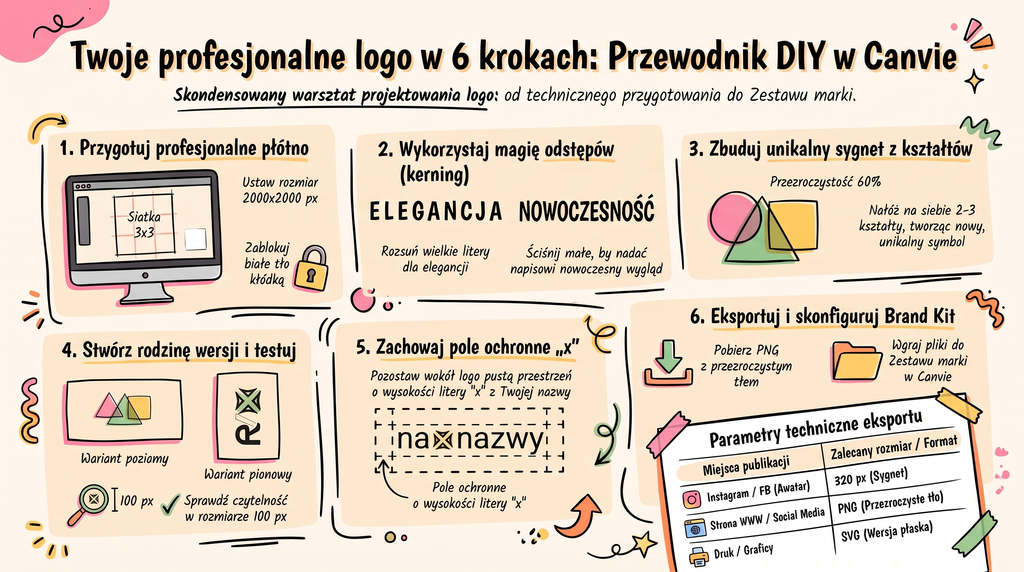
Nie bierz szablonu „Logo” z Canvy, bo ma zwykle 500 pikseli i wychodzi rozmyte. Zamiast tego kliknij Utwórz projekt, potem Rozmiar własny, i wpisz 2000 na 2000 pikseli, białe tło. Kwadrat, bo logo najczęściej ląduje w kółku awatara. Włącz linijki i prowadnice: Plik, Ustawienia, „Pokaż linijki i prowadnice”. Dodaj siatkę 3 na 3. Zablokuj tło kłódką, żeby nie łapać go przypadkiem. Masz płótno gotowe do pracy.
Krok 2. Napisz nazwę dobrym fontem
Wpisz nazwę firmy. Wybierz jeden font, maksymalnie dwa w całym logo. Jeśli nie masz swojego, bezpiecznie jest zacząć od gładkiego, grubego kroju typu Poppins albo Montserrat. Oba wolno użyć w logo i oba wyglądają nowocześnie.
Teraz najważniejsza sztuczka w typografii logo: odstęp między literami. Zaznacz tekst, kliknij Odstępy i pobaw się suwakiem. Rozsuń wielkie litery, a nazwa staje się elegancka. Ściśnij małe, a robi się nowoczesna. To jedna czynność, która zamienia zwykły „napis” w „logo”. Serio, sam ten suwak robi połowę roboty. Nie dodawaj cieni, poświaty ani gradientu. Płasko, prosto, czytelnie.
Krok 3. Zbuduj sygnet z dwóch, trzech kształtów
Sygnet to ten mały symbol obok nazwy. Zakładka Elementy, sekcja Kształty. Weź dwa albo trzy proste kształty i pobaw się nimi:
Nałóż koło na kwadrat. Obniż przezroczystość jednego z nich do 60 procent, a w miejscu, gdzie się nakładają, powstanie zupełnie nowy, trzeci kształt i trzeci kolor, za darmo. Dodaj obrys, zaokrąglij rogi suwakiem, obróć całość o jeden do trzech stopni, jeśli chcesz odrobiny ruchu. Do kształtu możesz też dopisać literę, po prostu zacznij pisać, gdy jest zaznaczony.
Przykład na dietetyczkę: kwadrat z zaokrąglonymi rogami plus koło z przezroczystością nałożone na róg, plus cienka linia pod spodem jako „talerz”. Pięć minut i masz sygnet, którego nie ma nikt inny. Zero listków z biblioteki.
Na koniec zaznacz wszystko z Shiftem i zgrupuj: Ctrl albo Cmd plus G. W panelu warstw (Pozycja, Warstwy) nazwij warstwy po ludzku: „sygnet”, „nazwa”, „dopisek”. Za dwa miesiące otworzysz plik i od razu będziesz wiedziała, co jest czym.
Najważniejsze korzyści: logo unikalne, bo z Twoich klocków · czytelne w małym rozmiarze, bo proste · gotowe w godzinę, nie w tydzień
Krok 4. Zrób rodzinę wersji i przetestuj
Jedno logo to za mało. Potrzebujesz rodziny, bo logo musi działać raz jako malutkie kółko na Instagramie, raz szeroko na stronie, raz na ciemnym tle. Zrób cztery układy: podstawowy (sygnet nad nazwą), poziomy (sygnet obok nazwy), sam sygnet i sam napis. Każdy w czterech wersjach kolorów: pełny kolor, odwrócony (biały na ciemnym), czarny i biały. Nie rysujesz od nowa, tylko duplikujesz stronę i zmieniasz kolor. Potem trzy testy, zanim uznasz, że gotowe:
- Test małego rozmiaru: pomniejsz logo do 100 pikseli. Jeśli sygnet zamienia się w plamę, uprość.
- Test czerni: zrób wszystko na czarno. Jeśli logo trzyma się bez koloru, jest dobre. Jeśli rozpada się, to znaczy, że niósł je kolor, a to słabość.
- Test kółka: wrzuć w kółko awatara i na podgląd wizytówki. Czy wygląda jak firma?
Jeszcze jedna zasada, którą łamie prawie każda mała marka: pole ochronne. Wokół logo musi być pusto na wysokość litery „x” z Twojej nazwy. Nic tam nie stawiasz, ani tekstu, ani ramki, ani krawędzi obrazka. To dlatego niektóre logo wyglądają „ciasno”, choć trudno powiedzieć dlaczego.
Krok 5. Wyeksportuj pliki poprawnie
Teraz zapisujesz logo tak, żeby nadawało się do wszystkiego. Na internet i social media: PNG z przezroczystym tłem, w skali dwa albo trzy razy. To opcja w Canvie Pro. Udostępnij, Pobierz, PNG, zaznacz Przezroczyste tło. Ten plik wrzucisz na stronę, do postów, do stopki maila. Do przyszłego druku i dla grafików: SVG, też Pro. Uwaga, SVG rób tylko z wersji „płaskiej”, bez efektów tekstowych, gradientów i cieni, bo Canva je gubi albo spłaszcza. Po pobraniu otwórz plik w przeglądarce i sprawdź, czy nic nie zniknęło. Awatary: używaj samego sygnetu, bo nazwa w kółku 320 pikseli jest nieczytelna. Instagram i Facebook lubią około 320 pikseli, LinkedIn 400, YouTube 800. Do faviconu (ta mała ikonka w karcie przeglądarki) wyeksportuj jeden PNG 512 pikseli i wrzuć do darmowego generatora faviconów, który zrobi resztę.
Krok 6. Zainstaluj logo w Zestawie marki
Ostatni krok, w którym logo zaczyna pracować. Wejdź w menu po lewej, w pozycję „Marka” (po angielsku Brand Kit) i wgraj tam wszystkie wersje logo, kolory z kodami HEX i fonty. Od teraz każdy nowy projekt „wie”, jak wygląda Twoja marka, a logo wstawiasz jednym kliknięciem zamiast szukać pliku na pulpicie. W darmowej Canvie masz jeden Zestaw marki i miejsce na trzy kolory. To wystarczy na start: główny, akcent i tło. Zapisz też jeden gotowy wzór posta jako szablon, żeby każda kolejna grafika zaczynała się od Twojego logo, a nie od pustej strony.
Ograniczenia, czyli kiedy lepiej NIE robić logo w Canvie
Obiecałam szczerość, więc mówię wprost, gdzie Canva się kończy. To nie jest tak, że wszystko zrobisz tu i teraz.
➡️Canva nie zamienia tekstu na krzywe. W programach graficznych zamienia się litery w kształty, żeby drukarnia na pewno wyświetliła Twój font. Canva tego nie robi. Obejście jest proste: przy eksporcie do PDF zaznacz „Spłaszcz PDF”, wtedy plik staje się obrazkiem i font nie jest już potrzebny.
➡️Nie zedytujesz pojedynczych liter. Nie przesuniesz „ogonka” w literze, nie połączysz dwóch liter w jedną, nie zmienisz odstępu między jedną konkretną parą liter. Jeśli marzysz o autorskim, dopracowanym co do milimetra logotypie, Canva tego nie da.
➡️Nie potniesz kształtów ani nie ruszysz ich punktów. Nie ma edycji wektorów węzeł po węźle. Skomplikowany, organiczny znak (pofalowany, precyzyjny) będzie tu trudny.
➡️Nie masz stuprocentowej pewności prawnej „z automatu”. Dopóki budujesz z fontów i własnych kształtów, jesteś bezpieczna. Ale w momencie rejestracji znaku towarowego warto skonsultować projekt z rzecznikiem patentowym, zwłaszcza jeśli inwestujesz w markę poważne pieniądze.
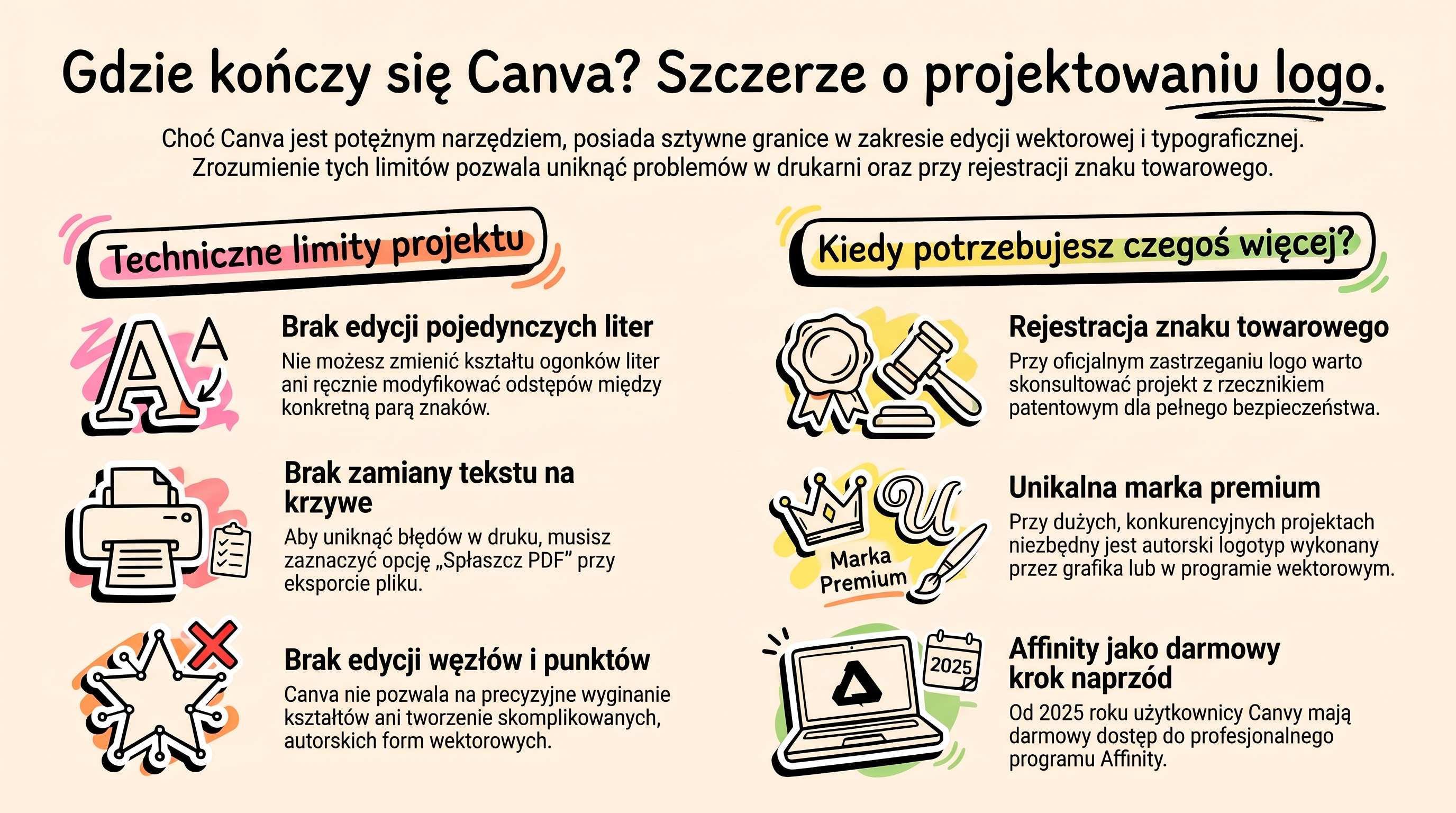
Kiedy więc lepiej sięgnąć po coś innego? Gdy potrzebujesz naprawdę unikalnego, dopracowanego znaku do dużej, konkurencyjnej marki, albo gdy chcesz mieć autorski logotyp z edytowanymi literami. Wtedy dwie drogi: zatrudnić grafika, albo przejść do prawdziwego programu wektorowego. I tu dobra wiadomość: Affinity, poważny program do grafiki wektorowej, jest od 2025 roku dostępny za darmo dla każdej osoby z kontem Canva. Możesz w nim zrobić sygnet z prawdziwymi krzywymi, a potem dokończyć markę w Canvie. Ale to już temat na osobny artykuł.
Podsumowanie
Logo to jeden klocek. Sama widzisz to po tym artykule: prawdziwa różnica zaczyna się, gdy logo wpina się w spójny system, czyli kolory z kodami, dwa fonty, jeden styl zdjęć i gotowe szablony postów. Wtedy Twój profil przestaje wyglądać jak sklejony na kolanie, a zaczyna wyglądać jak od agencji, choć robisz go sama.
I dokładnie tego uczy mój kurs Rozpoznawalna Marka z AI. To osiem lekcji wideo krok po kroku plus workbook i gotowe prompty do pracy z AI, które prowadzą Cię przez całą markę: fundament, paleta kolorów, fonty, logo w Canvie (tak, ten sam system co wyżej, tylko na spokojnie i z nagraniem, do którego wracasz), layout i szablony, AI w pracy nad marką, spójne treści na co dzień i brandbook na koniec. Zdecydowane raz, używane zawsze.
A jeśli wolisz najpierw sama, w swoim tempie: wróć do planu wyżej i zrób samo logo dziś. Serio, godzina i masz. Kurs poczeka, gdy będziesz gotowa iść dalej.
Logo w Canvie zrobisz sama, za darmo, w godzinę, i będzie dobre, pod jednym warunkiem: budujesz je z kształtów i fontów, a nie z gotowych szablonów logo. Trzymaj się prostoty, bo proste znaki pamięta się lepiej. Zrób rodzinę wersji, przetestuj na 100 pikselach i w czerni, wyeksportuj przezroczyste PNG i SVG, i wpnij logo w Zestaw marki.
Pamiętaj też, kiedy lepiej Canvy nie używać: przy skomplikowanym, autorskim znaku, przy edycji pojedynczych liter i przy poważnej rejestracji znaku towarowego, gdzie warto pogadać z rzecznikiem. Szczerość zamiast obietnicy, że Canva zrobi wszystko. Najważniejsze zdanie na koniec: nie potrzebujesz talentu ani studiów, żeby mieć porządne logo. Potrzebujesz systemu. A ten właśnie masz.