Znasz to? Siedzisz w pociągu, masz przed sobą dwie godziny spokoju i myślisz: „O, teraz zrobię tę karuzelę na Instagram”. Otwierasz Canvę, a ona kręci kółeczkiem, bo zasięg właśnie zniknął gdzieś między Warszawą a Gdańskiem. Albo jesteś na działce, na wakacjach z rodziną, w kawiarni, w której Wi-Fi „zaraz wróci”. Projekt czeka, Ty masz czas, a narzędzie mówi „brak połączenia”.
Przez lata odpowiedź na pytanie „czy Canva działa bez internetu” brzmiała krótko: nie. Canva od początku była narzędziem w przeglądarce, a wszystko, co w niej robisz, żyje w chmurze. To ma ogromne zalety (nie zgubisz pliku, otworzysz projekt na telefonie i na laptopie, nic nie instalujesz), ale ma też jedną wadę: bez sieci nie było nic.
W 2026 roku to się zmieniło. Canva wprowadziła oficjalny tryb offline i dziś możesz edytować swoje projekty bez połączenia z internetem. Z ważnymi zastrzeżeniami, które warto znać, zanim wsiądziesz do tego pociągu z planem „zrobię wszystkie posty na tydzień”.
W tym artykule pokażę Ci: co dokładnie działa w Canvie offline, czego nie zrobisz, jak to włączyć w 3 minuty i jak zaplanować pracę tak, żeby brak zasięgu nigdy więcej nie zablokował Ci wieczoru z Instagramem.
O co chodzi z Canvą offline i jak to działa?
Canva jest narzędziem chmurowym. To znaczy, że Twoje projekty nie leżą na dysku laptopa jak plik Worda, tylko na serwerach Canvy. Gdy otwierasz projekt, przeglądarka pobiera go z chmury, a każda Twoja zmiana od razu wraca na serwer. Dlatego do niedawna bez internetu nie dało się nawet zobaczyć własnych grafik.
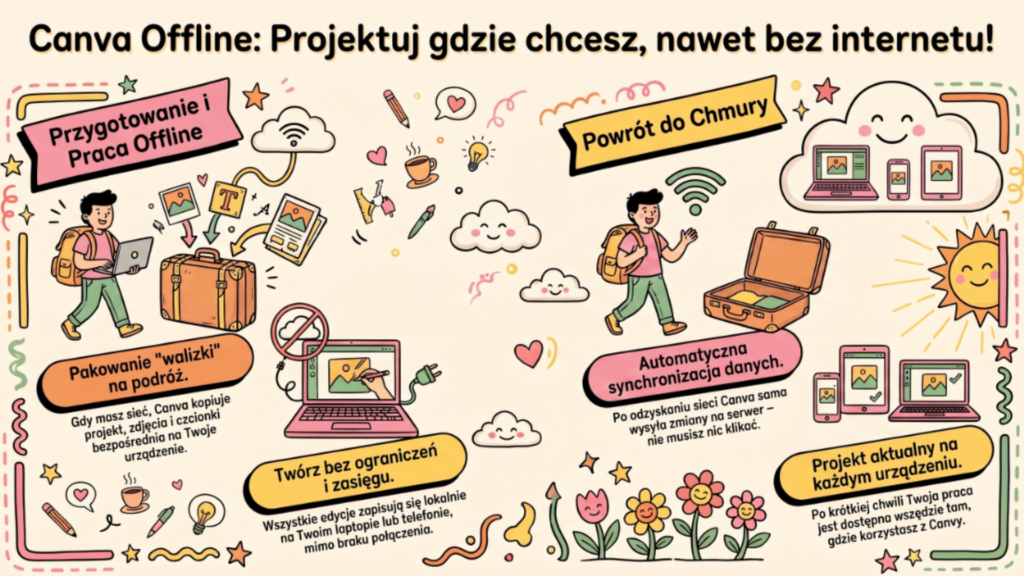
Tryb offline działa jak „walizka na podróż”. Gdy masz jeszcze sieć, mówisz Canvie: „ten projekt zabieram ze sobą”. Canva kopiuje go na Twoje urządzenie razem ze wszystkim, co jest w środku (zdjęcia, czcionki, elementy, które już wykorzystałaś). Potem możesz stracić zasięg, a projekt i tak się otworzy, bo jego kopia leży u Ciebie na komputerze lub telefonie.
Wszystkie zmiany, które robisz bez sieci, zapisują się lokalnie. Gdy internet wraca, Canva sama wysyła je do chmury i projekt znów jest aktualny na wszystkich Twoich urządzeniach. Ty nic nie klikasz, wystarczy, że trzymasz Canvę otwartą przez chwilę po powrocie do sieci.
Jak włączyć tryb offline w Canvie krok po kroku?
Cała operacja zajmuje mniej niż 3 minuty i wygląda tak samo w przeglądarce, w aplikacji na komputer i na Androidzie:
- Upewnij się, że masz połączenie z internetem (to ważne, bez sieci nie oznaczysz niczego jako offline).
- Wejdź na stronę główną Canvy, do zakładki „Ostatnie” albo „Projekty”.
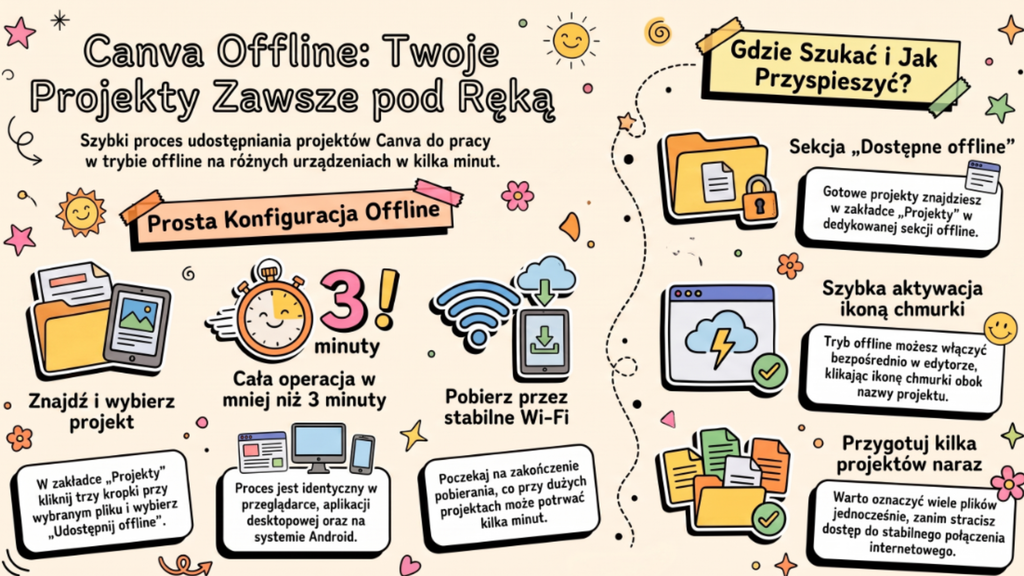
- Najedź na projekt, kliknij trzy kropki „Więcej” i wybierz „Udostępnij offline” (w angielskiej wersji „Make available offline”).
- Poczekaj, aż pobieranie się skończy. Przy dużych projektach z wieloma zdjęciami może to potrwać kilka minut, więc rób to na stabilnym Wi-Fi, a nie w drodze.
- Gotowe. Projekt znajdziesz w zakładce „Projekty”, w sekcji „Dostępne offline”. Możesz też włączyć tę opcję bezpośrednio z edytora, klikając ikonę chmurki obok nazwy projektu.
Warto zrobić to dla kilku projektów naraz, jeśli wiesz, że przed Tobą dłuższa podróż albo tydzień bez pewnego łącza.
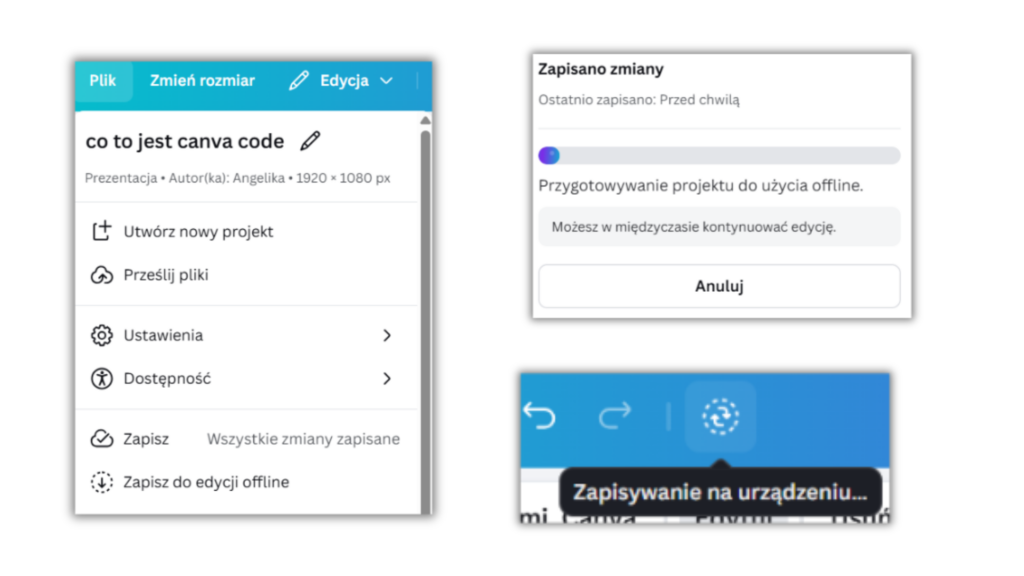
Canva pobiera projekt lokalnie na urządzenie i od tej chwili masz do niego pełny dostęp bez internetu. Możesz edytować teksty, zmieniać układ, pracować na zdjęciach, wszystko działa tak samo jak online. Zmiany zapisują się na bieżąco lokalnie, więc nawet jeśli zamkniesz aplikację w środku pracy, nic nie stracisz. Jak tylko złapiesz zasięg, nieważne czy to Wi-Fi, LTE czy 5G, Canva automatycznie synchronizuje wszystkie zmiany z chmurą. Bez żadnego klikania, bez ręcznego zapisywania.
Jedno o czym warto wiedzieć: możesz mieć offline maksymalnie 10 projektów jednocześnie. Brzmi jak mało, ale w praktyce to zupełnie wystarczy na większość sytuacji. Co więcej, ten limit działa trochę jak wymuszony rytuał przed ważnym dniem, siadasz, przeglądasz co masz, i świadomie wybierasz co naprawdę będzie Ci potrzebne. Większość osób i tak nie pracuje aktywnie na więcej niż kilku projektach naraz.
Co dokładnie zrobisz w Canvie bez internetu?
Tu jest najważniejsza część, bo od tego zależy, czy Twój plan na pociąg się uda. Canva offline pozwala na tzw. podstawową edycję, ale ta „podstawowa edycja” obejmuje naprawdę sporo tego, co robisz na co dzień.
Edycja tekstu, kolorów i układu
Wszystko, co dotyczy tekstu, działa bez sieci: zmiana treści, wielkości, wyrównania, odstępów, koloru, przenoszenie pól tekstowych. Możesz też przestawiać elementy, zmieniać ich rozmiar, obracać, ustawiać kolejność warstw (co jest nad czym), grupować i rozgrupowywać. Zmiana kolorów tła i elementów też działa.
Przykład z życia: masz gotową karuzelę o 5 błędach w planowaniu posiłków, którą zrobiłaś w zeszłym tygodniu. W pociągu chcesz z niej zrobić wersję o 5 błędach w planowaniu zakupów. Kopiujesz strony, wymieniasz teksty, poprawiasz kolory, przestawiasz ikony, które już są w projekcie. To wszystko zrobisz bez zasięgu.
Dodawanie stron i własnych zdjęć
Możesz dodać nowe strony do projektu, który jest dostępny offline. Możesz też wgrać zdjęcia z komputera lub telefonu: Canva przyjmie pliki JPEG, PNG, HEIC, WebP, SVG i GIF do 50 MB. Czyli zdjęcia z telefonu, które zrobiłaś na spacerze, wrzucisz do projektu od razu, bez czekania na Wi-Fi. Działają też filtry do zdjęć, rysowanie, kształty, tabele i wykresy. Jeśli więc robisz infografikę z własnych danych (na przykład „ile białka w 100 g” dla swoich klientek), przygotujesz ją w całości bez sieci.
Prezentacje offline
To osobna, bardzo przydatna funkcja. Jeśli oznaczysz prezentację jako dostępną offline, możesz ją potem odtworzyć bez internetu: ze slajdami, widokiem prelegentki i notatkami. Działa też minutnik (bez muzyki). Jedyne, co się nie wyświetli, to elementy osadzone z sieci (film z YouTube, link ze Spotify, inny projekt z Canvy). W ich miejscu zobaczysz placeholder, dopóki nie wrócisz online. Jeśli prowadzisz webinary, warsztaty na żywo albo konsultacje z prezentacją, to jest Twoje zabezpieczenie na wypadek, gdyby Wi-Fi w sali okazało się fikcją.
Czego nie zrobisz w Canvie offline?
Tu bądźmy szczere, bo lista ograniczeń jest równie ważna jak lista możliwości. Zaplanuj pracę tak, żeby te rzeczy zrobić, gdy masz sieć.
Nie założysz nowego projektu
To najważniejsze ograniczenie. Offline edytujesz tylko to, co wcześniej oznaczyłaś jako dostępne offline. Nie możesz kliknąć „Utwórz projekt” i zacząć od zera. Obejście jest proste: zanim stracisz zasięg, załóż puste projekty w potrzebnych rozmiarach (post na Instagram, karuzela, story, okładka e-booka) i oznacz je jako offline. Wtedy w pociągu masz „puste kartki” gotowe do wypełnienia.
Nie skorzystasz z szablonów i biblioteki elementów
Szablony, zdjęcia stockowe, ikony, grafiki, czcionki, których jeszcze nie masz w projekcie: to wszystko leży w chmurze i bez sieci jest niedostępne. Jeśli wiesz, że będziesz potrzebować konkretnych ikon albo ilustracji, wrzuć je do projektu wcześniej (nawet na osobnej, roboczej stronie), a offline będziesz je kopiować i przestawiać. Ten sam trik dotyczy elementów z Zestawu marki (Brand Kit): logo, paleta i czcionki firmowe nie wczytają się offline, chyba że już są użyte w projekcie.
Nie pobierzesz gotowego pliku
Zrobisz karuzelę, ale nie pobierzesz jej jako PNG czy PDF. Eksport wymaga połączenia, bo Canva generuje pliki na serwerze. Podobnie nie udostępnisz projektu koleżance ani nie zaplanujesz publikacji. To oznacza jeden praktyczny wniosek: offline to czas na tworzenie, a pobieranie i publikowanie zostawiasz na moment, gdy wracasz do sieci.
Nie użyjesz funkcji AI
Magic Write, generowanie obrazów, usuwanie tła, Magic Resize, tłumaczenie: wszystkie funkcje ze sztuczną inteligencją potrzebują internetu. Jeśli więc Twój system pracy opiera się na tym, że AI pisze Ci pierwszą wersję tekstu, zrób to wcześniej i wklej gotowe teksty do projektu, a potem dopieszczaj je offline.
Nie wgrasz filmu ani muzyki
Wgrywanie plików wideo i audio wymaga sieci, edycja wideo też. Zdjęcia tak, filmy nie. Jeśli robisz rolki w Canvie, tryb offline raczej Ci nie pomoże (poza przygotowaniem plansz tekstowych, które potem połączysz z nagraniem).
Nie użyjesz aplikacji na iPhonie ani iPadzie
To bolesne dla wielu z nas, bo dużo kobiet robi Instagrama właśnie z iPhone’a. Na dziś (wrzesień 2026) aplikacja Canva na iOS nie obsługuje trybu offline. Jest obejście: otwórz Canvę w Safari na iPhonie, tam tryb offline działa jak w przeglądarce na komputerze. Nie jest to tak wygodne jak apka, ale na pociąg wystarczy.
Jak zaplanować pracę w Canvie, gdy wiesz, że stracisz zasięg
Tryb offline jest najlepszy wtedy, gdy nie jest niespodzianką, tylko elementem systemu. Oto prosty plan, który stosuję sama przed każdą dłuższą podróżą. Zajmuje 15 minut i oszczędza godziny frustracji.
Krok 1: Lista projektów na podróż (3 minuty)
Zastanów się, co realnie zrobisz w tym czasie. Dwie godziny pociągu to nie jest 15 karuzel. To raczej 2 do 3 karuzele albo 5 do 6 pojedynczych postów, albo jedna dopracowana prezentacja. Wypisz konkretne projekty.
Krok 2: Puste projekty w odpowiednich rozmiarach (2 minuty)
Dla każdej nowej rzeczy załóż pusty projekt w odpowiednim formacie już teraz, gdy masz sieć. Nazwij go tak, żebyś wiedziała, co to jest („karuzela: 5 błędów zakupowych”, „post: cytat na wtorek”). Pamiętaj, offline nie założysz nic nowego.
Krok 3: Wrzuć zapasy do projektu (5 minut)
Do każdego pustego projektu dodaj roboczą stronę i wrzuć na nią wszystko, czego możesz potrzebować: logo, swoje ikony, kilka elementów graficznych ze stylu Twojej marki, zdjęcia, których chcesz użyć. Skopiuj też strony z gotowych projektów, które będą Ci służyć jako wzór. Offline będziesz z tej strony kopiować, a na koniec ją usuniesz.
Krok 4: Teksty z AI albo z notatek (3 minuty)
Jeśli używasz AI do pisania pierwszych wersji tekstów, zrób to teraz i wklej gotowe treści do projektów. Możesz też po prostu skopiować teksty z notatek w telefonie. Offline zostaje Ci najprzyjemniejsza część: układanie i dopieszczanie.
Krok 5: Oznacz wszystko jako dostępne offline (2 minuty)
Przejdź do zakładki „Projekty”, zaznacz „Udostępnij offline” przy każdym projekcie z listy i poczekaj, aż pobieranie się skończy. Sprawdź, czy wszystkie są widoczne w sekcji „Dostępne offline”. Dopiero wtedy zamykaj laptopa.
Po powrocie: synchronizacja
Gdy wracasz do sieci, otwórz Canvę i zostaw ją otwartą, aż pojawi się komunikat „Wszystkie zmiany zsynchronizowane”. Nie zamykaj karty wcześniej, bo przy niestabilnym łączu zmiany mogą się nie wysłać. Dopiero potem pobieraj pliki i publikuj.
Najważniejsze korzyści: 15 minut przygotowań zamiast 2 godzin frustracji · realistyczny plan zamiast listy życzeń · zero straconych zmian