Już tradycyjnie Canva początkiem roku zorganizowała konferencję, na której przedstawiła swoje nowości. I chyba nie było to dużym zaskoczeniem, że poszła całkowicie w narzędzia AI. Przyznam jednak, że takiej zmiany się nie spodziewałam. W tym momencie Canva przestaje już być programem graficznym, ale o tym opowiem Ci w dalszej części tego wpisu. Więc kawa w dłoń i idziemy poznać najnowsze narzędzia Canvy.
Canva 2.0 – co to właściwie znaczy?
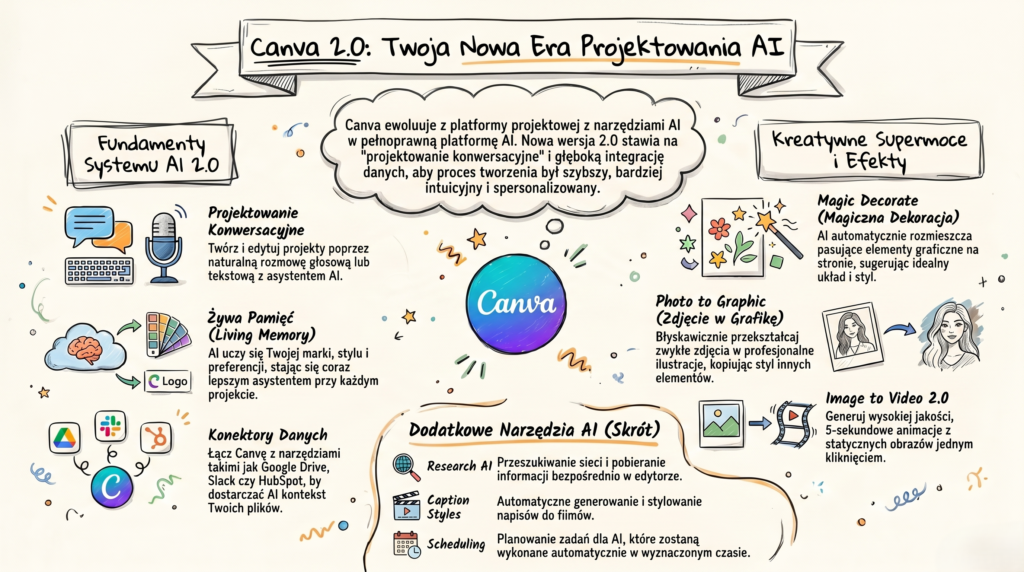
Do tej pory opowiadając czym jest Canva używałam stwierdzenia: ,,to narzędzie graficzne” – w tym momencie jest już to nieaktualne, bo owszem cały czas Canva jest narzędziem do projektowania, ale na pierwszy plan wychodzi… AI. Myślę, że śmiało można powiedzieć, że to platforma AI, która przy okazji ma narzędzia do projektowania. Brzmi jak szczegół, ale w praktyce zmienia sposób, w jaki w ogóle zaczynasz pracę z projektem.
Dawniej, gdy chciałaś zaprojektować grafikę otwierałaś szablon albo pustą stronę i z pomocą dostępnych multimediów tworzyłaś projekt. Teraz oczywiście też możesz tak zrobić, ale dzięki nowej funkcji możesz ten proces ułatwić, bo zamiast otwierać szablon i klikać po menu – rozmawiasz. Opisujesz co chcesz, a Canva to buduje. I tu właśnie zaczyna się to, co mnie najbardziej zaskoczyło.
Poniżej znajdziesz funkcje, które faktycznie przetestowałam – tylko te, które mają sens dla twórczyń, freelancerek i osób, które sprzedają wiedzę lub usługi online. Bez teorii, za to z konkretnymi przykładami.
Co nowego i czy warto?
Projektowanie konwersacyjne — 🔥 ta funkcja naprawdę robi różnicę
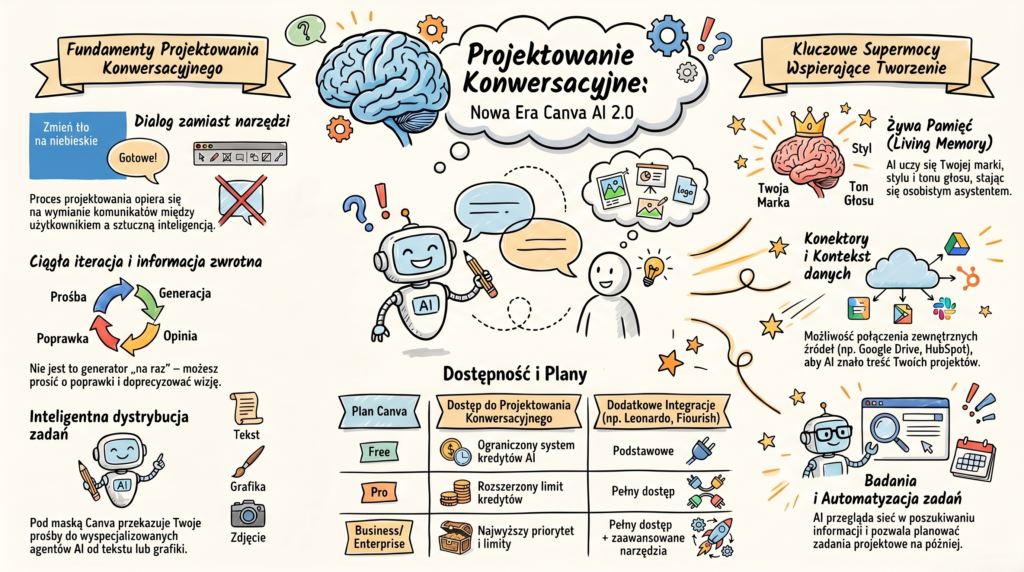
To jest właśnie ta największa zmiana, ta funkcja sprawia, że projektowanie zamieniło się w rozmowę, Zamiast klikać po menu i szukać opcji, po prostu rozmawiasz z Canvą. Wpisujesz „zrób mi karuzelę o 5 błędach w odżywianiu, styl minimalistyczny, fioletowe akcenty” – i Canva zaczyna to tworzyć. Możesz od razu poprawiać w tej samej rozmowie: „zmień czcionkę”, „przesuń tekst niżej”, „dodaj slajd na końcu”.
Wyobraź sobie, że jesteś dietetyczką i tworzysz karuzelę na Instagram o mitach dotyczących śniadania. Zamiast szukać szablonu, dopasowywać czcionki i przestawiać elementy — piszesz do AI: „Zrób 6 slajdów o mitach śniadaniowych. Pastelowe kolory, czyste tło, duże nagłówki.” Canva proponuje układ. Mówisz: „Slajd 3 jest za bardzo zatłoczony, uprość go.” I tyle.
Oczywiście gotowy projekt możesz samodzielnie edytować. Tworzysz swój własny szablon, który potem już samodzielnie możesz jeszcze bardziej dopasować do siebie. Moim zdaniem to mega ułatwienia dla osób, które nie wiedzą od czego zacząć, które borykają się z problemem pustej strony.
Memory (Żywa Pamięć) – wymaga chwili konfiguracji, ale potem działa za Ciebie
Kolejna nowość to coś co na początku wydawało mi się mało istotne, ale jak się nad tym zastanowiłam to ogromnie przyśpiesza i ułatwia pracę z AI, czyli jak zauważyliśmy po pierwszej zmianie, pracę w Canvie. O co chodzi z tą zmianą?
Canva skanuje Twoje poprzednie projekty i buduje Twój „profil kreatywny” – zapamiętuje kolory marki, styl, ton komunikacji. Z czasem AI przestaje pytać o preferencje, bo już je zna.
Pomyśl o trenerka personalnej, która co tydzień publikuje grafiki motywacyjne w tej samej estetyce – czarno-złota, pogrubiony font, zwięzłe hasła. Dzięki Memory, Canva po kilku tygodniach automatycznie proponuje nowe projekty już w tej estetyce. Koniec z ustawianiem kolorów marki za każdym razem od nowa. Trochę jak asystentka, która wreszcie zapamiętała, jak lubisz pracować. I nie pyta po raz dziesiąty o ten sam kolor przycisku. Oszczędność czasu ogromna.
Tip: Wejdź w ustawienia AI i sprawdź, co Canva już o Tobie „wie”. Możesz tam edytować lub usuwać dane – warto raz przejrzeć, żeby potem nie dostawać zaskakujących propozycji.
Konektory — ✅ warto, jeśli masz treści w Google Drive lub Notion
Ta nowość będzie przydatna szczególnie dla osób, które pracują także z innymi narzędziami. Od teraz możesz teraz połączyć Canvę z zewnętrznymi aplikacjami (Google Drive, Notion, Dropbox, Slack), a AI będzie mogła bezpośrednio czerpać z nich dane do tworzenia projektów. Jak to działa?
Masz w Notion gotowy konspekt modułu kursu? Zamiast kopiować, formatować i wklejać – podłączasz konektor, wskazujesz dokument i piszesz: „zrób z tego prezentację szkoleniową, 10 slajdów”. Canva pobiera treść i buduje slajdy. Ten żmudny etap przenoszenia treści między aplikacjami po prostu znika.
Tip: Zacznij od Google Drive – integracja jest najstabilniejsza. Notion bywa kapryśny przy bardziej złożonych dokumentach, więc na razie traktuj go jako opcję do przetestowania. Jest też funkcja Scheduling (planowanie zadań przez AI) – na ten moment obsługuje tylko proste przypadki, ale możemy zlecić Canvie wykonanie jakiegoś zadania w określonym terminie co ma duży potencjał 🙂
4. Magic Video 2.0 — świetne do reelsów i stories, jeśli nie lubisz montować
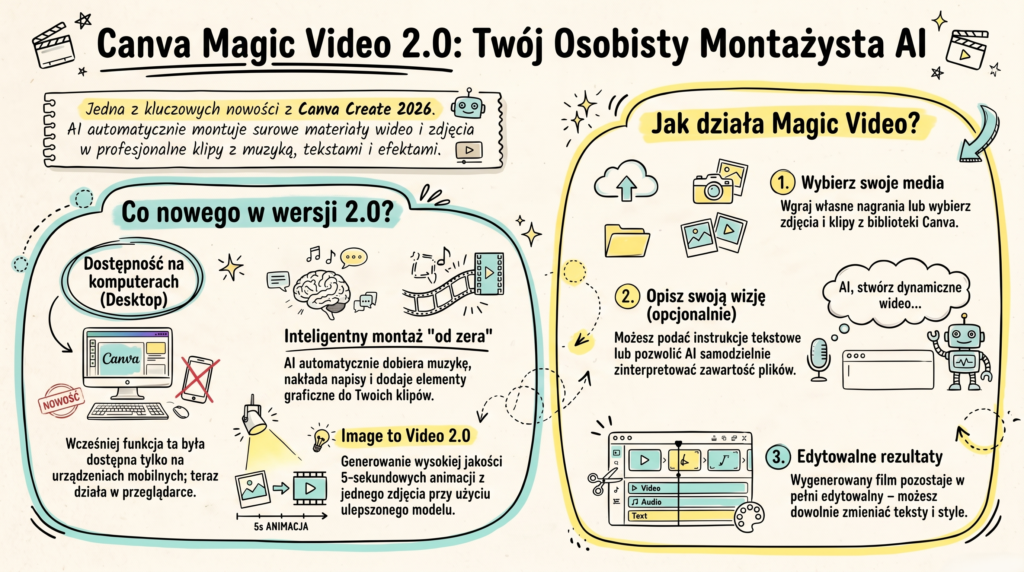
Ta funkcja nie jest taką ogromną nowością, bo była już dostępna jakiś czas temu w mobilnej wersji Canvy, teraz możemy z niej skorzystać także w deskopie. Jak to działa? Wrzucasz surowe zdjęcia i klipy, a AI automatycznie montuje z nich gotowe wideo – z muzyką, efektami i tekstami.
Twórczyni kursu online skończyła nagrywać materiał bonusowy. Zamiast siedzieć wieczór w edytorze wideo, wrzuca 10 klipów, wybiera nastrój „energetyczny” i po chwili ma gotowy 30-sekundowy trailer na Instagram. Bez żadnej wiedzy o montażu.
Nie będę pisać, że to narzędzie do dopracowanych produkcji – bo nie jest. Ale do Stories i Reels, gdzie liczy się regularność, a nie perfekcja? Sprawdza się naprawdę dobrze.
Tip: Nie oczekuj kinowej jakości – to narzędzie do „wystarczająco dobrze i szybko”. Jeśli zależy Ci na każdym szczególe, ręczny montaż nadal wygra.
5. Image to Video 2.0 – jedno zdjęcie wystarczy, żeby mieć wideo
Zostaniemy w temacie tworzenia treści. Ponownie ta opcja była już jakiś czas dostępna, ale warto ją przypomnieć. Jak działa? Masz jedno dobre zdjęcie produktu, siebie albo swojej pracy? Image to Video 2.0 zamienia je w 5-sekundowy klip wideo. Nie potrzebujesz nagrań, kamery ani nic poza tym jednym obrazem.
Trenerka personalna wrzuca zdjęcie z sesji i dostaje krótki, dynamiczny klip – gotowy do użycia jako intro do Reelsa albo animowana okładka do Stories. Zamiast szukać stockowych wideo albo płacić za animacje, używa swoich własnych zdjęć.
Jakość w tej wersji jest już naprawdę spora – poprzednia edycja generowała wideo, które wyglądało dość… umownie. Teraz efekty są znacznie bardziej naturalne i płynne.
Tip: Najlepiej działa na zdjęciach z jednym wyraźnym motywem – portret, produkt, danie. Im bardziej zatłoczony kadr, tym mniej przewidywalny efekt końcowy.
6. Zaawansowane Style Napisów
A ta nowość to jedna z moich ulubionych. Canva od dawna miała automatyczną transkrypcję i napisy. Teraz dostała porządny upgrade – napisy mogą być animowane, w różnych fontach, z kolorowymi podświetleniami słów w rytm mówienia. Tak jak widzisz u twórców na TikToku czy Instagramie.
Robisz rolkę edukacyjną jako dietetyczka? Zamiast ręcznie wpisywać każde słowo i ustawiać czas – nagrywasz, Canva transkrybuje i automatycznie nakłada napisy w wybranym stylu. Możesz wybrać, które słowa mają być podświetlone, zmienić kolory, font i gotowe.
To jedna z tych funkcji, która oszczędza dosłownie godziny – szczególnie jeśli do tej pory robiłaś napisy ręcznie albo płaciłaś za to komuś innemu.
Tip: Wypróbuj kilka gotowych stylów napisów zanim zaczniesz je edytować – Canva ma już całkiem rozbudowaną bibliotekę i często nie trzeba nic zmieniać.
8. Magic Decorate – najlepsze jako koło ratunkowe, gdy nie wiesz jak udekorować projekt
Kolejna nowość, która odpowiada na problem: nie wiem co w tej grafice ma być. Jak ta opcja działa? Opisujesz krótko, jaki klimat ma mieć projekt, a AI sama dobiera i rozmieszcza elementy dekoracyjne – ramki, kształty, tła, detale. Nie musisz nic szukać ręcznie w bibliotece elementów.
Tworzysz okładkę do modułu kursu i siedzisz nad pustym tłem, bo nie wiesz czym go wypełnić? Piszesz: „minimalistyczny, pastelowy, wiosenny” i Canva proponuje gotowy układ dekoracji. Możesz go zaakceptować, zmodyfikować albo poprosić o kolejną propozycję.
Nie będę mówić, że za każdym razem trafia w dziesiątkę – bo nie trafia. Ale jako punkt startowy, kiedy masz blokadę twórczą? Zdecydowanie warto kliknąć.
Tip: Używaj Magic Decorate jako inspiracji, nie jako gotowca. Zaakceptuj układ, a potem dostosuj kolory i elementy do swojej marki.
Podsumowanie
To oczywiście nie wszystkie nowości. Wybrałam tutaj te, które moim zdaniem robią największą zmianę i będą przydatne w codziennej pracy z Canvą.
Canva 2.0 to faktycznie zmiana – i nie mówię tu o kolejnych przyciskach w menu. Dwie funkcje, które naprawdę warto wdrożyć od razu, to projektowanie konwersacyjne i Memory. Konektory i Magic Video 2.0 to solidne uzupełnienie. Reszta nowości? Warta obserwacji, ale bez pośpiechu.
Na start wdroż jedno: następnym razem gdy otworzysz Canvę – nie sięgaj od razu po menu. Napisz do AI, co chcesz osiągnąć. Jeden projekt w tym trybie i poczujesz, o co w tym wszystkim chodzi.
Jestem ciekawa co sądzisz o tych nowościach.