Kto nigdy nie stracił czasu na szukanie w Canvie, ten niech pierwszy rzuci myszką. Tak tak, nie ma co się oszukiwać, większość z nas ma w Canvie ten artystyczny nieład. I o ile wiesz co gdzie jest to luz blus. Gorzej, jak ten nieład wymyka się spod kontroli, a ty boisz się otworzyć Canvę, bo już czujesz, że zamiast trzasnąć grafikę w 5 minut, stracisz godziny na szukaniu. I tu przychodzę ja z pomocną dłonią 🙂
Foldery. Tak, nawet dla zdjęć.
Czy do tej pory wszystkie zdjęcia i filmy, które dodawałaś do Canvy lądowały do zakładki przesłane? A co jeśli powiem Ci, że da się inaczej?
Podczas przesyłania zdjęć, filmów czy grafik do Canvy wcale nie musisz wrzucać ich „luzem” do zakładki „Przesłane”. A jednak… bardzo wiele osób to robi. Bo szybko. Bo „potem ogarnę”. Bo przecież tylko jedno zdjęcie. A potem, jak już wiesz, zaczyna się scrollowanie, szukanie, frustracja i powtarzanie tego samego pliku dziesięć razy, bo „na pewno gdzieś to już wrzucałam…”.
A teraz dobra wiadomość: da się inaczej. I wcale nie trzeba być Canvowym ninja (chociaż bardzo polecam 🥷). Podczas dodawania plików do Canvy możesz od razu przypisać je do konkretnego folderu. Nie po fakcie, nie „kiedyś” – tylko w momencie przesyłania.
Wystarczy, że od razu prześlesz zdjęcia do wybranego folderu. Plik od razu trafia tam, gdzie trzeba. Nie do wielkiego worka „wszystko i nic”, tylko dokładnie tam, gdzie powinien być. Brzmi jak mała rzecz? Może. Ale w codziennej pracy z grafikami, materiałami wideo, mockupami czy zdjęciami – to game changer.
Dlaczego warto uporządkować zakładkę „Przesłane”?
Bo – powiedzmy to wprost – to nie projekty robią największy bałagan w Canvie. To właśnie zakładka „Przesłane” jest tym cichym złoczyńcą, który z pozoru wygląda niewinnie… aż nagle zaczynasz szukać jednego zdjęcia i kończysz 30 minut później, scrollując jak szalona, próbując sobie przypomnieć, czy to było IMG_23847 czy IMG_23848.
Wchodzisz tam z myślą: „Wrzućmy tylko jedno zdjęcie”. A chwilę później masz:
– 6 wersji tego samego ujęcia (bo lepiej mieć za dużo niż za mało),
– 3 screeny z pulpitu (bo Canva to trochę dysk zrzutów),
– 17 grafik stockowych „do przetestowania”
– i wideo z webinaru z listopada, które „może się przyda” (ale nie pamiętasz do czego).
A kiedy już potrzebujesz TEGO jedynego zdjęcia, które wiesz, że masz, ale nie wiesz gdzie – zaczyna się gra w memory. Tylko mniej zabawna. Właśnie dlatego warto ogarnąć tę zakładkę. Bo kiedy masz wszystko wrzucone luzem, tracisz czas. Codziennie.
Bo zamiast tworzyć – szukasz.
Zamiast działać – klikasz.
Zamiast wrzucić grafikę w 5 minut – tkwisz w Canvie pół godziny, a na koniec i tak wrzucasz cokolwiek „na teraz”.
A przecież można inaczej.
Wystarczy, że zrobisz kilka folderów. Dzięki temu, gdy tworzysz coś nowego, nie musisz się zastanawiać, „gdzie to było”. Po prostu tam wchodzisz – i masz. Od ręki. Bez stresu, bez scrollowania, bez przypadkowych plików z 2020 roku.
Co więcej, porządek w zakładce „Przesłane” to nie tylko kwestia estetyki. To narzędzie, które wspiera Twoją efektywność. I pozwala Ci szybciej działać, mniej się frustrować i więcej tworzyć. Bo kiedy Twoja Canva wygląda jak szuflada na skarpetki „do pary” – trudno się skupić. A kiedy wszystko ma swoje miejsce, nagle… działa się jakoś lżej.
I właśnie do tego Cię zachęcam: Nie musisz robić rewolucji. Wystarczy, że zaczniesz. Od jednego folderu. Jednej nazwy. Jednej rzeczy, którą chcesz przestać szukać. A w kolejnym kroku pokażę Ci, od czego dokładnie zacząć porządki – i jak je zrobić z głową, a nie z frustracją. Lecimy dalej?
Zacznij od tego, co najnowsze
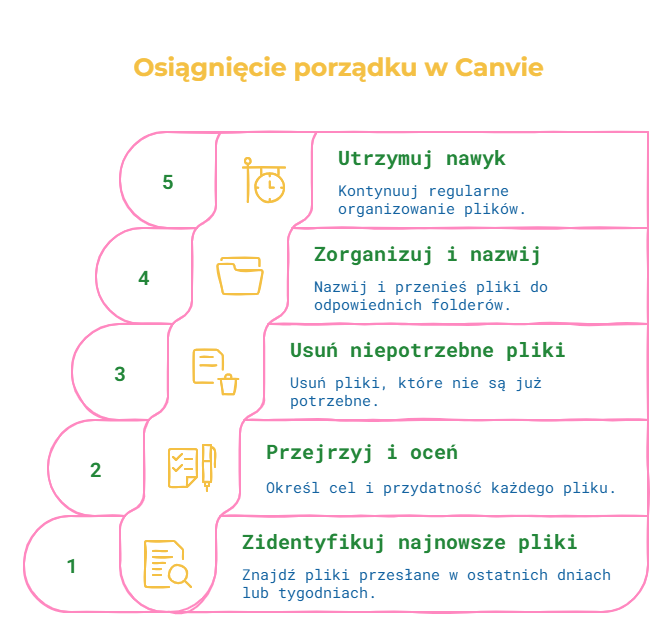
Wiem, że jak już w końcu podejmiesz decyzję „Dobra, ogarniam ten bajzel”, to najchętniej zrobiłabyś wszystko naraz. Tylko że… to droga do szybkiego wypalenia i jeszcze szybszego porzucenia porządków po 20 minutach.
Dlatego zacznij od najnowszych plików. Serio. Nie od zdjęć z kampanii sprzed roku, nie od webinaru z 2022, nie od „może się jeszcze przyda” z czasów, kiedy jeszcze nie było rolek na Instagramie. Zacznij od tych zdjęć, filmów i grafik, które przesyłałaś w ostatnich dniach lub tygodniach. Bo z tych korzystasz na bieżąco. I to one najbardziej wpływają na Twoją codzienną pracę.
Przejdź do zakładki „Przesłane” i przełącz sortowanie na „Najnowsze”. Zrób szybki przegląd:
– Czy wiesz, po co wrzuciłaś ten plik?
– Czy to zdjęcie pasuje do jakiegoś konkretnego folderu?
– Czy ten screen jeszcze się do czegoś przyda, czy już można się z nim rozstać?
Jeśli coś wiesz, że było „na chwilę” – usuń bez litości. Jeśli coś planujesz wykorzystać – od razu nazwij i wrzuć do folderu. A jeśli nie masz jeszcze odpowiedniego folderu – to znak, że czas go założyć (ale bez presji – spokojnie, dojdziemy do tego!).
Wystarczy, że ogarniesz 10 ostatnich plików. To naprawdę robi różnicę. I co najważniejsze – zaczynasz budować nawyk. Bo porządek w Canvie to nie jednorazowa akcja „sprzątanie świata”. To małe kroki, które robią dużą różnicę w codziennej pracy.
Zmieniaj nazwy plików
Jeśli widzisz w Canvie plik o nazwie IMG_837428.JPG i myślisz sobie: „A, to pewnie moje zdjęcie z sesji…” to mam dla Ciebie złą wiadomość. Za tydzień już tak nie pomyślisz. Za tydzień nie będziesz mieć pojęcia, co to jest.
Dlatego zmieniaj nazwy plików. Od razu. Nie „potem”, nie „jak skończę projekt”, nie „jak znajdę chwilę”. Po prostu od razu, zanim plik wsiąknie w Canvowy chaos i już nigdy się nie odnajdzie. Nie musisz wymyślać nic wyrafinowanego – po prostu opisz, co to jest i do czego.
Na przykład:
zdj_portret_kwiecien2024mockup_tshirt_bialy_frontreel_RAW_nagranie_pulpit_foldery
Jeśli przesyłasz wideo, szczególnie warto dodać małe skróty:
- RAW – surowe nagranie
- EDIT – po montażu
- POST – gotowe zdjęcie pod post
- STORY – pionowy format pod stories
- YT – miniatura lub kadr do YouTube’a
Dzięki temu nie tylko szybciej je znajdziesz, ale też nie będziesz się zastanawiać, czy „to jest to”, bo… od razu będziesz wiedzieć.
To taki drobny nawyk, który – jeśli go wprowadzisz – oszczędzi Ci mnóstwo czasu i nerwów. I nagle przestajesz otwierać 7 plików, żeby znaleźć ten właściwy. Po prostu wpisujesz w wyszukiwarkę to, czego szukasz. I działa. Mała rzecz. Wielka ulga.
Rób porządki raz w tygodniu
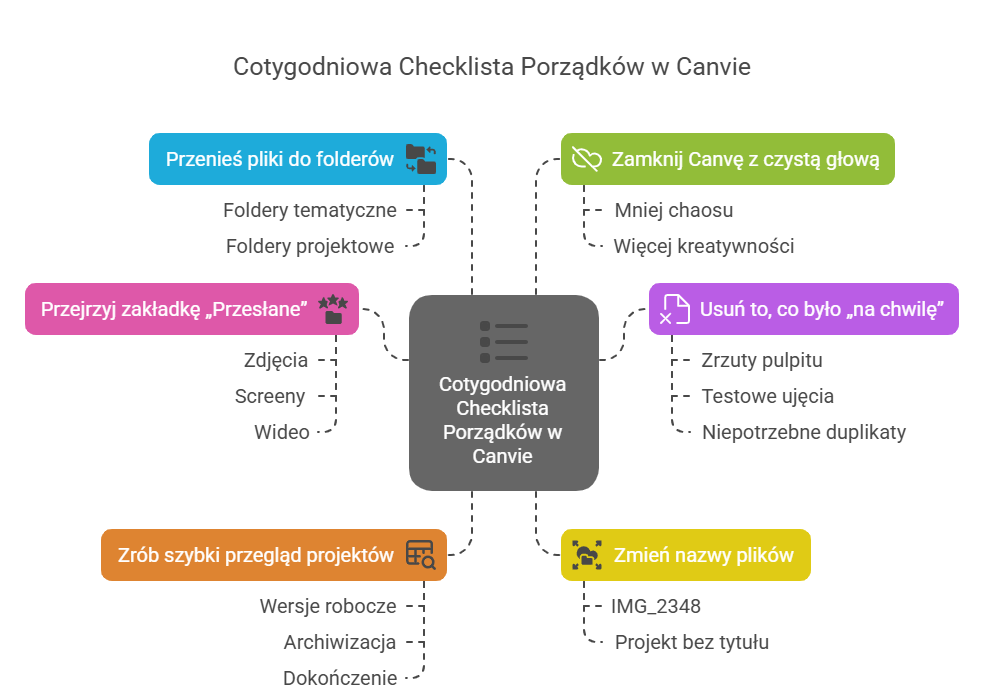
Nie musisz być perfekcyjną panią od segregatorów. Ale… jeśli chcesz, żeby Canva przestała Cię przytłaczać i znowu zaczęła działać na Twoją korzyść — wystarczy 10–15 minut w tygodniu. U mnie to zazwyczaj piątek. Końcówka tygodnia, trochę wolniejsze tempo, idealny moment na małe ogarnięcie cyfrowej przestrzeni.
Co robię?
📌 Wchodzę w zakładkę „Przesłane” – przeglądam, co się tam ostatnio pojawiło.
📌 Usuwam to, co wiem, że było „na chwilę” – screeny, próbne zdjęcia, nietrafione grafiki.
📌 Zmieniam nazwy plików, które wylądowały jako „IMG_83456” lub „Projekt bez tytułu (5)” (czyli klasyk).
📌 Przenoszę rzeczy do folderów, które stworzyłam wcześniej – żeby wiedzieć, co gdzie jest, bez szukania.
I wiesz co? To naprawdę wystarczy. Nie musisz sprzątać wszystkiego naraz. Nie musisz robić maratonu „Canva KonMari Edition”.
Wystarczy mały rytuał, dzięki któremu Twoja przestrzeń do pracy będzie wspierać Twoje pomysły, a nie je blokować. Bo kiedy otwierasz Canvę i wszystko jest tam, gdzie trzeba — nie tylko działa się szybciej. Działa się z większą lekkością. ✨
Podsumowując…
Porządek w Canvie to nie sztuka dla sztuki. To sposób na to, żebyś tworzyła szybciej, lżej i z większą frajdą. Nie musisz być mistrzynią organizacji ani spędzać godzin na folderowaniu każdego pliku z osobna. Wystarczy, że wprowadzisz kilka prostych zasad – i będziesz się ich trzymać. Tylko tyle (i aż tyle).
Bo Canva ma Ci pomagać — nie frustrować. Ma być Twoim narzędziem, a nie cyfrowym polem minowym z plikami o nazwie IMG_823748.jpg.
I jeśli chcesz zrobić ten porządek raz, a dobrze – zapraszam Cię serdecznie na moje warsztaty online:
📂 „Porządek w Canvie: Stwórz swój system folderów, który naprawdę działa”
📅 23.04.2025 (wtorek), godz. 20:00
🎥 Warsztat na żywo + nagranie z dostępem na zawsze
🎟️ Cena promocyjna: tylko 19,99 zł
🔗 Zapisz się tutaj: https://grafikadlalaika.pl/sklep/warsztaty-porzadek-w-canvie-stworz-swoj-system-folderow-ktory-naprawde-dziala/
Pokażę Ci, jak planuję strukturę folderów na tablicy, jak organizuję pliki i projekty, jak wygląda mój cotygodniowy przegląd — i jak Ty możesz stworzyć system dopasowany do siebie, a nie do YouTube’owego tutorialu.
Zrób to ze mną.
Zrób to dla siebie.
I w końcu przestań scrollować „Przesłane” w nieskończoność 😉