
Canva to narzędzie, które większość osób z możliwości jakie daje w kontekście tworzenia grafik. Znamy się jednak już jakiś czas i zapewne wiesz, że to nie jedyna możliwość wykorzystania tego narzędzia (ale mimo wszystko sprawdź ten wpis: Co można zrobić w Canvie). Dziś pokażę Ci funkcje wideo w Canvie, które umożliwią Ci tworzenie rolek i stories. I tym razem będziemy pracować na wersji mobilnej Canvy. To co zaczynamy?
Krok 1: Wybierz szablon lub utwórz nowy projekt
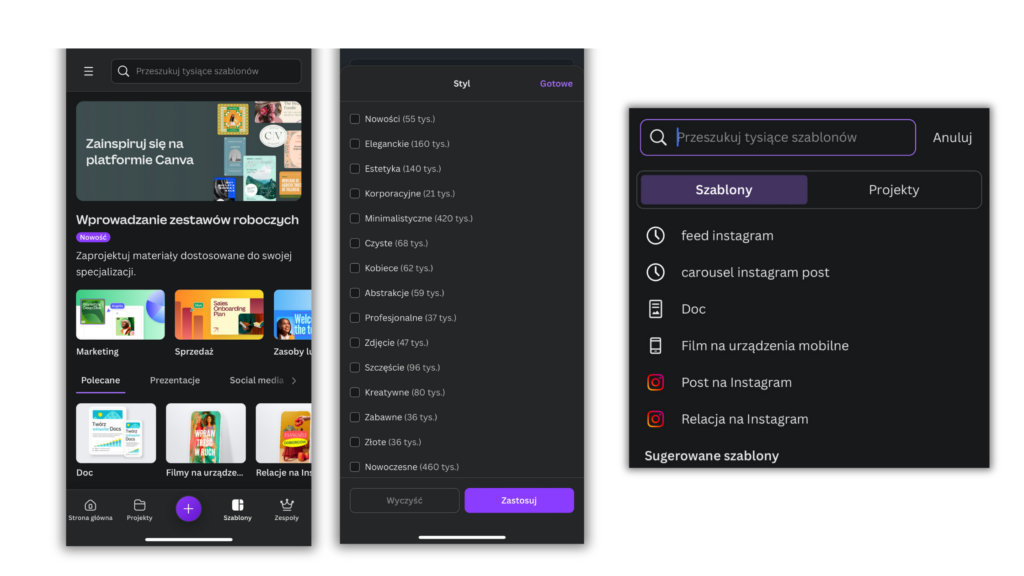
Zacznijmy od odpalenia Canvy na telefonie. Następnie z dolnego menu wybierz zakładkę ,,Szablony”. I teraz możesz wybrać jedną z dwóch ścieżek: szukać szablonów po słowach kluczowych albo wybrać format szablonu, a następnie wybrać szablon.
Zanim jednak zaczniesz wyszukiwać szablony, zastanów się nad rodzajem filmu, który chcesz stworzyć. Czy ma to być reklama, vlog, prezentacja, film instruktażowy, a może coś zupełnie innego? Określenie celu pomoże Ci zawęzić zakres wyszukiwania i znaleźć szablony, które najlepiej odpowiadają Twoim potrzebom.
Następnie przejdź do górnego menu, znajdziesz tam pasek wyszukiwania. To właśnie tutaj możesz wpisać słowa kluczowe związane z Twoim projektem. Użyj słów kluczowych, które odzwierciedlają charakter Twojego filmu. Na przykład, jeśli tworzysz reklamę produktu, możesz wpisać nazwę produktu, jego cechy lub branżę. Jeśli tworzysz vlog, możesz wpisać temat, o którym chcesz mówić, lub słowa kluczowe opisujące tytuł filmu.
Po wpisaniu słów kluczowych Canva wyświetli listę szablonów odpowiadających Twoim kryteriom. Aby zawęzić wyniki wyszukiwania, skorzystaj z dostępnych filtrów. Możesz filtrować szablony według: stylu, formatu, dominującego koloru, czy też orientacji.
Możesz też pójść drugą ścieżką i szukać szablonów w określonym formacie. Wybierając szablon według formatu, masz pewność, że Twój film będzie idealnie dopasowany do wybranej platformy lub sposobu prezentacji.
Zanim zaczniesz przeglądać szablony, zastanów się, w jaki sposób chcesz udostępnić swój film. Czy ma to być krótka reklama wyświetlana na Instagramie, angażująca historia na Facebooku, czy profesjonalna prezentacja dla klientów? Wybór formatu pomoże Ci zawęzić zakres wyszukiwania i znaleźć szablony, które są optymalnie zaprojektowane do Twoich potrzeb. Pod paskiem wyszukiwania w galerii szablonów wideo znajdziesz sekcję z kategoriami formatów. Każda kategoria zawiera szablony dostosowane do konkretnego formatu.
Gdy znajdziesz szablon, który Ci się podoba, stuknij w niego, aby go otworzyć i rozpocząć edycję.
Krok 2: Dodaj swoje klipy wideo
Mamy wybrany szablon, czas na edycję. Zaczniemy od dodania wideo do szablonu. Tutaj również masz dwie drogi: możesz skorzystać z wyszukiwarki Canvy i dodać wideo z zasobów Canvy (możesz też wygenerować wideo, a tego uczę Cię TUTAJ), ale możesz też dodać własne materiały i tym się teraz zajmiemy.
Przechodzimy do dolnego menu i wybieramy zakładkę ,,Przesłane”. Tam możesz przesłać własne pliki, które masz w galerii swojego telefonu do Canvy i używać ich w swoim projekcie. Możesz także skorzystać z zakładki ,,Zdjęcia z telefonu” i wtedy nie przesyłasz plików do Canvy, tylko dodajesz je do projektu prosto z galerii telefonu.
Krok 3: Edytuj swoje klipy
Czas na główną część, czyli edycja. I tutaj Canva daje nam spore możliwości i sporo narzędzie, dzięki którym Twoje rolki będą wyjątkowe. Gdybym miała podzielić narzędzia do edycji wideo to zastosowałabym tutaj podział na: podstawowa edycja i efekty specjalne.
PODSTAWOWE NARZĘDZIA DO EDYCJI
Przycinanie klipów to podstawowa funkcja edycji, która pozwala usunąć niechciane fragmenty wideo i dostosować długość filmu do Twoich potrzeb. W Canvie na urządzeniach mobilnych przycinanie klipów jest proste i intuicyjne.
Zaznacz klip do przycięcia: Dotknij klipu wideo na osi czasu, aby go zaznaczyć. Przejdź do dolnego menu i wybierz ikonkę nożyczek. Na obu końcach zaznaczonego klipu zobaczysz fioletowe uchwyty. Te uchwyty określają początek i koniec klipu. Przytnij klip na początku: Aby przyciąć klip na początku, przeciągnij lewy fioletowy uchwyt w prawo. Im dalej przesuniesz uchwyt, tym krótszy będzie klip. Aby przyciąć klip na końcu, przeciągnij prawy fioletowy uchwyt w lewo. Im dalej przesuniesz uchwyt, tym krótszy będzie klip.
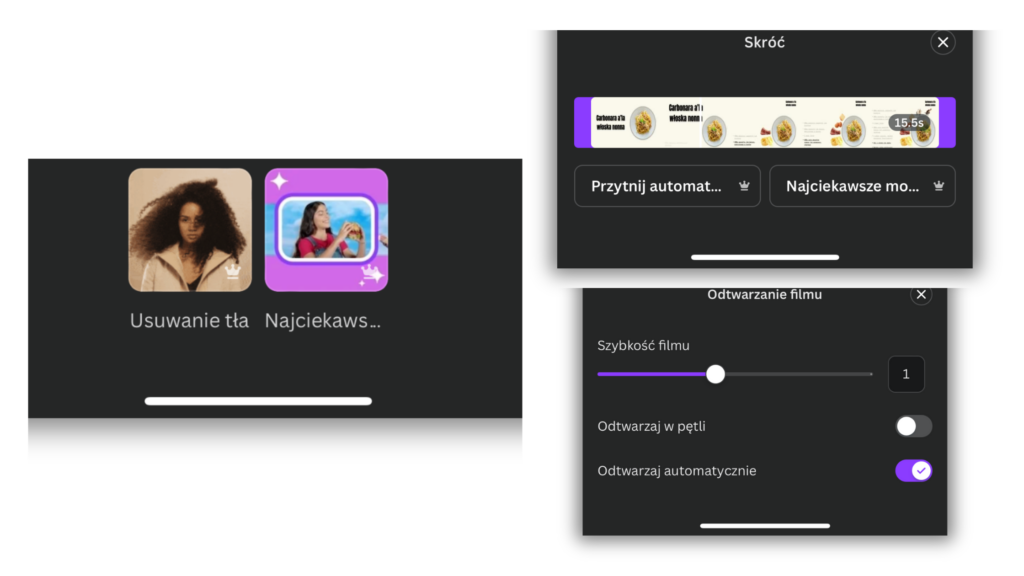
Jeśli chcesz dopasować szybkość klipu to wybierz zakładkę ,,Odtwarzanie” i za pomocą suwaka możesz przyśpieszyć film maksymalnie dwa razy. Możesz także Odtwarzać wideo w pętli.
Kolejną możliwością edycji wideo są filtry. Dotknij przycisku “Filtry” w dolnym menu. Canva wyświetli kolekcję filtrów, które możesz zastosować do swojego klipu. Filtry mogą nadać filmowi określony nastrój lub atmosferę. Możesz regulować intensywność filtra, aby uzyskać pożądany efekt.
EFEKTY SPECJALNE
Canva oferuje także dodatkowe możliwości edycji wideo. Jedną z nich jest możliwość usuwania tła z nagrania. Ta opcja jest dostępna dla osób z Canvą pro. Możesz usunąć tło z nagrania, które jest nie dłuższe niż 1 minuta.
Nową opcją edycji jest możliwość wygenerowania najlepszych momentów nagrania. Tutaj Canva za pomocą narzędzi AI analizuje nasz film, wybiera najciekawsze momenty i wycinaj je z głównego wideo. To super opcja to tworzenia rolek z dłuższych nagrań np. z filmu na Youtube (a w ogóle koniecznie sprawdź mój wpis o recyklingu treści: Recykling treści w Canvie).
Krok 4: Eksportuj swój film
Gdy skończysz edycję wideo, możesz jeszcze dodać animacje, przejścia oraz muzykę, ale to już opowieść na kolejny wpis. Załóżmy, że Twoje wideo jest gotowe i chcesz je wyciągnąć poza Canvę. Gdy skończysz edycję, dotknij przycisku “Pobierz” (znajdziesz go w prawym górnym rogu ekranu edycji). Wybierz żądany format i jakość. Canva oferuje kilka opcji udostępniania filmów:
- Zapisz na urządzeniu: Film zostanie zapisany w pamięci telefonu.
- Udostępnij w mediach społecznościowych: Możesz bezpośrednio udostępnić film na Facebooku, Instagramie, YouTube lub innych platformach social media.
- Prześlij do chmury: Możesz przesłać film do wybranej usługi przechowywania w chmurze, takiej jak Google Drive lub Dropbox.
Pamiętaj, że to tylko początek! Canva oferuje wiele innych funkcji, które mogą pomóc Ci w tworzeniu jeszcze bardziej wciągających treści wideo. Eksperymentuj z różnymi narzędziami i szablonami, aby znaleźć swój własny styl i stworzyć filmy, które będą Cię wyróżniać. Dołącz także do moich warsztatów Canva na telefonie, aby poznać tajniki Canvy w wersji aplikacyjnej.
Powodzenia i do zobaczenia w Canvie!