
Być może pracujesz już w Canvie jakiś czas, być może dopiero zaczynasz. Bez względu na to, mam dla Ciebie funkcję, która realnie skróci Twoją pracę. Nazywa się komponenty w Canvie i działa tak: robisz coś raz, a zmiana aktualizuje się we wszystkich projektach naraz.

Masz wizytówki zespołu, cennik w pięciu formatach albo przyciski CTA rozsiane po dziesiątkach postów? Jeśli kiedykolwiek zmieniałaś jeden element i musiałaś potem ręcznie poprawiać go w każdej grafice osobno to ten wpis jest dla Ciebie. Pokażę Ci funkcję Canvy, która ratuje mnóstwo czasu.
Czym są Komponenty w Canvie?
Zacznijmy od definicji, a potem przejdziemy do przykładów, które mam nadzieję, wyjaśnią bardziej dokładnie 🙂 Komponent to element wielokrotnego użytku, który zostaje połączony ze wszystkimi swoimi kopiami. Najprościej wyobrazić to sobie jak klocki Lego: masz jeden gotowy blok i wstawiasz go w różne projekty. Różnica w porównaniu do zwykłego kopiuj-wklej jest jedna, ale kluczowa: te bloki nie żyją własnym życiem. Zostają ze sobą powiązane.
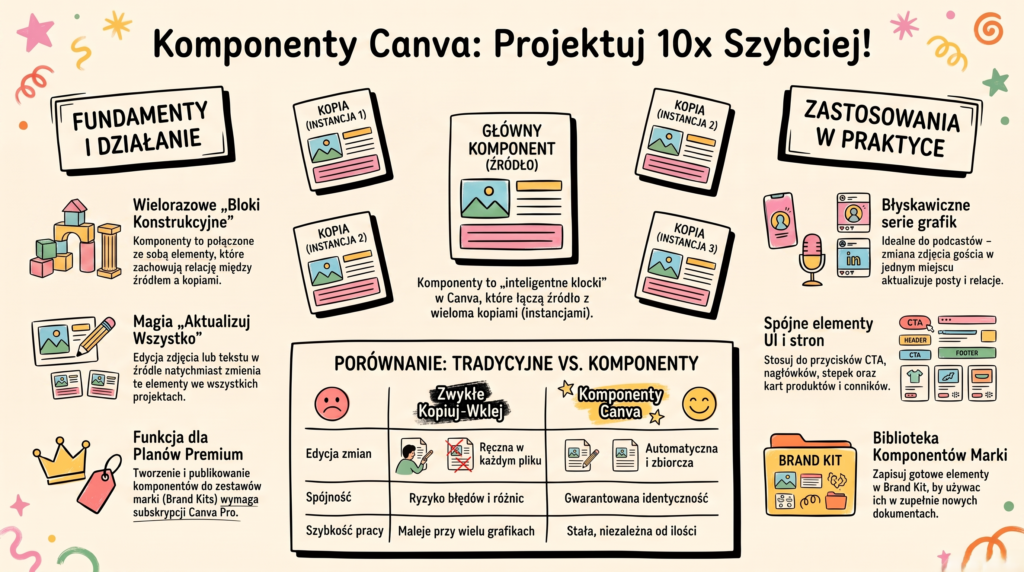
W praktyce działa to na dwóch elementach:
➡️Źródło (master) – to Twój oryginał, wzorzec, z którego wszystko się zaczyna.
➡️Instancje (kopie) – to egzemplarze tego wzorca, które wstawiasz w różne projekty: post, story, baner, wizytówkę, dowolny format.
Gdy zmienisz coś w źródle, np. zdjęcie, tekst, logo to ta zmiana automatycznie pojawia się we wszystkich instancjach, wszędzie tam, gdzie danego komponentu użyłaś. Jednym kliknięciem. To dokładna odwrotność zwykłego kopiuj-wklej, gdzie każda kopia żyje sama dla siebie i nie “wie” nic o pozostałych.
Dla kogo jest ta funkcja?
Komponenty to funkcja dostępna w płatnych planach Canva Pro. Jeśli masz konto darmowe, nie znajdziesz jej w menu. Ale jeśli regularnie tworzysz treści dla swojej marki, to jedna z tych funkcji Pro, które naprawdę się zwracają, bo oszczędzasz sobie mnóstwo czasu przy każdej poprawce.
Jak stworzyć komponent – krok po kroku
No dobrze, wiemy już czym są komponenty to teraz przejdźmy do konkretów: jak je stworzyć? Potrzebujemy tutaj 4 kroków ⬇️
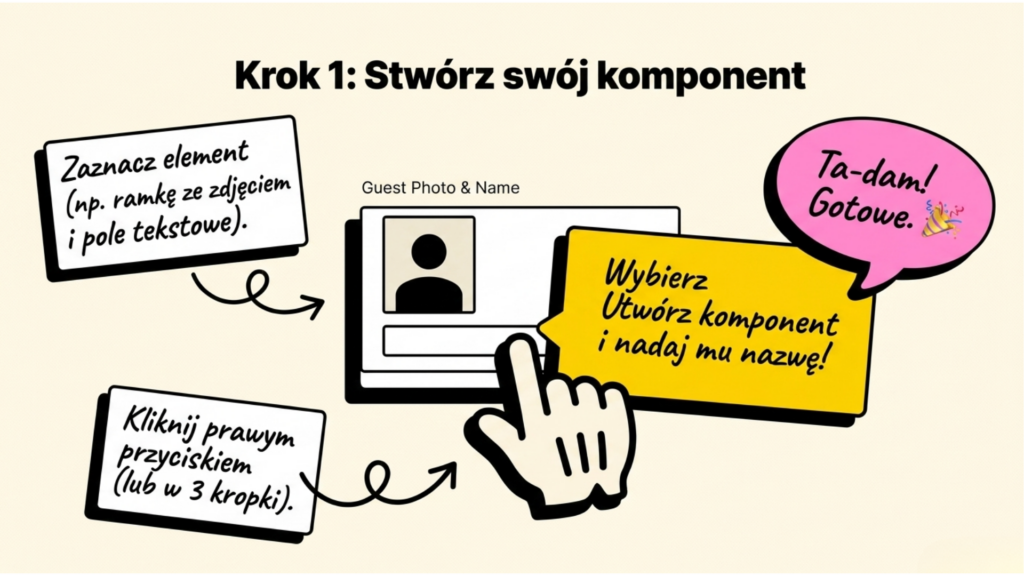
1. Zamień element w komponent. Zaznacz element albo grupę elementów, kliknij prawym przyciskiem myszy i wybierz opcję “Utwórz komponent”. Warto od razu nadać mu sensowną nazwę, np. “Przycisk CTA różowy” czy “Karta cennika, usługa 1”, żeby łatwo go później odnaleźć.
2. Wstaw kopie w innych projektach. Ten sam komponent możesz wstawić w wielu miejscach: w poście, w Story, na banerze. Każda z tych kopii “pamięta”, skąd pochodzi.

3. Zmień źródło i kliknij “Zmień wszystko”. Wracasz do komponentu źródłowego, zmieniasz np. tekst albo zdjęcie. Canva pyta, czy zaktualizować wszystkie powiązane kopie, wybierasz “Zmień wszystko” (Update all) i gotowe. Wszystkie projekty, w które wstawiłaś ten komponent, aktualizują się automatycznie, bez wchodzenia w każdy z osobna.

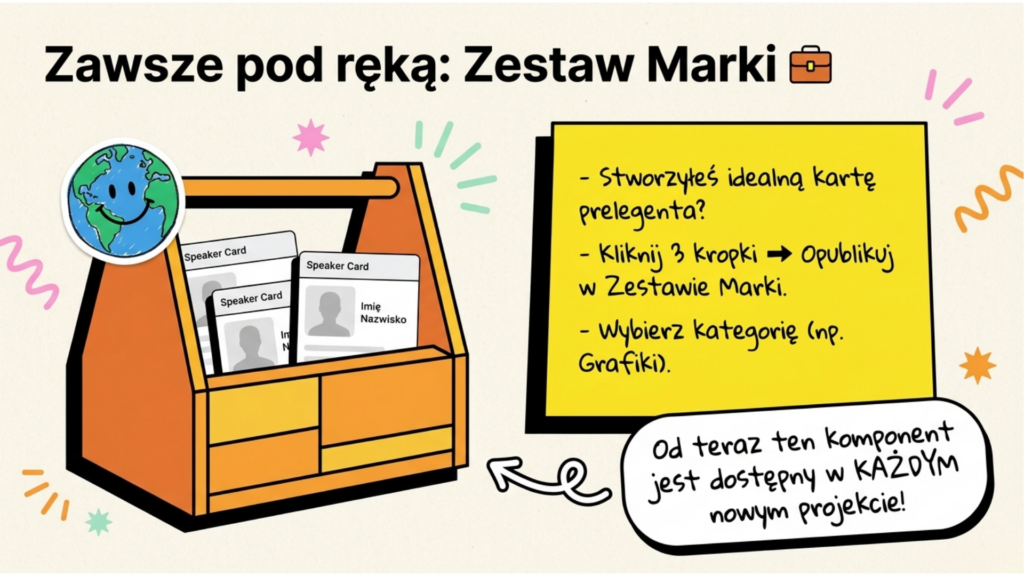
4. Zapisz komponent w Zestawie Marki. Żeby mieć go pod ręką w każdym nowym projekcie, klikamy trzy kropki przy komponencie, wybieramy “Opublikuj w Zestawie Marki” i przypisujemy kategorię (np. “Grafiki” czy “Elementy”). Od tej chwili komponent jest dostępny w każdym nowym pliku, który stworzysz.
Gdzie to najlepiej sprawdzi się w Twojej pracy?
Kilka konkretnych zastosowań, z którymi na pewno się zetkniesz:
➡️Podcasty i serie postów z gośćmi – błyskawicznie podmieniasz zdjęcia i nazwiska we wszystkich formatach naraz.
➡️Wizytówki zespołu i karty prelegentek – jedna zmiana zdjęcia czy stanowiska aktualizuje wszystkie karty.
➡️Tabele cenowe – zmieniasz cenę raz, w źródle, zamiast szukać jej we wszystkich grafikach z ostatniego miesiąca.
➡️Przyciski CTA (“Kup teraz”, “Zamów teraz”, “Zapisz się”) – spójny wygląd na wszystkich materiałach, aktualizowany jednym kliknięciem.
➡️Elementy strony internetowej w Canvie – nagłówki, stopki, przyciski zarządzane z jednego miejsca.
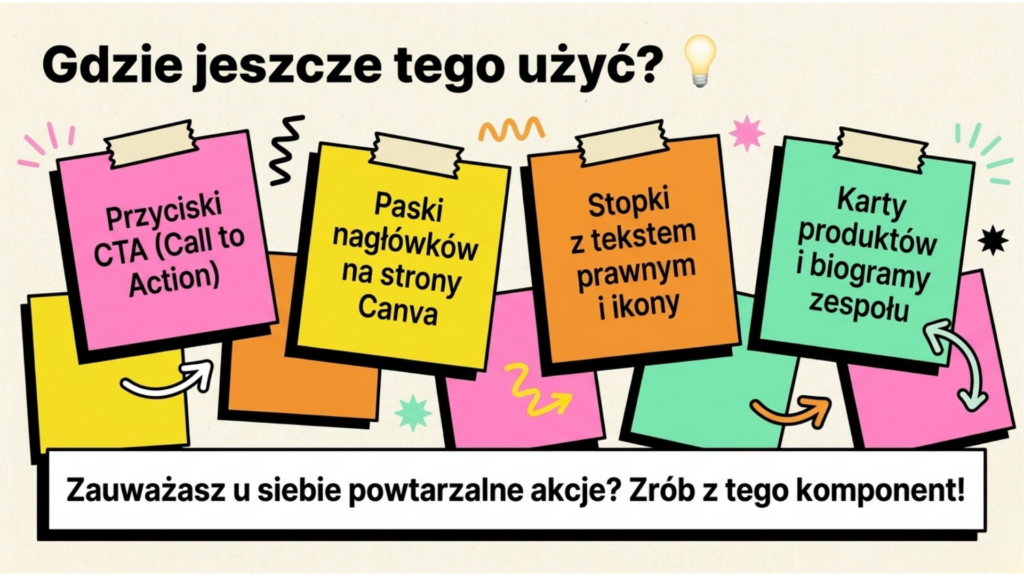
Prosta zasada, którą warto zapamiętać: jeśli kopiujesz jakiś element więcej niż dwa razy – zamień go w komponent.
Zobacz także:
Podsumowanie
Komponenty w Canvie to bloki wielokrotnego użytku połączone ze swoim źródłem. Jedna zmiana, jedno kliknięcie “Zmień wszystko” i wszystkie kopie są aktualne. Możesz je zapisać w Zestawie Marki, żeby mieć je pod ręką w każdym nowym projekcie. Najlepiej sprawdzają się przy seryjnych grafikach: podcastach, wizytówkach, cennikach, przyciskach CTA.
Zrób to raz. Używaj zawsze.