Posty na Instagram w Canvie robi się szybciej, niż myślisz. Pokażę Ci to krok po kroku, bez żargonu i bez smykałki do grafiki.
Podejmujesz w końcu tę decyzję. Zabierasz się na poważnie za Instagram. Masz wszystko co potrzebne: motywację, jakieś pomysły, ale pojawia się pytanie: jak się za to wszystko zabrać? Od czego zacząć? Jak ruszyć, aby nie wypalić się po tygodniu?
Bo znasz ten scenariusz, prawda? Pierwszego wieczoru siedzisz dwie godziny nad jednym postem. Drugiego przeglądasz setki szablonów i żaden „nie jest ten”. Trzeciego patrzysz na profil koleżanki z branży, który wygląda jak z magazynu, i motywacja zaczyna topnieć. Po tygodniu stwierdzasz, że „nie masz smykałki do grafiki”, i odkładasz Instagram na spokojniejszy czas, który jakoś nigdy nie nadchodzi.
Mam dla Ciebie dobrą wiadomość: problem nie leży w Tobie ani w talencie. Leży w braku systemu. Do ładnych, spójnych postów nie potrzebujesz kursu projektowania ani drogiego grafika. Potrzebujesz darmowego konta w Canvie i kilku prostych decyzji, które podejmiesz raz, a które będą pracować na Ciebie w każdym kolejnym poście.
W tym artykule przeprowadzę Cię przez wszystko krok po kroku: pokażę, jak zrobić pierwszy post w Canvie w 15 minut, jaki rozmiar wybrać w 2026 roku (to się ostatnio zmieniło!), jak sprawić, żeby posty wyglądały spójnie, i kiedy darmowa Canva w zupełności wystarczy.
Czym jest Canva i dlaczego to najlepszy start, gdy „nie umiesz w grafikę”
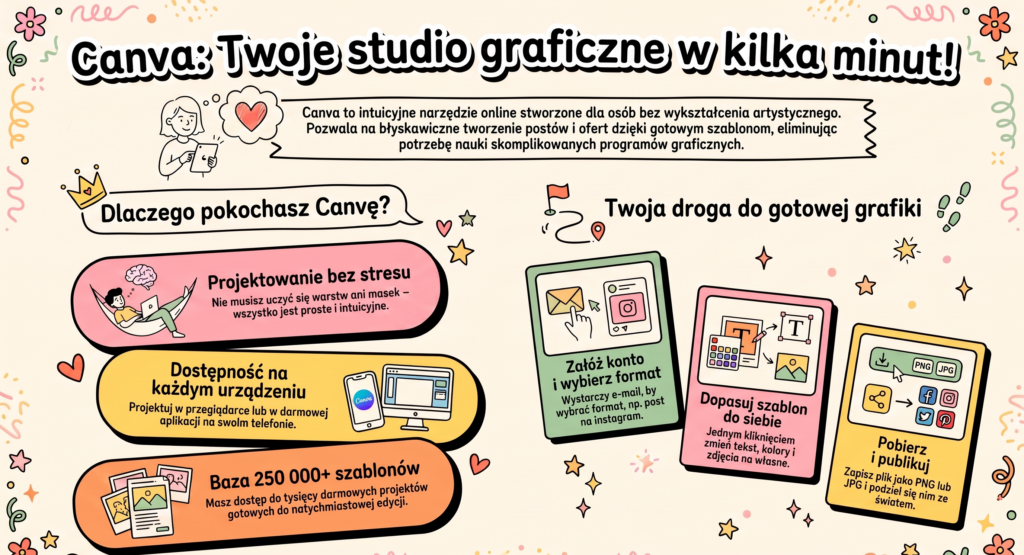
Canva to narzędzie, które powstało dla takich osób jak ja i Ty, które nie są grafikami, ale potrzebują tworzyć treści graficzne. Posty, relacje, oferty, cenniki dla klientek: wszystko to zrobisz w niej sama, bez instalowania skomplikowanego programu i bez nauki warstw, masek ani innych pojęć, od których boli głowa. Canva działa w przeglądarce i w darmowej aplikacji na telefonie. Logujesz się i projektujesz na gotowych szablonach: klikasz w tekst, wpisujesz swój, podmieniasz kolory i zdjęcia, pobierasz plik. Tyle.
I wiesz, co jest w tym najlepsze? Nie musisz mieć żadnego „przygotowania graficznego”. Ja też nie jestem graficzką po ASP i właśnie dlatego umiem pokazać Ci Canvę tak, żebyś zrozumiała ją od pierwszego kliknięcia. Po ludzku, bez żargonu, na skróty, które sama przetestowałam.
Jak to działa krok po kroku
- Zakładasz darmowe konto na canva.com (wystarczy adres e-mail).
- Wybierasz format, np. post na Instagram.
- Wybierasz gotowy szablon z bazy ponad 250 tysięcy darmowych projektów.
- Podmieniasz tekst, kolory i zdjęcia na swoje.
- Pobierasz grafikę jako plik PNG lub JPG i publikujesz na Instagramie.
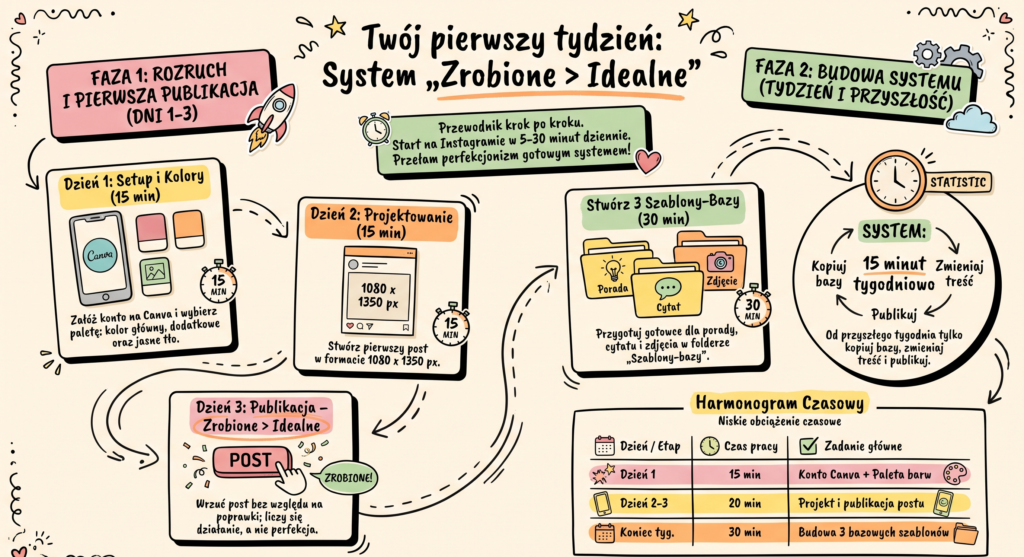
Cały ten proces przy pierwszym poście zajmie Ci ok. 15 minut. Przy dziesiątym: 5 minut, bo będziesz już działać na sprawdzonym szablonie.
Dla kogo jest Canva?
Zastanawiasz się, czy jest to narzędzie dla Ciebie? Canva sprawdzi się u Ciebie, jeśli:
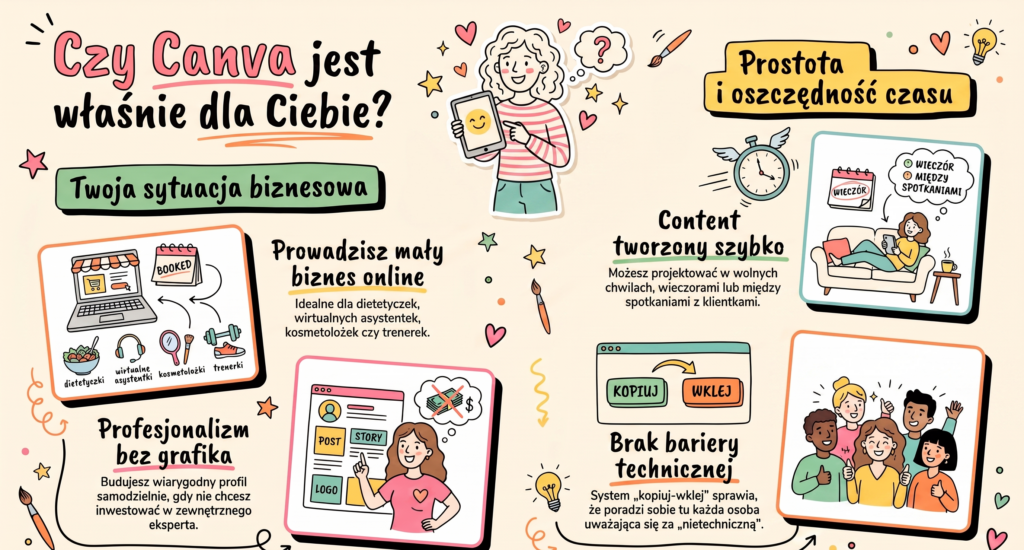
- prowadzisz mały biznes online (jesteś np. dietetyczką, wirtualną asystentką, kosmetolożką, trenerką) i sama robisz swoje posty,
- chcesz, żeby profil potwierdzał Twój profesjonalizm, ale nie stać Cię na grafika (albo po prostu chcesz umieć sama),
- masz mało czasu i potrzebujesz robić content szybko, wieczorami, między klientkami,
- czujesz, że jesteś „za mało techniczna”. Każda moja kursantka tak mówiła. Serio, każda. W Canvie kopiujesz, wklejasz, działa.
Jeśli natomiast jesteś zawodową graficzką i projektujesz logotypy dla korporacji, Canva będzie dla Ciebie za prosta. Ale skoro czytasz poradnik „bez smykałki do grafiki”, to raczej nie Twój przypadek. 😉
Jaki rozmiar posta na Instagram wybrać w 2026 roku?
Zanim przejdziemy do projektowania, jedna ważna uwaga. Rozmiary projektów w Canvie są dopasowane do celu publikacji. Inny rozmiar ma post, inny relacja, a jeszcze inny okładka rolki, i to nie jest przypadek: każdy z nich odpowiada temu, jak Instagram wyświetla dane miejsce w aplikacji. Dlatego zamiast kombinować „na oko”, wybierasz po prostu właściwy format na starcie i masz pewność, że nic się nie rozjedzie, nie rozmaże ani nie zniknie z kadru.
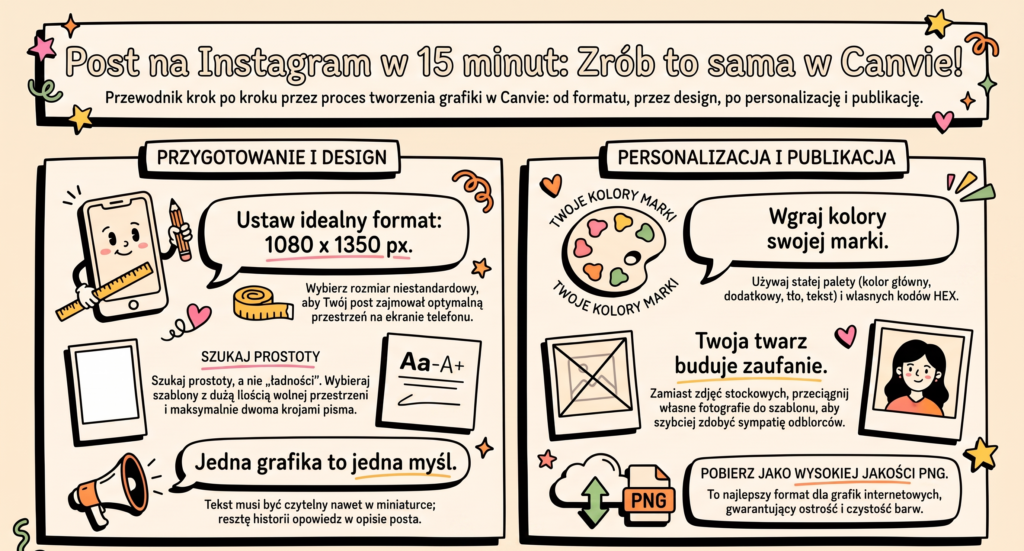
Jest tylko jedna pułapka, przed którą chcę Cię uprzedzić: Instagram zmienił sposób wyświetlania siatki profilu. Kafelki nie są już kwadratowe, tylko pionowe, w proporcji 3:4. Dlatego kwadratowe posty 1080 x 1080 px, które przez lata były standardem, na siatce profilu mogą być przycinane u góry i u dołu.
Aktualne wymiary wyglądają tak:
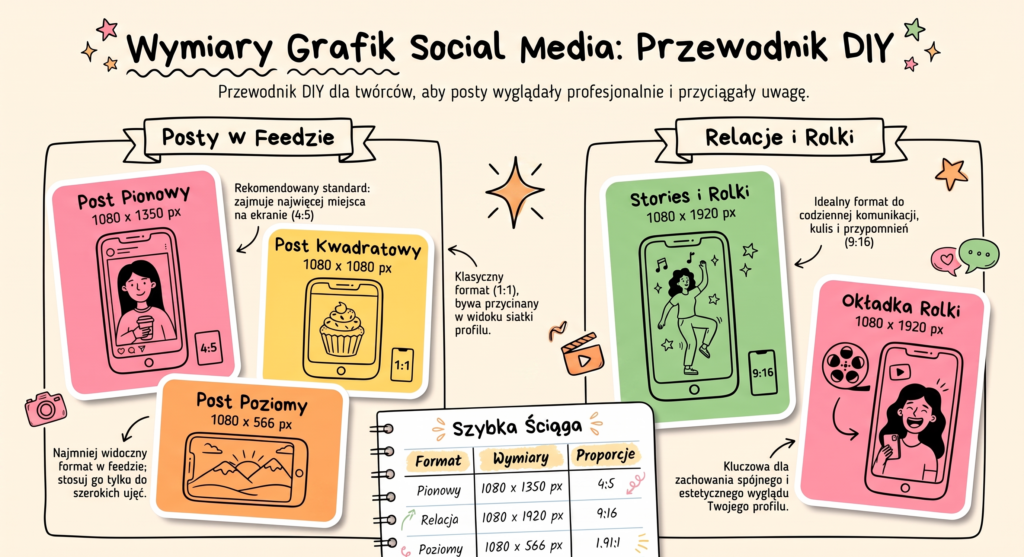
Co z tym zrobić w praktyce? Twórz posty w pionie 1080 x 1350 px i trzymaj najważniejsze elementy (tekst, twarz, logo) w centralnej części grafiki. Wtedy post wygląda dobrze i w feedzie, i na siatce profilu, nawet po przycięciu do 3:4.
W Canvie ustawisz to w 10 sekund: klikasz „Utwórz projekt”, potem „Niestandardowy rozmiar” i wpisujesz 1080 x 1350 px. Możesz też wybrać gotowy format „Post na Instagram (pionowy)”, jeśli jest dostępny na Twoim koncie.
Jak zrobić posty na Instagram w Canvie krok po kroku
Dobra, czas na konkret. Otwórz Canvę i zrób to razem ze mną, ekran obok ekranu.
Krok 1: Utwórz projekt w odpowiednim rozmiarze (1 minuta)
Po zalogowaniu kliknij fioletowy przycisk „Utwórz projekt” w prawym górnym rogu. Wpisz w wyszukiwarkę „Instagram” i wybierz format posta, albo kliknij „Niestandardowy rozmiar” i wpisz 1080 x 1350 px. Otworzy się pusta biała plansza. Spokojnie, zaraz przestanie być pusta.
Krok 2: Wybierz szablon, który wygląda jak Twoja marka (3 minuty)
Po lewej stronie zobaczysz panel z szablonami. I tu ważna rada, która odróżnia posty „jakieś” od postów profesjonalnych: nie szukaj szablonu, który jest „ładny”. Szukaj takiego, który jest PROSTY i pasuje do Twojej branży. Wpisz w wyszukiwarkę panelu hasło po polsku lub angielsku, np. „dietetyk”, „nutrition”, „quote”, „tips”. Wybieraj szablony, które mają:
- dużo „powietrza” (pustej przestrzeni), a nie 15 elementów naraz,
- maksymalnie 2 fonty,
- czytelny tekst nawet w miniaturce.
Jeśli szablon ma symbol korony, jest dostępny tylko w wersji Pro. W darmowej wersji masz ponad 250 tysięcy innych, więc bez spiny, na pewno znajdziesz coś dla siebie.
Krok 3: Podmień tekst na swój (3 minuty)
Klikasz dwa razy w dowolny tekst na szablonie i po prostu piszesz swoje. Kilka zasad, żeby tekst na grafice robił robotę:
- Na grafice umieść tylko jedną myśl, np. „5 śniadań białkowych w 10 minut”. Resztę opowiesz w opisie posta.
- Im mniej tekstu, tym lepiej. Grafika ma zatrzymać kciuk, nie opowiedzieć całej historii.
- Sprawdź wielkość: jeśli musisz mrużyć oczy, patrząc na miniaturkę, tekst jest za mały.
Krok 4: Ustaw swoje kolory (3 minuty)
To jest ten moment, w którym Twój post przestaje wyglądać jak szablon z internetu, a zaczyna wyglądać jak TWÓJ post. Kliknij element, którego kolor chcesz zmienić, potem kliknij kolorowy kwadracik na górnym pasku. Wybierz „+” i wpisz kod swojego koloru firmowego (to ten zapis typu #ff88c0). Nie masz jeszcze swoich kolorów? Wybierz je teraz i zapisz sobie w notatkach telefonu:
- 1 kolor główny (najbardziej „Ty”),
- 1 lub 2 kolory dodatkowe,
- 1 jasny kolor tła (np. złamana biel zamiast czystej bieli),
- 1 ciemny kolor tekstu.
Od dziś używasz TYLKO tych kolorów. W każdym poście. To najprostszy trik na spójny profil i nie kosztuje ani złotówki.
Krok 5: Podmień zdjęcia lub elementy graficzne (2 minuty)
W panelu po lewej kliknij „Elementy” i wpisz, czego szukasz, np. „talerz”, „laptop”, „strzałka”. Darmowych zdjęć i ilustracji są miliony. Żeby podmienić zdjęcie w szablonie, po prostu przeciągnij nowe na stare, a Canva sama je dopasuje do ramki. Tak, to naprawdę wszystko. To ten moment „to takie proste?!”. Jeszcze lepiej zadziałają Twoje własne zdjęcia: twarz w feedzie buduje zaufanie szybciej niż najładniejszy stock. Wgrasz je przez zakładkę „Przesłane”.
Krok 6: Pobierz grafikę (1 minuta)
Kliknij „Udostępnij” w prawym górnym rogu, potem „Pobierz”. Wybierz format PNG (najlepsza jakość do internetu) i kliknij „Pobierz”. Plik ląduje na Twoim komputerze albo w telefonie i jest gotowy do publikacji.
Jak sprawić, żeby posty wyglądały spójnie?
Wiesz, co tak naprawdę odróżnia profil, który wygląda profesjonalnie, od profilu, który wygląda „domowo”? To nie jest talent autorki. To powtarzalność. Profile „jak od agencji” używają w kółko tych samych kilku elementów. I Ty też możesz, od dziś.
Zasada 2 fontów
Wybierz jeden font do nagłówków i jeden do tekstu (w Canvie sprawdzą się np. czytelne, zaokrąglone fonty bezszeryfowe). Zapisz sobie ich nazwy i nie zmieniaj ich przez minimum 3 miesiące. Mieszanie pięciu fontów to najszybszy sposób, żeby profil wyglądał chaotycznie.
Zasada 3 do 5 kolorów
O tym już mówiłyśmy w kroku 4, ale powtórzę, bo to fundament: stała paleta kolorów robi 80% roboty przy spójności. Dla przykładu, moja marka używa zawsze tych samych kolorów: różu #ff88c0, żółtego #f4c044, pomarańczu #ff6d45, zieleni #238639 i kremowego tła #fff2ee. Dzięki temu moje posty rozpoznasz w feedzie, zanim przeczytasz nazwę profilu. Dokładnie tak samo zadziała Twoja paleta u Twoich odbiorczyń.
Zestaw 3 do 5 szablonów-baz
Nie potrzebujesz 50 szablonów. Potrzebujesz kilku powtarzalnych typów postów, np.:
- Porada / lista („3 sposoby na…”)
- Cytat lub myśl (Twoje zdanie, duży font, tło w kolorze marki)
- Ty i Twoja historia (zdjęcie + krótki tekst)
- Oferta / zaproszenie (informacja o produkcie, konsultacji, nowości)
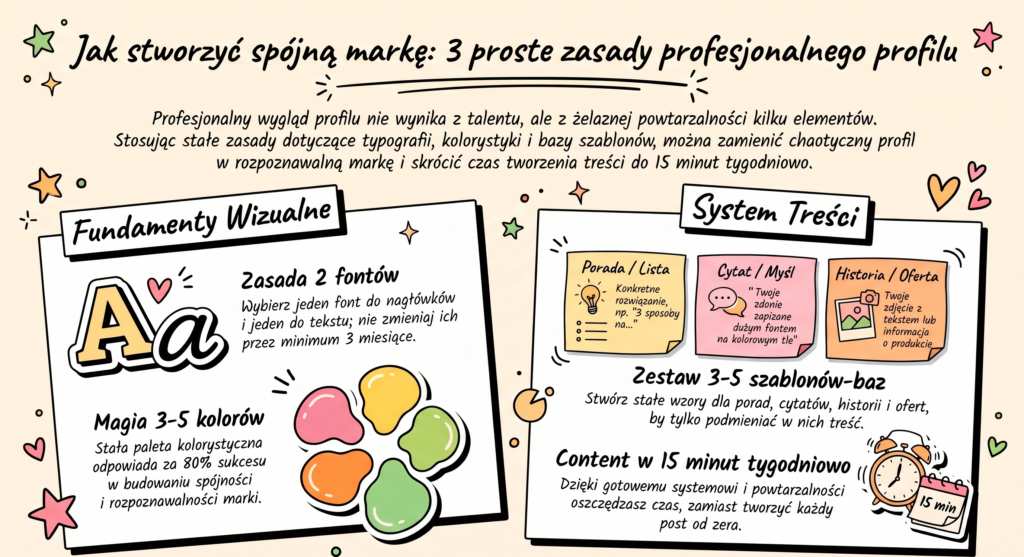
Zrób raz porządnie po jednym szablonie na każdy typ, a potem tylko kopiuj i podmieniaj treść. To jest właśnie system, dzięki któremu content da się robić w 15 minut tygodniowo zamiast w każdy wieczór.
Wszystkie te decyzje (kolory, fonty, logo, szablony) możesz podjąć sama, na spokojnie, według wskazówek z tego artykułu. A jeśli wolisz przejść przez to ze mną, krok po kroku, to dokładnie w tym celu stworzyłam kurs Rozpoznawalna Marka z AI. W 8 krótkich lekcjach wideo budujesz całą identyfikację swojej marki: paletę kolorów, fonty, proste logo w Canvie i szablony-bazy, a na koniec spinasz wszystko w swój mini brandbook.
Do każdej lekcji dostajesz interaktywny workbook i gotowe prompty AI, które podpowiedzą Ci kolory i styl dopasowane do Twojej branży. Kurs kosztuje 87 zł, dostęp masz bez limitu czasu, a jakby co, obowiązuje gwarancja zwrotu do 14 dni bez pytań. Zaglądam → KLIK
Czego Canva nie zrobi za Ciebie (uczciwie)?
No to teraz jeszcze kilka słów szczerości, choć wydaje się, że Canva jest do wszystkiego, to jednak ma pewne ograniczenia:
- Canva nie wymyśli za Ciebie treści. Najładniejsza grafika nie uratuje posta, który nic nie wnosi. Najpierw pomysł i konkret dla odbiorczyni, potem opakowanie.
- Szablon bez zmian będzie „jednym z tysiąca”. Popularne szablony widać w feedzie wszędzie. Dlatego zawsze podmieniaj kolory i fonty na swoje, to 5 minut, a robi całą różnicę.
- Sama grafika nie zrobi zasięgów. Instagram w 2026 roku mocno premiuje rolki i realną rozmowę z odbiorczyniami. Ładne posty to fundament wizerunku, ale nie cała strategia.
- W darmowej wersji nie usuniesz tła i nie zmienisz rozmiaru jednym kliknięciem. Da się bez tego żyć, ale trzeba to wiedzieć, zanim zaczniesz szukać tej funkcji na darmowym koncie.
- Do zaawansowanych potrzeb (skomplikowane logo, identyfikacja do druku offsetowego) lepszy będzie zawodowy grafik. Canva to narzędzie dla Ciebie i Twojego contentu, nie zamiennik całej branży projektowej.
Chcesz skrócić drogę? Zrobimy to razem, ekran obok ekranu
I to wszystko. Posty na Instagram w Canvie przestają być wieczornym maratonem, kiedy masz szablon i system.
Wszystko z tego artykułu możesz wdrożyć sama i szczerze Cię do tego zachęcam. Ale jeśli wolisz, żeby ktoś pokazał Ci wszystko na ekranie, krok po kroku, i był obok, gdy coś nie wychodzi, to dokładnie po to stworzyłam klub Canvastyczna Marka.
Co miesiąc dostajesz w nim nowe tutoriale i gotowe szablony w motywie miesiąca, warsztaty na żywo i społeczność kobiet takich jak Ty, które odpowiadają na pytania w kilka minut, a nie w kilka dni. Bez zobowiązań na rok, wchodzisz za 99 zł miesięcznie i zostajesz tak długo, jak ma to dla Ciebie sens. Ponad 4000 kursantek przekonało się już, że „za mało techniczna” to tylko etykietka, która odpada po pierwszym tutorialu.
Dołączam do klubu Canvastyczna Marka → KLIKAM
A jeśli wolisz najpierw mały krok: zajrzyj na mój profil @grafikadlalaika, gdzie co tydzień pokazuję darmowe triki z Canvy.
