Canva znów zaskakuje. Po wprowadzeniu do swojego arsenału narzędzi i formatów takich jak Canva Docs (czyli kopia Worda) czy Canva Arkusze (czyli kopia Excela), przyszedł czas na kolejną dużą nowość: interaktywne formularze, które mogą być alternatywą dla Formularzy Googla. No dobrze, ale czym są te Canvove formularze i jak działają? Już wyjaśniam.
Co to są formularze w Canvie?
To funkcja, która przenosi Canvę na zupełnie inny poziom – od tworzenia ładnych grafik do realnego zbierania danych, opinii i feedbacku. Teraz możesz w jednym miejscu nie tylko zaprojektować, ale też zebrać odpowiedzi od odbiorców, kursantów czy klientów – bez korzystania z zewnętrznych narzędzi, bez linków, bez integracji. Wszystko dzieje się wewnątrz projektu.
To coś jak połączenie ankiety, quizu i klasycznego formularza Google – tylko że prostsze, ładniejsze i dużo szybciej gotowe do użycia. Nie musisz znać żadnych integracji ani kopiować linków do zewnętrznych narzędzi. Po prostu dodajesz formularz do projektu, udostępniasz go odbiorcom i… gotowe – odpowiedzi zapisują się automatycznie w Canvie.
Jak działają formularze?
Formularze znajdują się w zakładce ELEMENTY. Canva przygotowała gotowe wzory, które oczywiście możesz dowolnie edytować. Zaczynamy jednak od wyboru kategorii, a następnie klikamy na dowolny szablon i dodajemy go do projektu.
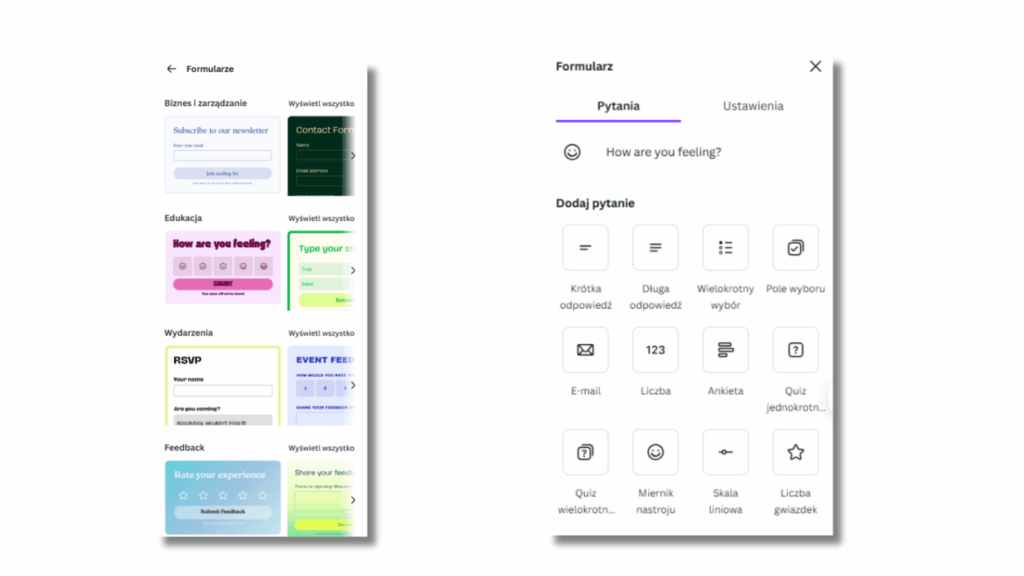
Po dodaniu do projektu, otworzy się boczny panel z dwiema zakładkami: Pytania i Ustawienia.
Zakładka „Pytania”
Tutaj budujesz cały formularz. Możesz dodawać różne typy pól – od prostych po bardziej zaawansowane:
- Krótka odpowiedź – np. imię lub jedno zdanie.
- Długa odpowiedź – miejsce na dłuższy komentarz lub opinię.
- Jednokrotny / wielokrotny wybór – klasyczne pytania z opcjami.
- Pole e-mail lub liczba – idealne do zbierania kontaktów lub danych.
- Ankieta lub quiz – z możliwością oznaczenia poprawnej odpowiedzi.
- Skala ocen lub gwiazdki ⭐ – szybka forma feedbacku.
- Miernik nastroju 🙂🙃😐 – świetny do oceny zajęć lub doświadczenia.
Każde pytanie możesz dowolnie edytować, zmieniać kolejność, usuwać lub kopiować. Masz też kontrolę nad wyglądem – kolory, tło, czcionki i styl przycisków dopasujesz do swojej marki.
Zakładka „Ustawienia”
Kiedy masz już dodane pytania, czas przejść do drugiej zakładki formularza — „Ustawienia”.
To tutaj decydujesz, jak Twój formularz będzie wyglądał i jak będą zapisywane odpowiedzi. Panel jest prosty i intuicyjny, a zawiera trzy główne sekcje:
Nagłówek – Na górze możesz włączyć lub wyłączyć tytuł formularza.
Jeśli aktywujesz przełącznik „Pokaż nagłówek”, pojawi się pole, w którym wpiszesz własny tytuł, np.
👉 „Zapisz się na warsztaty”
👉 „Twoja opinia o szkoleniu”
👉 „Quiz: Jak dobrze znasz Canvę?”
Jeśli nie chcesz dodatkowego tytułu (np. planujesz dodać go samodzielnie jako tekst w projekcie), możesz zostawić tę opcję wyłączoną.
Stopka i przycisk wysyłania – W sekcji „Stopka” możesz zmienić tekst na przycisku wysyłania formularza. Domyślnie wyświetla się słowo „Submit”, ale warto je spolszczyć lub dopasować do kontekstu, np.
✅ „Wyślij odpowiedź”
✅ „Zapisz się”
✅ „Prześlij opinię”
✅ „Sprawdź wynik”
To drobny detal, który dodaje formularzowi bardziej naturalny i przyjazny ton.
Odpowiedzi i prywatność- Na końcu znajdziesz sekcję „Odpowiedzi”, gdzie ustawiasz poziom prywatności. Domyślnie Canva nie zbiera imion ani nazwisk osób, które wypełniają formularz, więc odpowiedzi są anonimowe. W rozwijanym menu możesz wybrać, czy chcesz, by dane uczestników były widoczne (np. jeśli zbierasz zapisy na wydarzenie lub newsletter).
Udostępnianie i zbieranie odpowiedzi
Kiedy Twój formularz jest gotowy — pytania dodane, kolory ustawione, przycisk nazwany — czas go udostępnić odbiorcom. Canva zrobiła to bardzo intuicyjnie: wszystko działa tak samo, jak przy publikowaniu zwykłego projektu.
Jak udostępnić formularz?
- Kliknij w prawym górnym rogu przycisk Udostępnij.
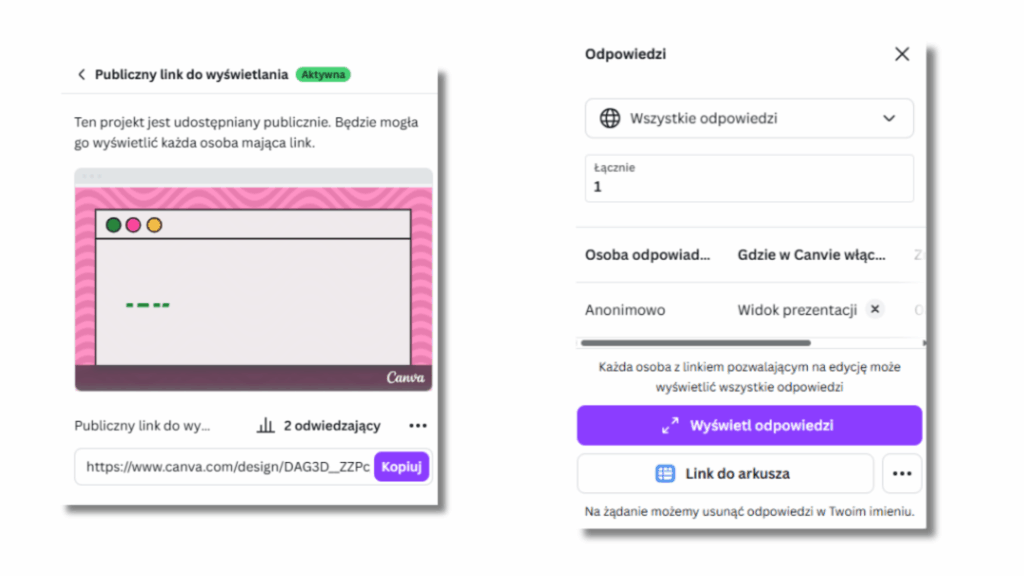
- Wybierz opcję Publiczny link do podglądu.
- Skopiuj link i prześlij go odbiorcom — możesz wkleić go w mailu, poście, PDF-ie, a nawet na stronie internetowej.
Odbiorca po kliknięciu w link zobaczy Twój formularz w przeglądarce. Nie musi mieć konta w Canvie ani się logować – wystarczy, że wypełni pola i kliknie przycisk Wyślij.
Jak wyglądają odpowiedzi?
Wszystkie odpowiedzi, które spływają do Twojego formularza, są automatycznie zapisywane w Canvie. Żeby je zobaczyć, kliknij w formularz w edytorze i wybierz zakładkę Odpowiedzi.Tam znajdziesz:
- listę wszystkich osób, które wypełniły formularz,
- ich odpowiedzi na każde pytanie,
- datę i godzinę wypełnienia,
- status anonimowości (jeśli włączona jest opcja „Nie zbieraj imion ani nazwisk”).
Dzięki temu możesz łatwo przejrzeć dane bez konieczności opuszczania projektu.
Jak eksportować dane?
Jeśli chcesz przeanalizować wyniki głębiej, wystarczy kliknąć trzy kropki w prawym górnym rogu panelu odpowiedzi i wybrać opcję Pobierz jako CSV. Taki plik możesz potem otworzyć w Excelu, Google Sheets lub — co jest nowością — Canva Arkusze, czyli wbudowanym arkuszu kalkulacyjnym w Canvie. Dzięki temu wszystkie dane masz w jednym miejscu — od projektu graficznego po raport wyników.
💡 Wskazówka: Wypełnij swój formularz testowo, zanim go udostępnisz. Dzięki temu sprawdzisz, czy wszystko działa poprawnie, czy pytania mają sens i czy układ wygląda dobrze zarówno na komputerze, jak i na telefonie.
Pomysły na zastosowanie
Formularze w Canvie to nie tylko ciekawostka – to narzędzie, które może realnie ułatwić komunikację, zbieranie danych i budowanie relacji z odbiorcami. Dzięki ich prostocie możesz w kilka minut stworzyć coś, co wcześniej wymagało kilku osobnych narzędzi: formularza Google, arkusza, quizu i strony.
➡️Zbieranie zapisów i kontaktów – Formularze świetnie sprawdzą się jako prosty formularz zapisu do newslettera, wyzwania czy warsztatu. Dodaj pola takie jak imię, adres e-mail i jedno krótkie pytanie (np. „Czego chcesz się nauczyć?”), a Canva automatycznie zapisze wszystkie odpowiedzi. To idealne rozwiązanie, jeśli chcesz stworzyć estetyczną stronę zapisu w stylu mini-landingu – bez konieczności używania dodatkowych platform.
➡️ Edukacja i testy wiedzy- Jeśli prowadzisz kurs online lub warsztaty, możesz wstawić quiz lub test podsumowujący lekcję. W jednym formularzu połączysz pytania jednokrotnego wyboru, skalę ocen i miejsce na komentarz. Dzięki temu uczestniczki nie tylko utrwalą wiedzę, ale też dadzą Ci szybki feedback po zajęciach. Przykład: „Które z funkcji Canvy znasz już dobrze?” → to nie tylko pytanie testowe, ale też sposób na poznanie poziomu grupy.
➡️ Feedback po warsztacie lub szkoleniu – Po każdym wydarzeniu możesz wstawić do maila lub prezentacji formularz oceny. To prosty sposób, by zebrać opinie, które później możesz wykorzystać w rekomendacjach lub do ulepszenia swoich materiałów.
➡️ Badanie potrzeb odbiorców – Zamiast zgadywać, co Twoja społeczność chce zobaczyć w kolejnej lekcji, po prostu zapytaj! Krótki formularz z pytaniem typu: 👉 „Jakie tutoriale chcesz zobaczyć w przyszłym miesiącu?” pozwoli Ci tworzyć treści dokładnie pod potrzeby odbiorców. To też świetny sposób na budowanie relacji i wrażenia, że „tworzysz razem z nimi”.
➡️Formularz opinii o produkcie lub usłudze – Po sprzedaży kursu, e-booka czy szablonów możesz wysłać klientkom formularz opinii. Dodaj ocenę w gwiazdkach, pytanie otwarte i pole do wpisania imienia – i gotowe. To prosty sposób na zbieranie wartościowych rekomendacji, które potem wykorzystasz w socialach lub na stronie.
Chcesz nauczyć się wykorzystywać nowe funkcje Canvy w praktyce?
Jeśli chcesz nie tylko wiedzieć, co Canva wprowadza nowego, ale też jak to przełożyć na konkretne efekty w Twoim biznesie, dołącz do programu Canvastyczne Tutoriale.
To platforma, w której co tydzień dostajesz:
- nowe lekcje wideo i pomysły na projekty,
- gotowe szablony do wykorzystania,
- praktyczne przykłady z życia twórców i edukatorów,
- oraz wsparcie społeczności, która uczy się razem z Tobą.
👉 Zajrzyj tutaj: grafikadlalaika.pl/canvastyczne-tutoriale-2
🧡 Użyj kodu canvaninja, żeby dostać –50% na pierwszy miesiąc subskrypcji.
Canvastyczna Marka
#cm-short{–pink:#ff88c0;–yellow:#f4c044;–green:#238639;–bg:#fff2ee;–ink:#1e1e1e;font-family:’Montserrat’,sans-serif!important;color:#444!important;line-height:1.6!important;background:var(–bg)!important;border:2.4px solid var(–ink)!important;border-radius:16px!important;box-shadow:6px 6px 0 var(–ink)!important;padding:20px 22px!important;margin:0 0 8px!important;box-sizing:border-box;}#cm-short *{box-sizing:border-box;}#cm-short .pill{display:inline-block;font-family:’Kalam’,cursive!important;font-weight:700;font-size:13px;color:var(–ink)!important;background:var(–yellow)!important;border:2.2px solid var(–ink)!important;border-radius:99px!important;padding:2px 13px!important;box-shadow:2.5px 2.5px 0 var(–ink)!important;transform:rotate(-2deg);margin-bottom:10px!important;text-transform:none!important;letter-spacing:normal!important;}#cm-short h3{font-family:’Kalam’,cursive!important;font-weight:700!important;color:var(–ink)!important;font-size:20px!important;line-height:1.25!important;margin:0 0 8px!important;padding:0!important;text-transform:none!important;letter-spacing:normal!important;}#cm-short p{margin:8px 0!important;padding:0!important;font-size:14.5px!important;}#cm-short b{color:var(–ink)!important;}#cm-short .tags{margin-top:12px!important;display:flex;flex-wrap:wrap;gap:6px;}#cm-short .tags span{font-family:’Nunito’,sans-serif!important;font-weight:900;font-size:11.5px;background:#fff!important;color:var(–ink)!important;border:2px solid var(–ink)!important;border-radius:99px!important;padding:3px 11px!important;box-shadow:2px 2px 0 var(–ink)!important;}
Canva bez stresu ☕
Canva to dziś podstawa w biznesie online. I nie musisz być graficzką, żeby ją ogarnąć.
Tworzysz grafiki, rolki i posty, a i tak czujesz chaos i tracisz pół wieczoru na jeden projekt? Znam to uczucie, bo tak zaczyna większość dziewczyn, które do mnie trafiają.
Tu uczysz się Canvy krok po kroku i robisz treści, które wyglądają profesjonalnie, są spójne i przyciągają Twoje klientki. Bez grafika, bez stresu. Zrobione ponad idealne, bez spiny.