Nie zawsze mamy przestrzeń na kręcenie wideo, aby tworzyć rolki. A na pewno w telefonie masz bogatą galerię zdjęć, która tak naprawdę już jest świetnym contentem i bazą pod Twoje rolki. Brzmi dziwnie, bo jak ze zdjęć zrobić rolkę? Spokojnie, w tym wpisie wszystko Ci wyjaśnię.
Rolka nie musi być nagraniem. Pełnoprawną rolkę na Instagram zrobisz z samych zdjęć, które już masz, dodając do nich ruch i napisy. W Canvie zajmie Ci to około 20 minut, a kiedy złapiesz system, nawet 10.
W tym wpisie pokażę Ci krok po kroku, jak zrobić rolkę ze zdjęć w Canvie: od wyboru zdjęć, przez animacje i tekst, aż po eksport i publikację. Pokażę też, jak zrobić rolkę z kilku zdjęć i filmów naraz, jeśli w archiwum masz chociaż kilka krótkich klipów. Bez żargonu, bez tańczenia, bez pokazywania twarzy, jeśli nie masz na to ochoty.
Rolka ze zdjęć: o co w ogóle chodzi?
Może zacznijmy od małego wprowadzenia zanim przejdziemy do Canvy. Czym właściwie jest rolka ze zdjęć?
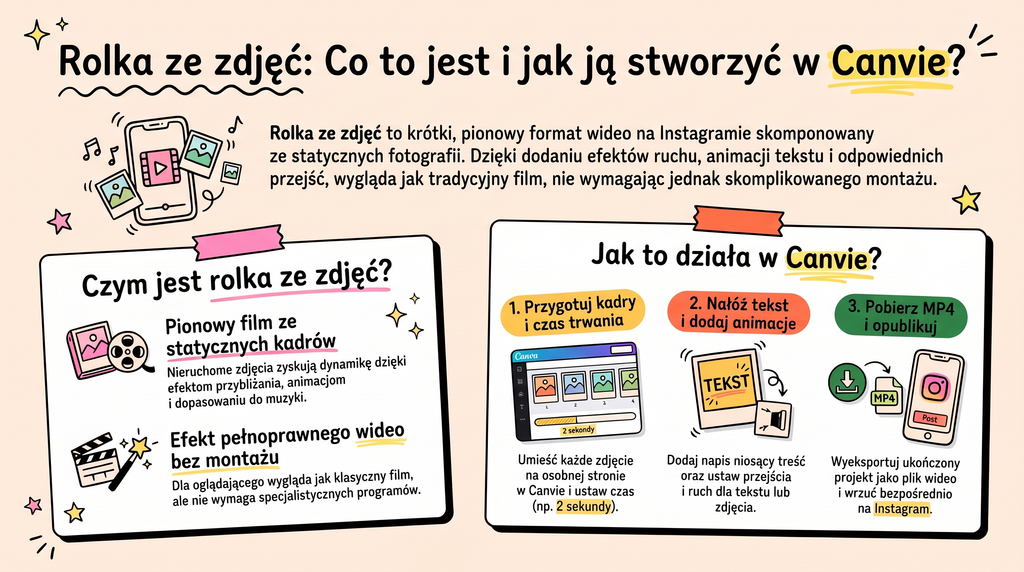
Rolka ze zdjęć to krótki pionowy film, który składasz z nieruchomych zdjęć. Ruch dodajesz sama: zdjęcie lekko się przybliża, przesuwa, tekst wjeżdża słowo po słowie, strony zmieniają się do rytmu muzyki. Dla osoby, która przewija Instagram, wygląda to jak pełnoprawne wideo.
Jak to działa w praktyce? Bardzo prosto:
- Każde zdjęcie to jedna strona (scena) w projekcie Canvy.
- Każdej stronie ustawiasz czas trwania, na przykład 2 sekundy.
- Na zdjęcie nakładasz tekst, który niesie treść rolki.
- Dodajesz animację do zdjęcia albo tekstu i przejście między stronami.
- Pobierasz całość jako film MP4 i wrzucasz na Instagram jako rolkę.
To wszystko. Żadnego montażu klatka po klatce, żadnych osobnych programów. To nie jest „gorsza rolka”. To po prostu inny format. Wiele rolek, które zbierają zapisy, to właśnie zdjęcie plus mocny tekst.
Przykłady rolek ze zdjęć dla małego biznesu
Żeby nie zaczynać od pustej kartki, oto kilka formatów, które świetnie działają przy samych zdjęciach:
- „3 rzeczy, które…”: trzy zdjęcia, na każdym jedna rada. Dietetyczka: „3 śniadania, które sycą do obiadu”.
- Przed i po: dwa zdjęcia, jedno pytanie na początku. Świetne dla usług, w których widać efekt.
- Kulisy pracy: pięć zdjęć z Twojego dnia, z krótkim podpisem na każdym. Ludzie kupują od ludzi, a kulisy budują zaufanie bez pokazywania twarzy.
- Opinia klientki: jedno zdjęcie produktu albo efektu i fragment opinii, który pojawia się linijka po linijce.
- POV: „POV: w końcu masz jadłospis, który nie wymaga 2 godzin w kuchni” i zdjęcia, które to pokazują.
- Portfolio w 10 sekund: najlepsze realizacje, szybko, do rytmu muzyki.
Zanim otworzysz Canvę: przygotuj zdjęcia w 5 minut
I nadal jeszcze nie możemy przejść do Canvy, zanim to zrobimy musimy przygotować zdjęcia. W pierwszym kroku zastanów się co chcesz pokazać w swojej rolce, czyli zrób taki wstępny scenariusz.
Najpierw temat, potem zdjęcia
To najważniejsza zasada z całego wpisu. Nie otwieraj galerii z myślą „co by tu wrzucić”. Zacznij od jednego zdania, o czym jest rolka, a dopiero potem szukaj zdjęć, które to zdanie pokażą. Jak to wygląda w praktyce? Załóżmy, że robisz rolkę „3 przekąski do pracy”. Potrzebujesz:
- jednego zdjęcia na start, które przyciągnie wzrok i od razu podpowie temat (na przykład biurko z laptopem i pudełkiem z jedzeniem),
- trzech zdjęć przekąsek, po jednym na każdą,
- jednego zdjęcia na koniec, pod zdanie z zaproszeniem do działania („zapisz na poniedziałek”).
Pięć zdjęć i wiesz dokładnie, czego szukasz. Zamiast przewijać wszystko, szukasz konkretów. Kilka innych przykładów, żebyś złapała schemat:
- Coachka, rolka „3 pytania, które zadaję na pierwszej sesji”: zdjęcie notesu i kawy na start, trzy zdjęcia z gabinetu lub spaceru, zdjęcie kalendarza na koniec.
- Florystka, rolka „Od hurtowni do bukietu”: pięć zdjęć z kolejnych etapów pracy, ułożonych po kolei.
- Graficzka, rolka „Przed i po”: stara wersja projektu, nowa wersja, zdjęcie zadowolonej klientki z produktem (jeśli się zgodziła).
Ile zdjęć do jakiej rolki?
Nie musisz zgadywać. Prosta ściąga:
- rolka z jedną radą: od 1 do 3 zdjęć, bo tu pracuje tekst,
- rolka „3 rzeczy, które…”: 5 zdjęć (start, trzy punkty, zakończenie),
- kulisy pracy albo dzień z życia: od 6 do 8 zdjęć,
- portfolio do muzyki: od 8 do 10 zdjęć, każde krótko.
Jeśli masz więcej dobrych zdjęć, nie wciskaj wszystkich do jednej rolki. Odłóż je na następną. To gotowy materiał na kolejny tydzień.
Gdzie szukać zdjęć, jeśli myślisz, że nie masz żadnych?
Masz ich więcej, niż Ci się wydaje. Sprawdź po kolei:
- swoją galerię z ostatnich miesięcy: zdjęcia z pracy, zamówień, warsztatów, spotkań z klientkami, Twojego biurka,
- zdjęcia, które wysłały Ci klientki: efekty, produkty w ich domach, zdjęcia z wydarzeń. Zanim użyjesz, zapytaj o zgodę, wystarczy krótka wiadomość,
- stare posty z Instagrama: zdjęcia, które kiedyś poszły w karuzeli, w rolce dostaną drugie życie,
- zdjęcia w Canvie: biblioteka ma mnóstwo zdjęć, także darmowych. Dobrze sprawdzają się jako tło, detal albo zdjęcie na start. Pilnuj tylko, żeby nie udawały Twoich realizacji. Talerz ze zdjęcia stockowego to nie Twój jadłospis.
Dobry miks to Twoje zdjęcia jako główna treść i stock jako uzupełnienie. Ludzie rozpoznają, kiedy wszystko jest „za ładne”, a Twoje prawdziwe zdjęcia budują zaufanie.
Zrób album „Rolki” i zbieraj na bieżąco
To jest system, który oszczędza najwięcej czasu w dłuższej perspektywie. W telefonie załóż album o nazwie „Rolki”. Za każdym razem, kiedy zrobisz zdjęcie, które może się przydać, od razu dodaj je do albumu. Zajmuje to 3 sekundy. Jeśli chcesz pójść krok dalej, zrób kilka albumów tematycznych, na przykład „Rolki: kulisy”, „Rolki: efekty”, „Rolki: detale”. Po miesiącu masz bank materiału i składasz rolkę bez szukania od zera.
Mały nawyk na start: raz w tygodniu, w niedzielę wieczorem, przejrzyj galerię z ostatnich 7 dni i przerzuć do albumu to, co się nada. 5 minut tygodniowo i nigdy więcej „nie mam zdjęć”.
Postaw na pion
Rolka jest pionowa (proporcje 9:16), więc najlepiej sprawdzają się zdjęcia pionowe. Wypełniają cały ekran i nic nie trzeba kombinować.
Od dziś, kiedy robisz zdjęcia do pracy, rób je w pionie. A jeśli możesz, zrób od razu dwie wersje: jedną pionową, jedną poziomą. Pionowa pójdzie do rolki i relacji, pozioma do posta albo na stronę.
Poziome zdjęcia też wykorzystasz, ale wymagają małego triku: powiększenia albo tła z rozmytego zdjęcia. Pokazuję go niżej w części o zdjęciach i filmach.
Zadbaj o różne ujęcia
Pięć zdjęć zrobionych z tej samej odległości wygląda jak pokaz slajdów. Pięć zdjęć z różnych odległości wygląda jak film. Przy wyborze zdjęć spróbuj złapać trzy rodzaje kadrów:
- szeroki: widać całe miejsce, na przykład biurko, stół, gabinet,
- średni: widać jedną rzecz w całości, na przykład talerz, bukiet, laptop z otwartym projektem,
- detal: zbliżenie, na przykład łyżka w owsiance, faktura materiału, dłoń na klawiaturze.
Przeplatanie tych trzech planów to najprostszy sposób, żeby rolka miała rytm, zanim jeszcze dodasz jakąkolwiek animację.
Sprawdź jakość
Zdjęcie ostre, jasne, bez bałaganu w tle. Szybki test: powiększ zdjęcie palcami na telefonie. Jeśli przy powiększeniu krawędzie robią się miękkie i rozmyte, odpuść je. W rolce będzie widoczne na pełnym ekranie. Co możesz poprawić, a czego nie:
- za ciemne albo za blade: poprawisz w Canvie, w edycji zdjęcia suwakami jasności i kontrastu,
- krzywe: wyprostujesz i przytniesz w Canvie,
- bałagan na brzegu kadru: często wystarczy przyciąć zdjęcie albo położyć w tym miejscu tekst,
- rozmazane: nie uratujesz. Żadna animacja ani filtr tego nie naprawi.
Zrobione jest ważniejsze niż idealne, ale ostrość to minimum.
Pilnuj spójnych kolorów
Jeśli jedno zdjęcie jest ciepłe i żółtawe, drugie zimne i niebieskie, a trzecie zrobione wieczorem przy lampie, rolka będzie wyglądać przypadkowo. Nie musisz być fotografką, żeby to ogarnąć. Wystarczą dwie rzeczy:
- wybieraj zdjęcia zrobione w podobnym świetle, najlepiej dziennym, przy oknie,
- nałóż ten sam filtr na wszystkie zdjęcia w Canvie, i to delikatnie. Jeden filtr na całą rolkę wyrównuje różnice i sprawia, że wszystko wygląda jak z jednej sesji.
Jeśli Twoja marka ma ciepłe kolory (jak moja: róż, żółty, pomarańcz), wybieraj raczej ciepłe zdjęcia. Będą pasować do napisów i grafik bez dodatkowej pracy.
Zostaw miejsce na tekst
Zdjęcie, na którym coś dzieje się w każdym rogu, trudno podpisać. Najlepiej działają zdjęcia z „pustym” fragmentem: ścianą, blatem, niebem, jednolitym tłem. Tam położysz napis.
Przy wyborze zdjęcia popatrz na nie przez sekundę i zadaj sobie pytanie: gdzie położę zdanie? Jeśli od razu widzisz miejsce, bierzesz. Jeśli nie, a zdjęcie jest świetne, i tak go nie skreślaj. Pod tekst wrzucisz w Canvie prostokąt w kolorze marki z lekką przezroczystością i problem zniknie.
Pamiętaj też, że dół ekranu i prawa krawędź są zajęte przez opis i przyciski Instagrama. Najlepiej, żeby to „puste miejsce” na zdjęciu było w górnej albo środkowej części kadru.
Pierwsze zdjęcie wybierasz na końcu
Brzmi dziwnie, ale działa. Kiedy masz już zdjęcia do środka rolki, łatwiej znaleźć to jedno, które będzie hookiem. Szukaj zdjęcia, które:
- od razu pokazuje temat (ktoś patrzy sekundę i wie, o czym będzie rolka),
- ma miejsce na duży tekst,
- jest najbardziej wyraziste z całego zestawu: kolor, kontrast, coś, co przyciąga wzrok.
Nie najładniejsze. Najmocniejsze. To pierwsze sekundy decydują, czy ktoś zostanie na Twojej rolce.
Szybka checklista przed otwarciem Canvy
Zanim przejdziesz dalej, sprawdź:
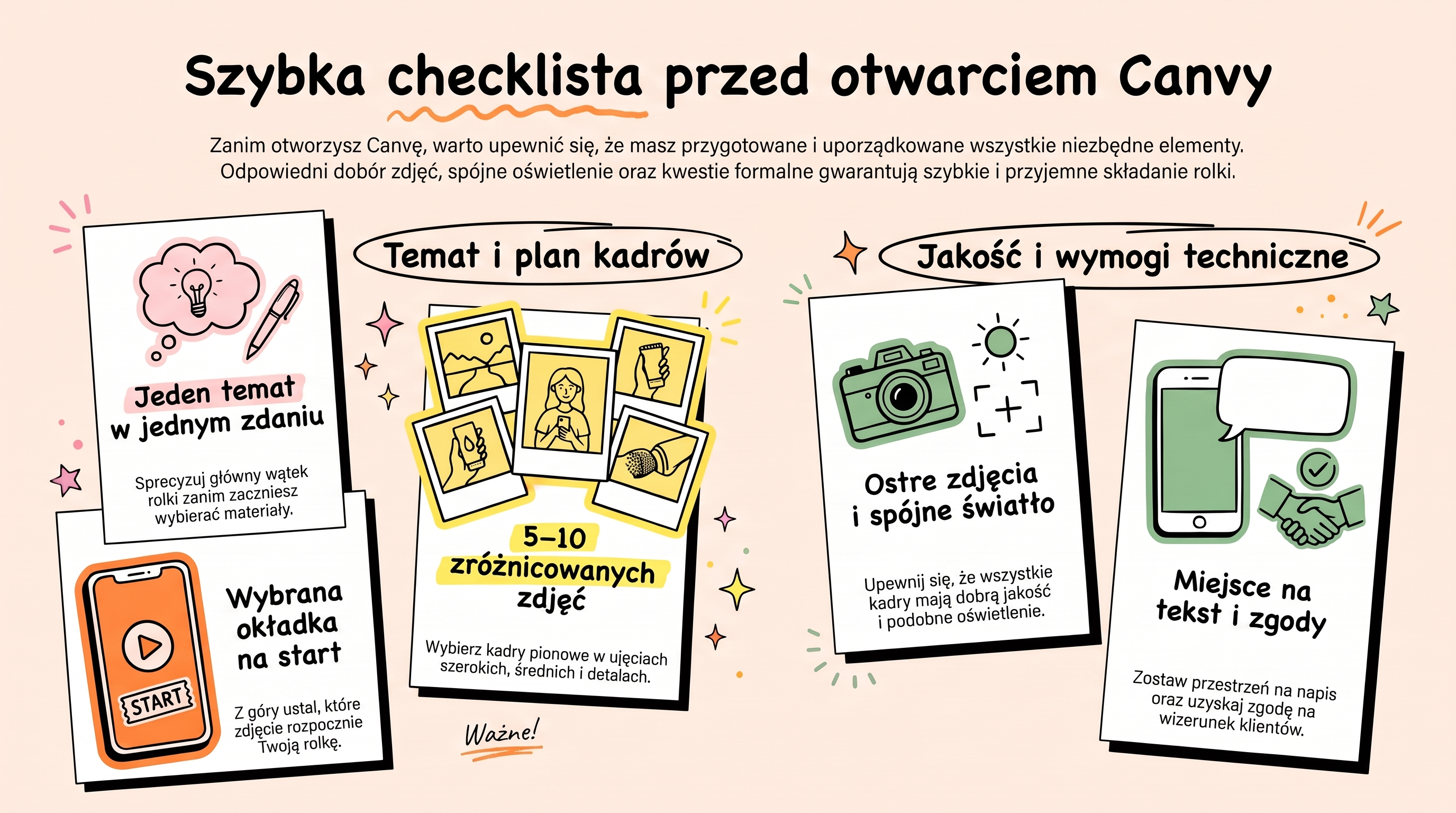
- Mam jeden temat, opisany jednym zdaniem.
- Mam od 5 do 10 zdjęć, które go pokazują.
- Zdjęcia są pionowe albo wiem, co zrobię z poziomymi.
- Mam różne ujęcia: szerokie, średnie i detale.
- Wszystkie są ostre i zrobione w podobnym świetle.
- Na większości jest miejsce na tekst.
- Wiem, które zdjęcie idzie na start.
- Mam zgodę na użycie zdjęć, na których są klientki albo ich produkty.
Wszystko odhaczone? To teraz Canva i składanie rolki to już czysta przyjemność.
Jak zrobić rolkę ze zdjęć w Canvie: krok po kroku
No dobrze, więc jak mamy już zdjęcia to czas na Canvę i złożenie tego w całość.
Krok 1. Otwórz projekt w formacie rolki
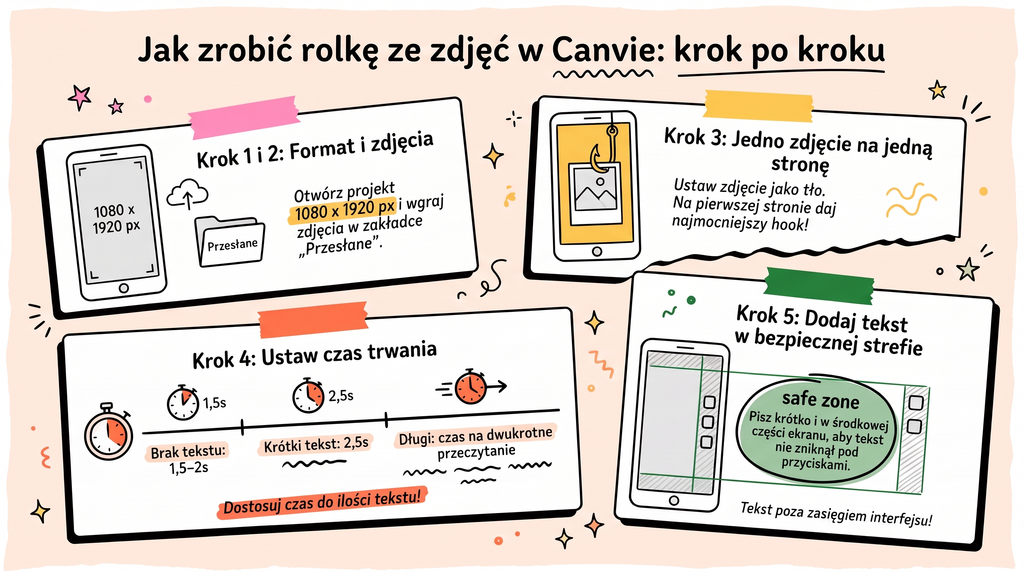
Na stronie głównej Canvy wpisz w wyszukiwarkę „rolka na Instagram” albo „Instagram Reel”. Możesz wybrać pusty projekt albo gotowy szablon. Rozmiar to 1080 x 1920 px. Jeśli projekt otworzy się w innym wymiarze, możesz ustawić własny rozmiar przy tworzeniu projektu. Mała podpowiedź: szablon to nie ściąganie. Weź szablon, który ma ruch i układ, który Ci się podoba, i podmień zdjęcia, kolory i fonty na swoje. W 5 minut masz rolkę w barwach swojej marki.
Krok 2. Wgraj zdjęcia
Kliknij w lewym panelu „Przesłane” i wgraj zdjęcia z komputera albo telefonu. Jeśli pracujesz na komputerze, a zdjęcia masz w telefonie, wgraj je przez aplikację Canvy na telefonie. Pojawią się w tym samym miejscu na komputerze.
Krok 3. Jedno zdjęcie, jedna strona
Dodaj tyle stron, ile masz zdjęć. Na każdą stronę przeciągnij jedno zdjęcie i ustaw je jako tło: kliknij prawym przyciskiem myszy i wybierz opcję ustawienia obrazu jako tła. Zdjęcie wypełni cały ekran.
Pierwsza strona to Twój hook, czyli zdjęcie i zdanie, które mają zatrzymać kciuk. Daj tu najmocniejsze zdjęcie, nie najładniejsze. Najmocniejsze to takie, które od razu mówi, o czym jest rolka.
Krok 4. Ustaw czas każdej strony
Na dole ekranu widzisz oś czasu z miniaturami stron. Przy każdej stronie jest czas trwania. Przeciągnij koniec miniatury albo kliknij w czas i wpisz własny. Prosta zasada, którą stosuję:
- zdjęcie bez tekstu: od 1,5 do 2 sekund,
- zdjęcie z krótkim tekstem (do 6 słów): około 2,5 sekundy,
- zdjęcie z dłuższym tekstem: tyle sekund, żeby dało się przeczytać tekst spokojnie dwa razy.
Lepiej, żeby ktoś obejrzał rolkę drugi raz, niż żeby przerwał ją w połowie, bo się dłużyło. Ponowne obejrzenia to dla Instagrama dobry sygnał.
Krok 5. Dodaj tekst, który niesie treść
W rolce ze zdjęć tekst robi to, co w nagraniu robi Twój głos. Dlatego pisz krótko i konkretnie:
- jedno zdanie na stronę,
- duża czcionka, czytelna na telefonie,
- kontrast: jasny tekst na ciemnym tle albo odwrotnie. Jeśli zdjęcie jest pstrokate, połóż pod tekstem prostokąt w kolorze marki z lekką przezroczystością.
Uważaj na strefy interfejsu. Na dole rolki Instagram pokazuje opis i nazwę konta, po prawej ikonki serduszka i komentarzy. Tekst położony w tych miejscach zniknie pod przyciskami. Trzymaj napisy w środkowej części ekranu, z marginesem od dołu i od prawej krawędzi. Jeśli chcesz to sprawdzić bez zgadywania, skorzystaj z mojego darmowego symulatora stref rolki [Zajrzyj do symulatora].
O tym, jak zrobić czytelne napisy, które nie chowają się pod interfejsem, piszę szerzej we wpisie o napisach do rolek [LINK: wpis o napisach].
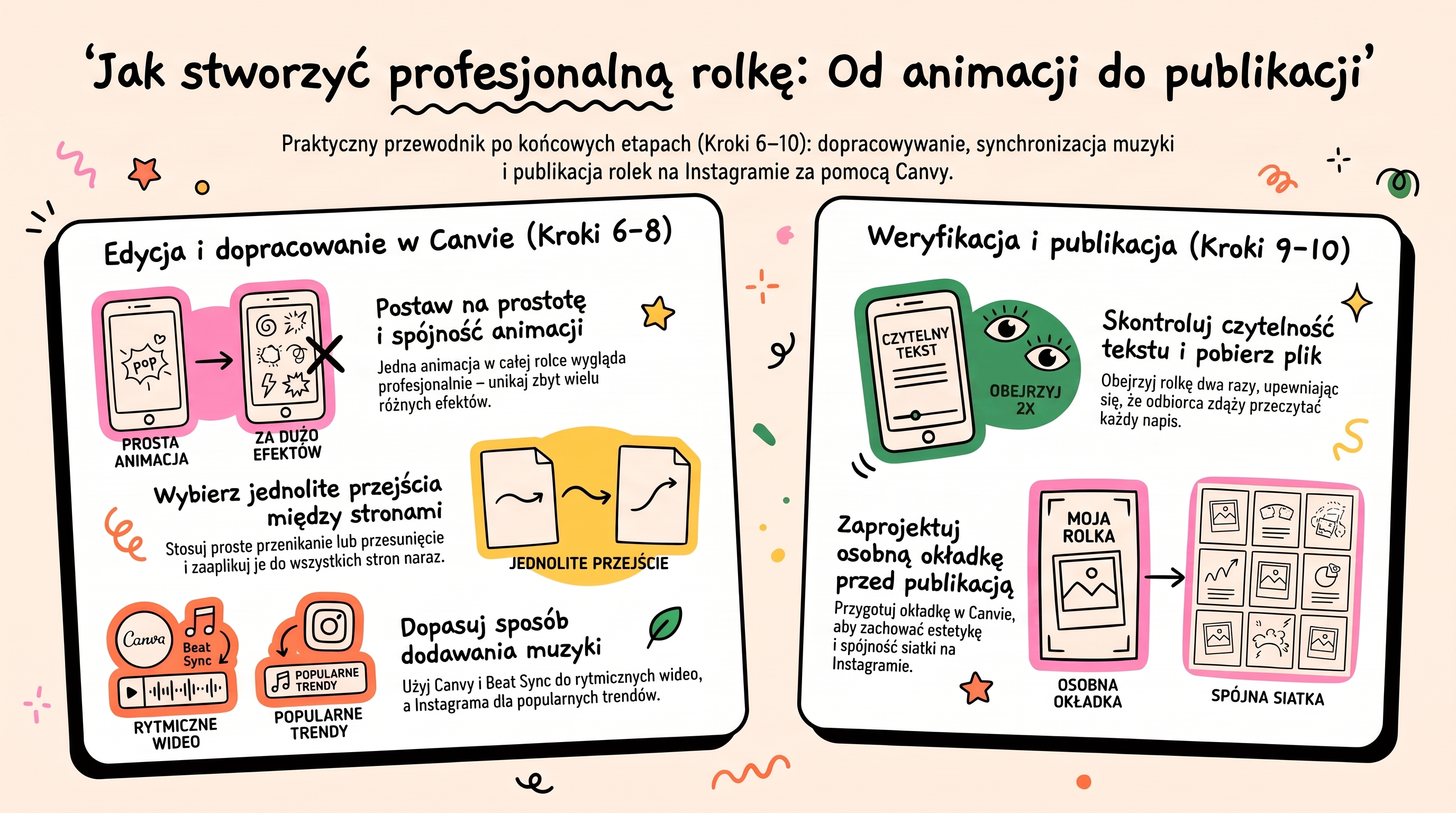
Krok 6. Dodaj ruch, czyli animacje
Tu dzieje się „magia”, choć to po prostu dwa kliknięcia. Zaznacz zdjęcie albo tekst i kliknij w górnym pasku „Animuj”. Zobaczysz zakładki:
- Strona: animacja całej strony naraz,
- Element: animacja zaznaczonego zdjęcia albo grafiki,
- Tekst: animacja samego napisu.
Najedź myszką na animację, żeby zobaczyć podgląd, i kliknij, żeby ją dodać. Możesz wybrać tempo (wolne, średnie, szybkie) albo ustawić dokładny czas wejścia i wyjścia. Co wybrać do zdjęć? Moje typy:
- delikatne przybliżenie albo przesunięcie zdjęcia, czyli efekt, który sprawia, że zdjęcie „oddycha”. To najbezpieczniejszy wybór i wygląda drogo,
- tekst wjeżdżający słowo po słowie albo linijka po linijce, bo przytrzymuje wzrok,
- jedna animacja w całej rolce, a nie każda strona inaczej. Spójność wygląda profesjonalnie, pięć różnych efektów wygląda jak jarmark.
Jeśli chcesz, żeby zdjęcie poruszało się po konkretnej ścieżce, użyj opcji „Utwórz animację”: chwytasz zdjęcie i przeciągasz je tak, jak ma się poruszać. Canva zapamięta ruch.
Masz Canvę Pro? Wypróbuj Magic Animate. Jednym kliknięciem dodaje animacje i przejścia w całym projekcie. Potem i tak warto przejrzeć efekt i poprawić to, co za bardzo „skacze”.
Ważne: część animacji jest dostępna tylko w Canvie Pro, oznaczają je ikonki z koroną. Darmowe animacje w zupełności wystarczą na dobrą rolkę.
Krok 7. Dodaj przejścia między stronami
Najedź kursorem między dwie miniatury na osi czasu. Pojawi się mała ikonka, po kliknięciu wybierasz przejście. Na start polecam proste rozwiązania: płynne przenikanie albo przesunięcie. Możesz zastosować jedno przejście do wszystkich stron naraz, żeby nie klikać każdego osobno.
Krok 8. Muzyka: w Canvie czy w Instagramie?
Masz dwie drogi.
➡️Muzyka w Canvie. W lewym panelu wybierasz „Dźwięk” i dodajesz utwór z biblioteki. Plus: od razu widzisz, jak zdjęcia grają z muzyką. W Canvie jest też Beat Sync, czyli funkcja dopasowania stron do rytmu muzyki. W darmowej wersji zobaczysz znaczniki rytmu i możesz ręcznie dociągnąć do nich strony. W Pro przycisk „Synchronizuj teraz” zrobi to automatycznie za Ciebie.
➡️Muzyka w Instagramie. Pobierasz rolkę bez dźwięku i dodajesz utwór dopiero w aplikacji. Plus: możesz użyć popularnego dźwięku, który właśnie jest na fali. Jeśli chcesz wskoczyć w trend, to jest Twoja droga.
Moja zasada: jeśli rolka jest „do rytmu” (portfolio, szybkie zdjęcia), dobieram muzykę w Canvie i synchronizuję. Jeśli rolka jest tekstowa (rady, lista, opinia), dodaję popularny dźwięk w Instagramie.
Krok 9. Obejrzyj całość i pobierz
Kliknij odtwarzanie i obejrzyj rolkę od początku do końca. Najlepiej dwa razy: raz normalnie, raz z pytaniem „czy zdążę przeczytać każdy tekst?”.
Potem „Udostępnij”, „Pobierz” i format MP4. Jeśli pracowałaś na komputerze, możesz otworzyć ten sam projekt w aplikacji Canvy na telefonie i pobrać plik prosto do galerii. Oszczędzasz przesyłania plików mailem.
Krok 10. Publikacja na Instagramie
W Instagramie wybierasz rolkę, dodajesz plik z galerii, ewentualnie muzykę, okładkę i opis. Okładkę warto zaprojektować osobno w Canvie, żeby Twoja siatka wyglądała spójnie.
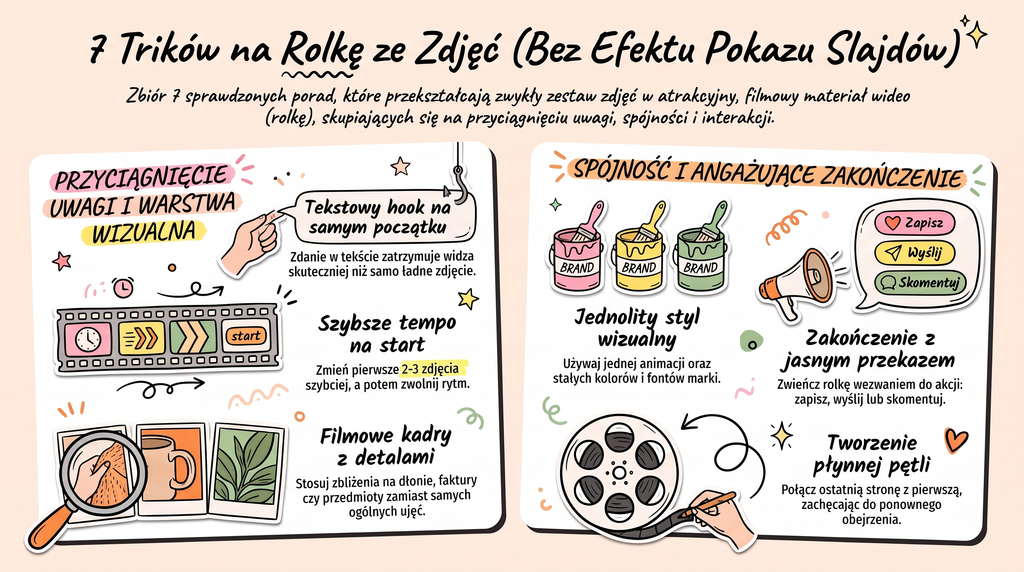
7 trików, dzięki którym rolka ze zdjęć nie wygląda jak pokaz slajdów
Największy strach przy rolce ze zdjęć? „Będzie wyglądało jak prezentacja z wesela cioci”. Spokojnie. Te triki robią różnicę.
- Hook na pierwszej stronie w tekście, nie tylko w zdjęciu. Pierwsze sekundy decydują, czy ktoś zostanie. Zdanie typu „Zrób to, zanim kupisz kolejny kurs” zatrzymuje lepiej niż samo ładne zdjęcie.
- Krótkie strony na początku. Pierwsze dwie, trzy zmiany zdjęć mogą być szybsze, żeby nadać tempo. Potem możesz zwolnić.
- Jedna animacja zdjęć w całej rolce. Spójność wygląda profesjonalnie.
- Kolory i fonty marki. Ustaw je w Zestawie marki i używaj zawsze tych samych. Po kilku tygodniach ludzie rozpoznają Twoje rolki, zanim zobaczą nazwę konta.
- Zdjęcie z detalem, nie tylko „całość”. Zbliżenie dłoni, faktury, talerza. Detale wyglądają jak kadry z filmu.
- Zakończenie, które coś mówi. Ostatnia strona to jedno zdanie: zapisz, wyślij koleżance, napisz w komentarzu słowo. Bez tego rolka po prostu się kończy.
- Pętla. Jeśli ostatnia strona płynnie przechodzi w pierwszą, część osób obejrzy rolkę drugi raz, nawet o tym nie wiedząc.
Chcesz zrobić to razem ze mną?
Możesz przejść całą drogę sama, ten wpis Ci w tym pomoże. A jeśli wolisz skrócić drogę, w październiku w klubie Canvastyczna Marka trwa miesiąc rolek.
Jest tam tutorial „Rolka z samych zdjęć i tekstu, kiedy nie masz nagrań”, w którym robimy dokładnie to, o czym czytasz, ekran obok ekranu. Do tego tutorial o banku ujęć, ściąga z 50 hookami po polsku z podziałem na branże i warsztat na żywo 21 października, na którym dopracowujemy napisy, animacje i przejścia. Wychodzisz z gotową rolką, nie z notatkami.
Pierwszy miesiąc klubu kosztuje 29,99 zł, potem 99 zł miesięcznie i rezygnujesz, kiedy chcesz.
Cały plan października znajdziesz tutaj: motyw października w klubie.
Czytaj więcej:
