Sytuacja wygląda tak: masz Canvę i tworzysz w niej grafiki, ale teraz ciągle słychać, że trzeba robić karuzele, bo to one są faworyzowane przez algorytm Instagrama. No i wszystko super, ale Ty masz Canve w wersji bezpłatnej i co teraz? Choć Canva Pro oferuje więcej funkcji i zasobów, darmowa wersja nadal pozwala na tworzenie świetnych grafik – w tym także karuzel! [PS. Wiesz, że nagrałam filmik, w którym pokazuję różnicę między Canva pro a wersja bezpłatną? Obejrzysz go TUTAJ].
Ograniczenia Canvy Free i jak je obejść
Skoro już wiemy, że się da to teraz gdzie ten haczyk? Niestety jest (ale nie martw się, pokażę Ci jak go obejść). Ale zacznijmy od wskazania ograniczeń.
❌BRAK DOSTĘPU DO WSZYSTKICH ZASOBÓW
📌 W darmowej wersji Canvy wiele grafik, ikon i zdjęć jest oznaczonych jako „Pro”, co oznacza, że są dostępne tylko dla użytkowników subskrybujących Canva Pro. Jeśli spróbujesz użyć zasobu premium w swoim projekcie, zobaczysz znak wodny, a jego usunięcie wymaga jednorazowej opłaty lub wykupienia subskrypcji.
Co to oznacza w praktyce?
❌ Brak dostępu do tysięcy profesjonalnych zdjęć i ilustracji.
❌ Nie możesz korzystać z wielu gotowych elementów, takich jak ikony, ramki czy naklejki.
❌ Część szablonów dostępnych w bibliotece Canvy zawiera elementy premium, co oznacza, że po ich edycji nadal będziesz musiał je wykupić lub usunąć.
❌BRAK FUNKCJI USUWANIA TŁA
📌 Funkcja „Usuń tło” w Canvie to ogromne ułatwienie, które pozwala jednym kliknięciem pozbyć się tła z dowolnego zdjęcia. Dzięki temu możesz łatwo wyciąć postać, produkt czy element grafiki i umieścić go na dowolnym tle. Niestety, opcja ta jest dostępna wyłącznie dla użytkowników Canva Pro.
Co to oznacza w praktyce?
❌ Nie możesz automatycznie usunąć tła bezpośrednio w Canvie.
❌ Jeśli wstawisz zdjęcie z tłem, musisz je dopasować do projektu ręcznie.
❌ Trudniej stworzyć profesjonalnie wyglądające grafiki produktowe, postacie na jednolitym tle czy efektywną kompozycję bez dodatkowego retuszu.
❌OGRANICZONA EDYCJA ANIMACJI
📌 W darmowej wersji Canvy możesz dodawać animacje do swoich projektów, ale niestety nie masz możliwości ich modyfikowania. Oznacza to, że nie możesz:
❌ Zmienić szybkości animacji – np. przyspieszyć lub spowolnić efekt.
❌ Zmodyfikować kierunku ruchu – animacja działa tylko w domyślny sposób, bez możliwości dostosowania np. przesuwania w lewo lub prawo.
❌ Regulować intensywności efektu – np. efekt “Fade” zawsze będzie działał w tym samym tempie.
Co to oznacza w praktyce?
🔹 Masz mniejszą kontrolę nad dynamiką i stylem animacji, co może sprawić, że efekt nie zawsze będzie wyglądał tak, jak tego oczekujesz.
🔹 Tworzenie spójnych, dopracowanych projektów wideo może być trudniejsze, ponieważ nie masz wpływu na to, jak szybko elementy pojawiają się na ekranie.
❌OGRANICZONA EDYCJA ZDJĘĆ
📌 Canva Pro oferuje zaawansowane narzędzia do edycji zdjęć w ramach Magic Studio, które pozwalają na szybką i profesjonalną obróbkę. Niestety, w darmowej wersji dostępne są jedynie podstawowe funkcje edycji, co oznacza, że nie masz dostępu do wielu inteligentnych narzędzi opartych na AI.
Co to oznacza w praktyce?
❌ Nie możesz korzystać z Magic Edit (edytowanie zdjęć przy pomocy AI).
❌ Nie masz dostępu do Magic Expand (poszerzania zdjęcia poza jego oryginalne granice).
❌ Nie możesz używać Magic Grab (separowania elementów na zdjęciu i przenoszenia ich bez usuwania tła).
jak je obejść?
Wiemy już czego zrobić się nie da, ale czy są jakieś sposoby na to, żeby obejść te ograniczenia? Pewnie, że tak. W końcu obiecałam Ci rozwiązania 😉
✅BRAK DOSTĘPU DO WSZYSTKICH ZASOBÓW
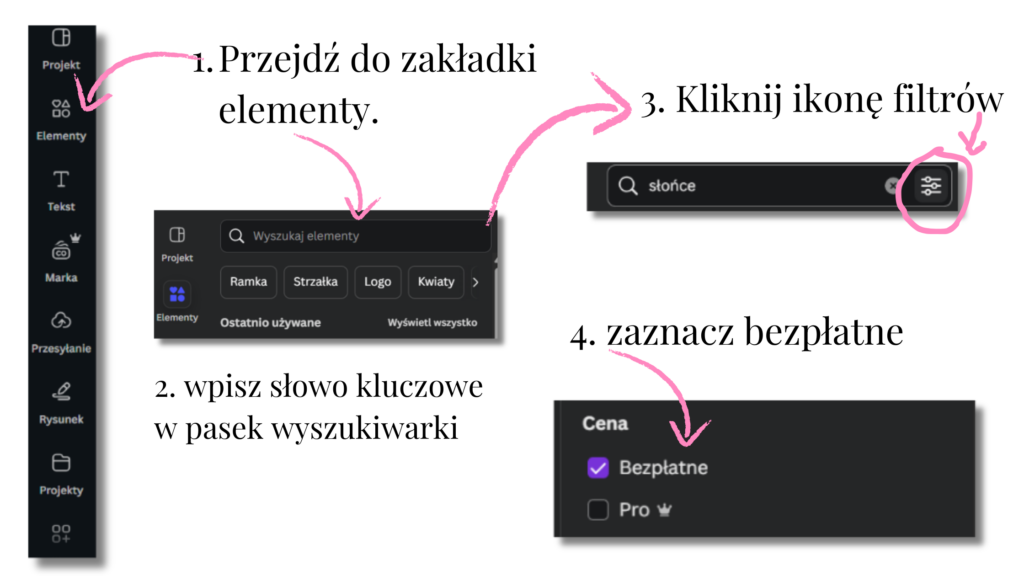
Zacznijmy od elementów. Pokażę Ci jak wyszukać tylko elementy bezpłatne (żeby nie tracić czasu i nerwów na szukanie) oraz gdzie jeszcze możesz znaleźć elementy do grafik.
✔ Używaj darmowych elementów
Canva posiada wiele grafik, zdjęć i ikon oznaczonych jako „Free”. Aby je znaleźć, wpisz w wyszukiwarkę wybrane słowo kluczowe i zaznacz filtr „Darmowe”.
✔ Pobieraj zdjęcia i ikony bezpośrednio z aplikacji w Canvie
Canva oferuje dodatkowe aplikacje, które pomagają znaleźć i dostosować ikony do projektów. Oto kilka dostępnych opcji:
🔹 App Icon Crafter – Tworzenie ikon aplikacji w różnych stylach.
🔹 AI Icon Generator – Generowanie ikon za pomocą sztucznej inteligencji.
🔹 IconScout – Baza profesjonalnych ikon do wykorzystania w projektach.
🔹 Vector AI – Tworzenie i edycja ikon wektorowych.
🔹 Pictogram Maker – Generowanie piktogramów do infografik i innych materiałów.
🔹 Ikonik – Tworzenie niestandardowych ikon z gotowych szablonów.
👉 Jak je znaleźć? Wystarczy wpisać „ikon” w wyszukiwarce aplikacji w Canvie i dodać wybraną aplikację do swojego panelu. Dzięki temu możesz szybko pobierać i edytować ikony bez konieczności korzystania z zewnętrznych stron.
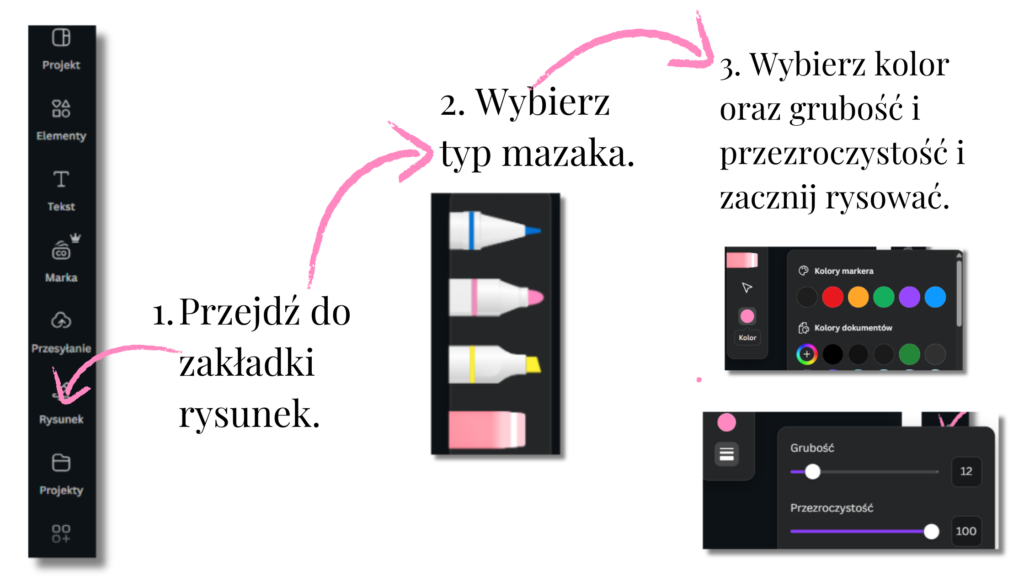
✔ Użyj narzędzia Rysowanie w Canvie!
Canva oferuje opcję „Rysowanie”, dzięki której możesz tworzyć unikalne ikony i grafiki odręczne. Możesz rysować:
✅ Kształty i linie, które można edytować kolorystycznie.
✅ Proste ilustracje – idealne do ikon, strzałek, ozdobników.
✅ Stylizowane podpisy i odręczne elementy do personalizowania grafik.
✅BRAK FUNKCJI USUWANIA TŁA
A co zrobić, jak potrzebujemy usunąć tło ze zdjęcia? I tutaj mam kilka rozwiązań:
✔ Skorzystaj z darmowych narzędzi online, takich jak remove.bg lub Adobe Express, które usuwają tło w kilka sekund.
✔ Użyj aplikacji dostępnych w Canvie, które mogą pomóc w usunięciu tła bez potrzeby subskrypcji Canva Pro. Oto kilka z nich:
- Background Removit – szybkie usuwanie tła ze zdjęć.
- Background Cleaner – inteligentne wymazywanie tła dla wyraźniejszych grafik.
- Clear Background – usuwa tło, umożliwiając tworzenie przezroczystych obrazów.
- Background Eraser – precyzyjne usuwanie tła, przydatne zwłaszcza przy skomplikowanych kształtach.
- Change Background – pozwala na usunięcie i zmianę tła na inne, np. jednolity kolor lub nową scenerię.
👉 Jak znaleźć aplikacje do usuwania tła w Canvie?
1️⃣ Przejdź do „Aplikacje” w Canvie.
2️⃣ Wyszukaj „Background” lub „Remove”.
3️⃣ Wybierz aplikację i użyj jej na swoim zdjęciu!
✅OGRANICZONA EDYCJA ANIMACJI
A co z animacjami? Tutaj niestety będę mieć mniej propozycji, ale coś jednak możesz z tym zrobić.
✔ Użyj opcji „Niestandardowe animacje” w Canvie!
Canva oferuje teraz niestandardową animację, która pozwala na ręczne tworzenie dynamicznych efektów. Dzięki temu możesz:
🎬 Dowolnie przeciągać elementy, aby stworzyć własną ścieżkę ruchu.
🎯 Dostosować kierunek i intensywność animacji, co daje większą kontrolę nad projektem.
🚀 Łączyć standardowe animacje z ruchem niestandardowym, aby uzyskać efekt wow.
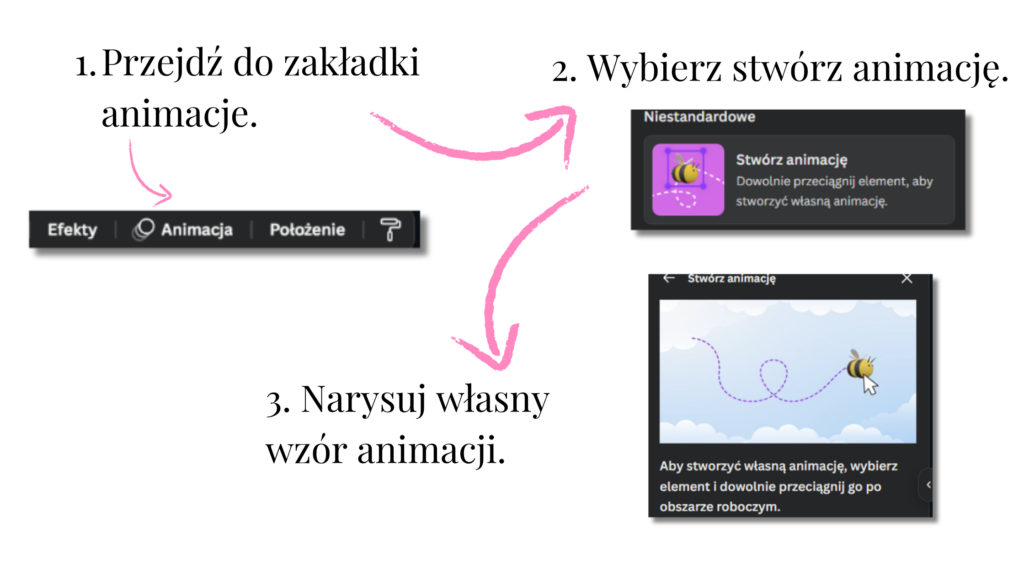
Dzięki temu narzędziu możesz w pełni kontrolować ruch elementów w swoich grafikach, co jest świetnym rozwiązaniem dla Insta-karuzeli, Stories czy animowanych postów.
✅OGRANICZONA EDYCJA ZDJĘĆ
Ze zdjęciami także sobie poradzimy w darmowej wersji Canvy. Możesz na przykład:
✔ Korzystaj z podstawowych narzędzi edycji dostępnych w Canvie Free
Choć Magic Studio nie jest dostępne, nadal możesz:
- Dostosować jasność, kontrast i nasycenie zdjęcia.
- Użyć podstawowych filtrów do lekkiej korekty kolorystycznej.
- Dodawać cienie i przezroczystość, by dopasować zdjęcie do projektu.
✔Wykorzystaj aplikacje dostępne w Canvie
Jeśli nie masz dostępu do zaawansowanych funkcji Magic Studio, sprawdź te darmowe aplikacje:
- Image Animate – dodaje animacje do statycznych obrazów.
- Image Upscaler – podnosi jakość zdjęć, usuwając rozmazania.
- Noise Image – dodaje efekt ziarnistości dla bardziej artystycznego wyglądu.
- Skew Image – pozwala na pochylanie i deformowanie zdjęć.
- Blend Image – łączy obrazy, tworząc efekty mieszania.
- Transform Image – zmienia perspektywę zdjęć, co może pomóc w tworzeniu dynamicznych efektów.
- Image Splitter – dzieli obrazy na części, co przydaje się do karuzel Instagramowych.
- Image Enhancer – poprawia jakość zdjęcia, automatycznie wzmacniając kolory i kontrast.
Chcesz robić sztosowe Instakaruzele? 🚀
Jeśli chcesz, żeby Twoje karuzele wyglądały jak milion monet, były płynne, dynamiczne i przyciągały uwagę, to mam coś dla Ciebie! 👇
🎬 Warsztaty: Animowane Karuzele w Canvie – nauczysz się, jak dodać ruch, animacje i płynne przejścia, żeby Twoje slajdy nie były tylko statycznymi obrazkami.
🔥 Warsztaty: Tworzenie Efektownych Karuzel w Canvie – tutaj pokażę Ci jak projektować karuzele, które hipnotyzują odbiorców, zwiększają zasięgi i sprawiają, że ludzie chcą przesuwać dalej!
💡 I nie, nie potrzebujesz Canvy Pro! Nauczę Cię trików, które pozwolą Ci osiągnąć mega efekty nawet w darmowej wersji.
📌 Sprawdź warsztaty i zacznij robić karuzele, które wciągają jak TikTok o 2 w nocy! 🔥
