Zastanawiasz się, jak stworzyć efekt gradientu? Może wydaje Ci się, że do tego potrzebujesz zaawansowanych programów graficznych jak Photoshop czy Illustrator? A co jeśli powiem Ci, że możesz to zrobić w Canvie – i to nawet w darmowej wersji? 😍Gradienty to jeden z najprostszych, ale zarazem najefektowniejszych sposobów na dodanie głębi i profesjonalnego wyglądu Twoim projektom. Świetnie sprawdzają się jako tła, efekty tekstowe, czy nakładki na zdjęcia. Jednak Canva nie ma natywnej opcji do ich tworzenia… ale istnieje kilka świetnych trików, które to umożliwiają!
W tej instrukcji pokażę Ci kilka różnych metod na tworzenie gradientów w Canvie – zarówno tych najprostszych, jak i bardziej zaawansowanych. Dowiesz się:
✅ Jak wykorzystać gotowe gradienty w Canvie (najszybsza opcja!)
✅ Jak tworzyć własne gradienty przy użyciu specjalnych aplikacji wbudowanych w Canvę
✅ Jak stworzyć gradientowe napisy 🔥
Przygotowany? Lecimy z tematem! 🚀
Wykorzystanie gotowych gradientów
Zacznijmy od najprostszego rozwiązania: skorzystamy z gotowych elementów, które znajdziesz w Canvie. Jeśli potrzebujesz gradientowego tła, subtelnej nakładki na grafikę lub efektownego przejścia kolorów, nie musisz tworzyć gradientu od podstaw – Canva oferuje setki gotowych opcji, które możesz dodać do swojego projektu w kilka sekund.
Jak znaleźć gradienty w Canvie?
📌 Canva posiada w swojej bibliotece gotowe gradientowe tła i elementy, które możesz wykorzystać w swoich projektach. Aby je znaleźć:
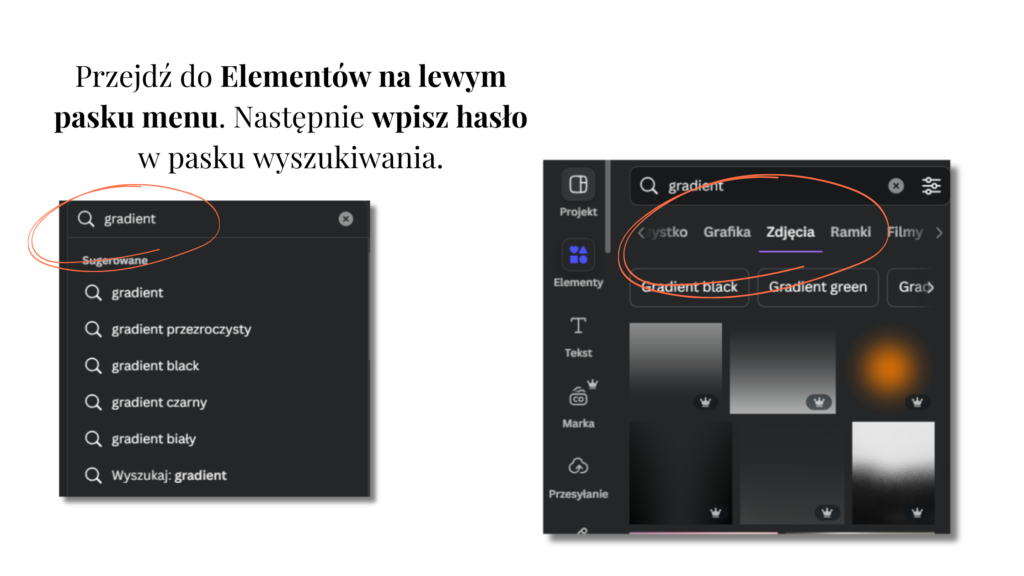
1️⃣ Przejdź do zakładki „Elementy” (po lewej stronie ekranu).
2️⃣ Wpisz w wyszukiwarkę frazę: „gradient” lub „gradient + kolor” (np. „gradient różowy”, „gradient niebieski”, „pastelowy gradient”).
3️⃣ Przejrzyj dostępne opcje: Canva wyświetli różne kształty, prostokąty, okręgi i pełnoekranowe tła z gradientami.
4️⃣ Wybierz element, który najlepiej pasuje do Twojego projektu, i dostosuj jego wielkość – możesz go rozciągnąć na całe tło lub użyć jako mniejszy detal w kompozycji.
Najprostszy sposób mamy już za sobą, czas na bardziej zaawansowane narzędzia👇
Tworzenie gradientów za pomocą aplikacji w Canvie
Czas przejść na wyższy level. Przedstawiam Ci aplikacje, które pomogą Ci stworzyć wymarzony efekt gradientu – dokładnie taki, jaki sobie wyobrażasz. Zapomnij o gotowych kształtach czy ograniczeniach! Dzięki tym narzędziom możesz tworzyć własne przejścia kolorów, dodawać gradienty do tekstów i uzyskać pełną kontrolę nad efektem.
Aplikacji do gradientów w Canvie jest sporo, a większość z nich działa na bardzo podobnej zasadzie. Dlatego wybrałam 3 najciekawsze, które oferują największe możliwości i pozwolą Ci uzyskać naprawdę unikalne efekty.
Gradients – AI do generowania gradientów

Jeśli chcesz szybko stworzyć unikalne gradienty, które będą pasować do Twojej wizji, ale nie chcesz ręcznie dobierać kolorów – Gradients to idealne narzędzie dla Ciebie! Ta aplikacja wykorzystuje sztuczną inteligencję, aby na podstawie krótkiego opisu wygenerować gotowe tło z gradientem.
📌 Jak działa?
1️⃣ Otwórz aplikację w Canvie – przejdź do zakładki „Aplikacje” i wyszukaj „Gradients”.
2️⃣ Wpisz w polu „Gradient Idea” swój opis, np. „Elegant gold to deep purple gradient” (Elegancki złoty przechodzący w głęboki fiolet)
3️⃣ Kliknij „Generate Gradient”, a aplikacja stworzy gradient dopasowany do Twojego opisu.
4️⃣ Wybierz odpowiedni styl gradientu (liniowy, radialny, kątowy) i dodaj go do swojego projektu.
5️⃣ Edytuj i dostosuj kolory, jeśli chcesz nadać mu jeszcze bardziej indywidualny charakter.
💡 Dla kogo? Świetne rozwiązanie dla osób, które chcą mieć oryginalne i dopasowane kolorystycznie gradienty bez ręcznego dobierania odcieni.
💡 TIP: Jeśli nie masz pomysłu na własny gradient, aplikacja oferuje także gotowe inspiracje, które możesz wybrać jednym kliknięciem!
Gradient Generator

Gradient Generator to jedno z najbardziej zaawansowanych narzędzi do tworzenia gradientów w Canvie, które pozwala na pełną personalizację kolorów, sposobu przejść i efektów wizualnych. W przeciwieństwie do gotowych gradientów dostępnych w zakładce „Elementy”, to narzędzie daje Ci możliwość samodzielnego projektowania gradientów od podstaw.
📌 Jak działa?
1️⃣ Wybierz kolory
- Wpisz kod HEX koloru lub wybierz go z dostępnej palety kolorów.
- Możesz dodać kilka odcieni, aby uzyskać wielowarstwowy gradient.
- Jeśli nie masz konkretnego pomysłu, kliknij „Randomize”, aby zobaczyć losowe kombinacje kolorów.
2️⃣ Dostosuj poziom „szumu” (Noise Level)
- Użyj suwaka, aby dodać ziarnistość do gradientu.
- 0% (brak szumu) – gradient jest gładki, idealny do minimalistycznych i nowoczesnych projektów.
- 100% (maksymalny poziom szumu) – gradient ma efekt tekstury, przypominający papier, vintage’owe tło lub ziarnisty materiał.
3️⃣Dodaj gradient do swojego projektu
- Gdy wszystko jest gotowe, kliknij „Add to design”, aby wstawić gradient do swojego projektu w Canvie.
Znasz już dwie aplikację, czas na kolejną, która pomoże Ci zrobić napis z efektem gradientu 👇
Gradientowe teksty
Domyślnie Canva nie pozwala na dodawanie gradientów do tekstów, ale TypeGradient to zmienia! Dzięki tej aplikacji możesz stworzyć napisy z płynnymi przejściami kolorystycznymi, które nadadzą Twoim projektom nowoczesny i dynamiczny wygląd.
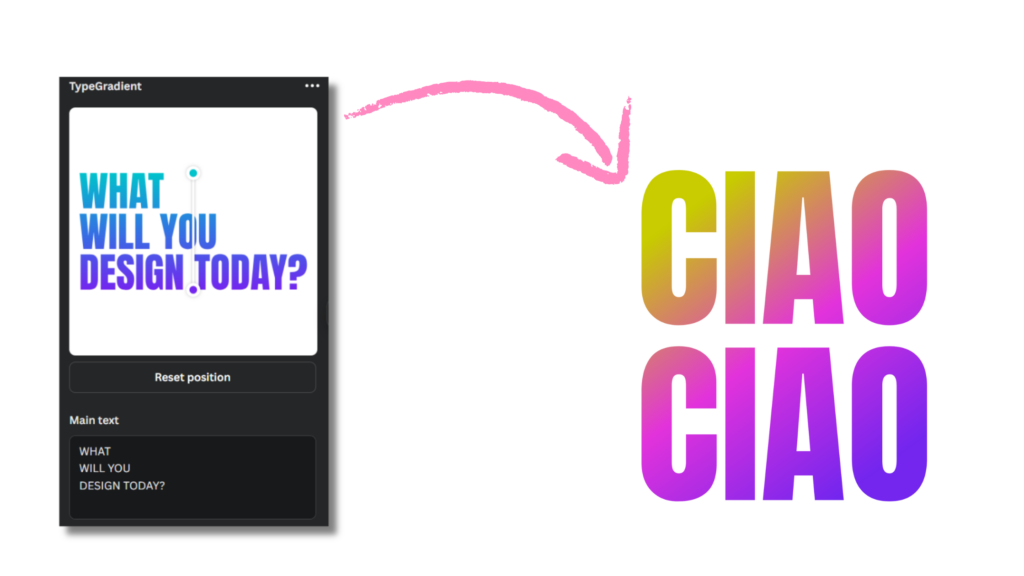
Gradientowe napisy to doskonały sposób na wyróżnienie kluczowych elementów w Twoich projektach. Świetnie sprawdzą się w nagłówkach postów na Instagram i Facebook, gdzie dynamiczny tekst od razu przyciąga uwagę. Możesz je również wykorzystać w okładkach e-booków, miniaturach YouTube czy banerach reklamowych, aby nadać im nowoczesny, efektowny wygląd.
Gradientowy tekst idealnie komponuje się również w Instagram Stories i Reels, sprawiając, że Twoje treści wyglądają bardziej profesjonalnie i angażująco. Jeśli tworzysz materiały promocyjne i sprzedażowe, możesz użyć gradientu do podkreślenia ważnych komunikatów i CTA, zwiększając ich widoczność. TypeGradient to także świetne narzędzie do personalizacji brandingu – możesz stworzyć gradienty w kolorach swojej marki i konsekwentnie używać ich we wszystkich materiałach wizualnych.
Zastanawiasz się jak zrobić taki napis? Nagrałam film na YouTube, w którym pokazuję, jak tworzyć gradientowe napisy w Canvie! 🎬 Kliknij tutaj i zobacz tutorial👇
podsumowanie
Teraz już wiesz, jak dodać efekt gradientu do tekstu w Canvie i w jaki sposób wykorzystać go w swoich projektach. Dzięki TypeGradient możesz tworzyć nowoczesne, dynamiczne i profesjonalne grafiki, które wyróżnią się w social mediach i materiałach promocyjnych. 🎨✨
A jeśli chcesz tworzyć spójne i angażujące treści na Instagram – nie tylko z gradientami, ale też z pięknymi karuzelami, stories i wideo – zapraszam Cię do InstaCreator Pack! 🚀
👉 To zestaw kursów online, w którym nauczysz się, jak szybko i efektownie projektować posty, które przyciągają uwagę i budują Twoją markę. Dzięki sprawdzonym metodom i gotowym szablonom zaoszczędzisz mnóstwo czasu, a Twoje grafiki będą wyglądały profesjonalnie!
🔥 Sprawdź szczegóły tutaj:
➡ InstaCreator Pack: Karuzele, Stories i Wideo w Canvie
🚀 Dołącz i twórz grafiki, które przyciągają uwagę! 😊