
Porozmawiamy sobie dziś o zdjęciach, a dokładniej o ich edycji. Narzędzia do edycji zdjęć na komputerze są doskonałe, ale co zrobić, gdy jesteś w ruchu i potrzebujesz szybkiej edycji na telefonie? Odpowiedzią jest Canva Mobile – aplikacja, która pozwala na tworzenie oszałamiających treści bez potrzeby korzystania z komputera. W tym wpisie pokażę Ci jakie narzędzia możesz wykorzystać, ale też pokażę efekty, które możesz stworzyć wykorzystując do tego swój telefon i aplikację Canvy.
Dlaczego Canva mobile
Czy pomylę się, gdy powiem, że znasz Canvę? Jeśli tak to przerwij na chwilę to czytanie i zajrzyj do wpisu: Canva – poradnik dla początkujących oraz 5 najlepszych wskazówek i tricków dla początkujących. Teraz możemy iść dalej i porozmawiać sobie o Canvie mobile. To po prostu wersja Canvy, którą możesz mieć w swoim telefonie. I to właśnie dzięki niej możesz szybko tworzyć treści, nawet gdy nie masz możliwości skorzystania z komputera.
Jeśli miałabym być szczera to Canva w wersji mobilnej nie nadaje się do każdego typu projektu. Raczej odpuściłabym sobie skomplikowane grafiki, czy też prezentacji i wszystkie projekty, które wymagają dużej precyzji. Natomiast ta wersja Canvy świetnie sprawdza się rolek, prostych grafik, czy też projektowania instastories. A jej olbrzymią zaleta jest właśnie fakt, że możesz projektować wszędzie, nawet w kolejce w sklepie (i tak właśnie zdradzam Ci, gdzie najczęściej tworze swoje treści :)).
No dobrze, wiesz już czym jest Canva mobile i wiesz co możesz za jej pomocą projektować. Czas, abyś poznała aplikacje, które pomogą Ci w tym projektowaniu. Pozwól, że w tej opowieści pokażę Ci narzędzia, które pozwolą Ci edytować zdjęcia w Canvie na telefonie.
Narzędzia do edycji zdjęć w Canvie mobile
Jeśli chodzi o możliwości Canvy mobile w kontekście edycji zdjęć to mamy tutaj do wyboru narzędzia własne Canvy oraz aplikacje, do których Canva daje nam dostęp. W tym wpisie opowiem Ci o tych pierwszych. Jeśli chcesz poznać aplikacje Canvy to odsyłam Cię do tego wpisu: Aplikacje Canvy do edycji zdjęć
Przesyłanie zdjęć do Canvy
Na potrzeby tej opowieści załóżmy, że korzystamy z własnych zdjęć. I teraz, żeby Twoje zdjęcie znalazło się w edytorze Canvy masz dwie możliwości: możesz przesłać je do Canvy za pomocą opcji ,,Przesyłanie”. Znajdziesz je dolnym menu. Możesz również wybrać opcję ,,Zdjęcia z telefonu” – w tej sytuacji, dajesz Canvie dostęp do Twojej galerii zdjęć w telefonie, ale nie przesyłasz zdjęć do Canvy. To dość spore ułatwienie (i nie zaśmiecasz swojego konta zdjęciami, które będziesz wykorzystywać jednokrotnie).
Kadrowanie i zmiana kształtu zdjęcia
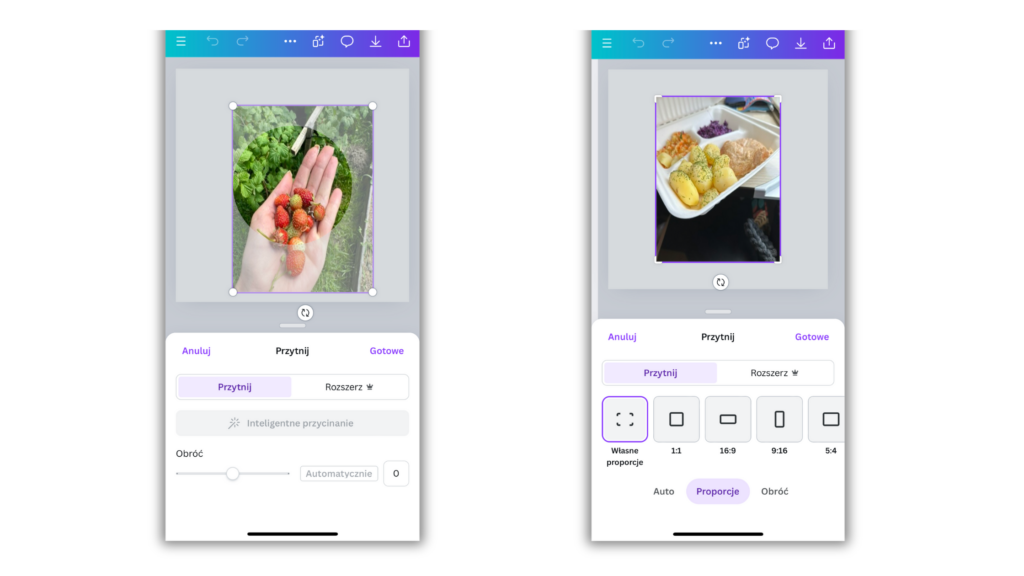
Kadrowanie pozwala na dokładne dopasowanie elementów w projekcie, co jest kluczowe dla estetycznego wyglądu. Jeśli potrzebujesz wykadrować zdjęcie to wystarczy, że klikniesz na nie dwa razy i przeciągniesz kółka, które pojawią się w rogach zdjęcia. Możesz także zmienić kształt zdjęcia. Tutaj pomocne są ramki (znajdziesz je w zakładce elementy), które pomogą nadać zdjęciu dowolny kształt.
Regulacja koloru i kontrastu
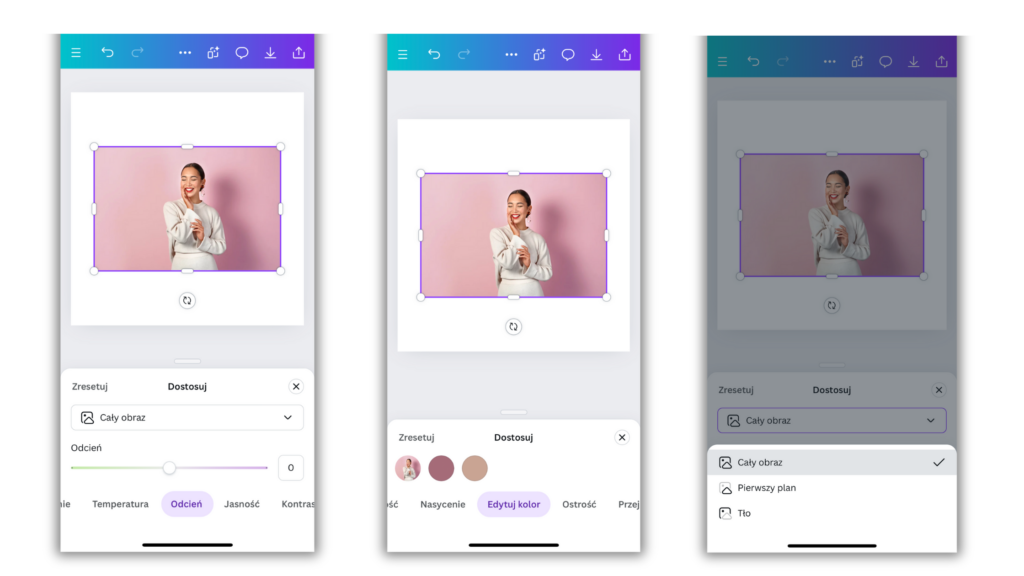
Przejdźmy do edycji parametrów zdjęcia. Canva umożliwia nam ręczną edycję parametrów zdjęcia. Zaawansowane narzędzia do regulacji kolorów pozwalają na precyzyjne dostosowanie jasności, kontrastu, nasycenia, temperatury barwowej oraz odcieni. Możesz łatwo poprawić niedoświetlone zdjęcie, zwiększyć kontrast dla lepszego wyrazistości lub dostosować nasycenie kolorów, aby zdjęcie wyglądało bardziej żywo.
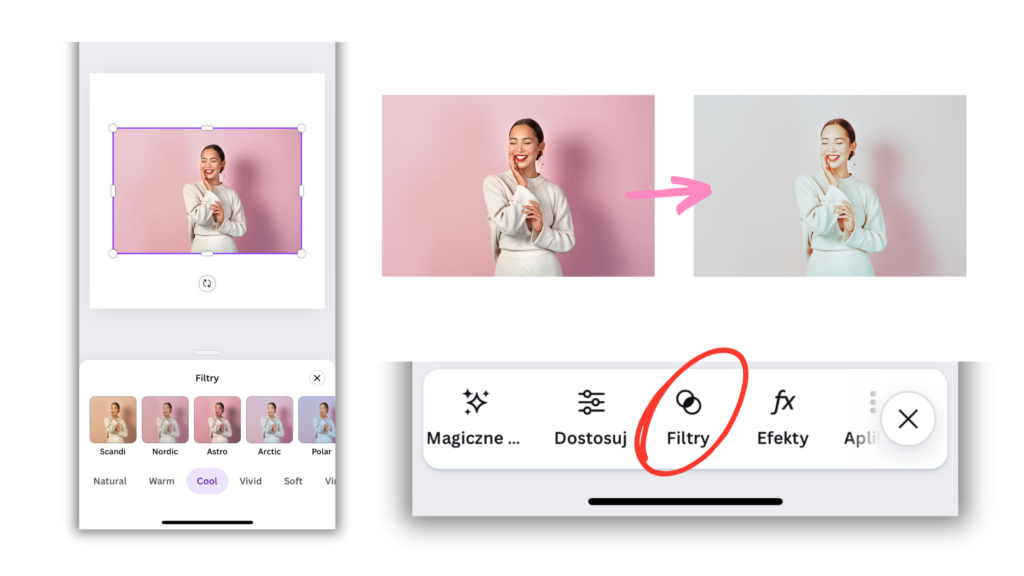
Możesz również skorzystać z gotowych ustawień, czyli filtrów. Canva Mobile oferuje szeroką gamę filtrów, które mogą zmienić wygląd i nastrój zdjęcia za jednym kliknięciem. Filtry te są zaprojektowane, aby nadawać zdjęciom różnorodne efekty – od klasycznych, jak sepia czy czarno-biały, po bardziej artystyczne, takie jak retro czy neon.
Pomysły na edycję zdjęć
Omówiliśmy sobie narzędzia, teraz czas na konkretne efekty, które możesz uzyskać. Przedstawię Ci trzy efekty, które w kilka chwil możesz stworzyć właśnie za pomocą Canvy mobile. Jeśli chcesz poznać szczegółowe instrukcje do stworzenia tych efektów (a przy okazji nauczyć się wykorzystywać wszystkie możliwości Canvy mobile to zapraszam Cię na warsztaty Canva mobile – TUTAJ znajdziesz szczegóły. A my tym czasem przejdźmy do efektów.
Efekt lustrzanego odbicia
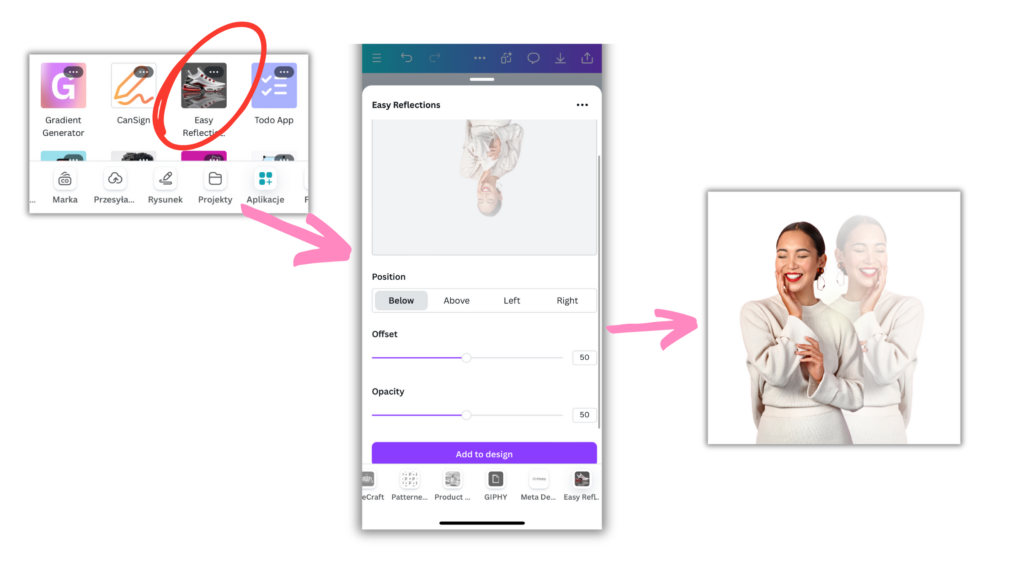
Efekt lustrzanego odbicia możesz osiągnąć wykorzystując aplikację Canvy – Easy Reflection. Dzięki niej w niecała minutę stworzysz efekt lustrzanego odbicia, który możesz wykorzystać do kreatywnych zdjęć profilowych, plakatów, banerów, czy też zdjęć produktowych.
Efekt rozmycia
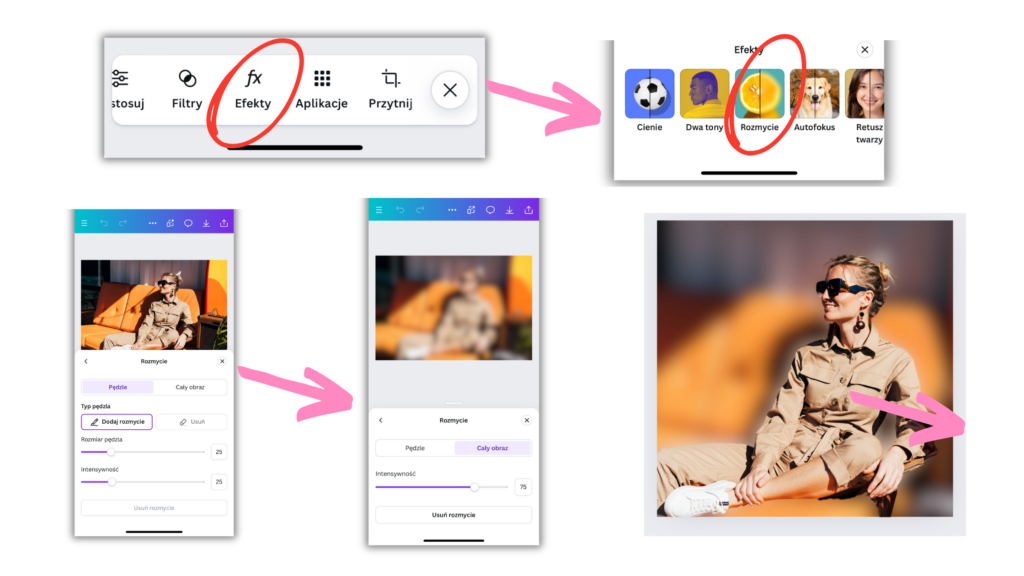
Do efektu rozmycia nie potrzebujemy żadnych dodatkowych aplikacji. Wystarczą nam narzędzia edycji zdjęć Canvy. Tutaj posłużymy się narzędziem Rozmycie. Możesz rozmyć całe zdjęcie lub tylko jego fragment (i to umożliwia nam na przykład rozmazywania twarzy osób, których nie chcemy pokazywać na zdjęciu itp.)
Dołącz do Canvatycznych tutoriali oraz warsztatów Canva mobile, aby nauczyć się kreatywnie edytować zdjęcia w Canvie i wykorzystywać 100% możliwości tego narzędzia.
-
Produkt w promocji
 Warsztaty Canva mobilePierwotna cena wynosiła: 197,00 zł.99,00 złAktualna cena wynosi: 99,00 zł.
Poprzednia najniższa cena: 99,00 zł.
-
Produkt w promocjiCanvastyczne tutorialePierwotna cena wynosiła: 149,00 zł.99,00 złAktualna cena wynosi: 99,00 zł.
Poprzednia najniższa cena: 99,00 zł.
/ month
Podsumowanie
Canva Mobile to potężne narzędzie, które z powodzeniem zastępuje wiele tradycyjnych programów graficznych, szczególnie w sytuacjach, gdy jesteśmy w ruchu. Jej intuicyjność i szeroki wachlarz dostępnych funkcji sprawiają, że nawet bez dostępu do komputera możemy tworzyć profesjonalne i estetyczne treści.
Czy warto korzystać z Canvy Mobile? Zdecydowanie tak! Aplikacja pozwala na błyskawiczną edycję zdjęć i projektowanie grafik wszędzie, gdziekolwiek się znajdujesz. Warto jednak pamiętać, że jej możliwości najlepiej sprawdzają się przy prostszych projektach, które nie wymagają dużej precyzji.
Jeśli jesteś początkującym użytkownikiem, zacznij od eksperymentowania z podstawowymi narzędziami, takimi jak kadrowanie, regulacja kolorów i kontrastu czy dodawanie filtrów. Z czasem, gdy nabierzesz wprawy, możesz przechodzić do bardziej zaawansowanych funkcji i efektów.
Nie zapomnij także o możliwościach, jakie dają dodatkowe aplikacje i integracje Canvy. Ułatwią one tworzenie jeszcze bardziej zaawansowanych efektów, takich jak lustrzane odbicia czy selektywne rozmycie.
Zapraszam Cię do dalszej nauki i eksperymentowania z Canvą Mobile. Dołącz do moich tutoriali oraz warsztatów, aby maksymalnie wykorzystać potencjał tego narzędzia. Pamiętaj, że najważniejsza jest praktyka i kreatywne podejście do każdego projektu. Powodzenia i do zobaczenia na warsztatach!