
Czy zastanawiałaś się kiedyś, jak zacząć przygodę z Canvą, ale nie wiedziałaś od czego zacząć? Ten post jest dla Ciebie! Pokażę Ci, jak łatwo jest stworzyć konto, wybrać idealny szablon i dostosować go do swoich potrzeb. Dowiesz się, jak korzystać z podstawowych narzędzi Canvy, które pozwolą Ci tworzyć zachwycające grafiki. Pokażę również, jak zapisywać i udostępniać swoje dzieła. To idealny przewodnik dla każdej początkującej kreatywnej duszy, która chce wejść w świat grafiki bez stresu i z dużą dawką zabawy!
Rozpoczynanie pracy w Canvie
Rozpoczęcie pracy w Canvie jest proste i przyjazne dla początkujących. Najpierw musisz utworzyć darmowe konto. Proces rejestracji jest szybki i łatwy – wystarczy podać podstawowe informacje, takie jak adres e-mail. Po zarejestrowaniu uzyskasz dostęp do wszystkich podstawowych funkcji Canvy, w tym szerokiej gamy szablonów, narzędzi do edycji i biblioteki zasobów. Darmowe konto pozwala na eksplorowanie podstawowych możliwości Canvy, co jest świetnym punktem wyjścia dla każdego, kto chce zacząć swoją przygodę z projektowaniem graficznym.
Oto szczegółowa instrukcja, jak utworzyć darmowe konto w Canvie:
- Odwiedź stronę Canvy: Wejdź na stronę canva.com.
- Wybierz opcję rejestracji: Na stronie głównej znajdziesz przycisk rejestracji. Możesz zarejestrować się za pomocą adresu e-mail, konta Google lub Facebooka.
- Wprowadź swoje dane: Wypełnij formularz rejestracyjny, podając swoje podstawowe dane, takie jak imię, nazwisko i adres e-mail.
- Utwórz hasło: Wybierz silne hasło, aby zabezpieczyć swoje konto.
- Aktywuj konto: Po zakończeniu rejestracji otrzymasz e-mail aktywacyjny. Kliknij w link w e-mailu, aby aktywować swoje konto.
- Rozpocznij korzystanie z Canvy: Po aktywacji konta możesz zalogować się i rozpocząć korzystanie z wszystkich podstawowych funkcji Canvy.
Pamiętaj, że rejestracja i korzystanie z podstawowych funkcji Canvy są darmowe. To świetny sposób, aby zacząć eksplorować świat projektowania graficznego! Tutaj możesz sprawdzić, czy różni się darmowe konto Canvy od wersji pro.
Wybór szablonu
Wybieranie odpowiedniego szablonu w Canvie to klucz do stworzenia atrakcyjnej grafiki. Oto kroki, które pomogą Ci wybrać idealny szablon:
- Określ cel projektu: Zastanów się, jaki rodzaj projektu chcesz stworzyć – czy to będzie post na media społecznościowe, ulotka, plakat, czy coś innego.
- Przejrzyj kategorie szablonów: W Canvie znajdziesz szablony podzielone na różne kategorie. Wybierz kategorię odpowiadającą Twojemu projektowi.
- Filtruj według potrzeb: Skorzystaj z funkcji filtrowania, aby zawęzić wyniki do szablonów, które najbardziej odpowiadają Twoim potrzebom.
- Przeglądaj i wybieraj: Przejrzyj dostępne szablony i wybierz ten, który najbardziej Ci się podoba. Pamiętaj, że każdy szablon można dostosować.
- Dostosuj szablon: Gdy już wybierzesz szablon, możesz go dostosować, zmieniając tekst, kolory, obrazy i inne elementy. SPRAWDŹ JAK JEDNYM KLIKNIĘCIEM ZMIENIĆ KOLORYSTYKĘ SZABLONU
Wybierając i dostosowując szablon w Canvie, ważne jest, abyś pamiętała o kilku kluczowych kwestiach. Po pierwsze, zawsze dopasuj szablon do celu i treści swojego projektu. Upewnij się, że wygląd szablonu odpowiada komunikatowi, który chcesz przekazać. Po drugie, eksperymentowanie jest kluczem. Nie bój się modyfikować elementów szablonu – zmieniaj kolory, tekst, dodawaj własne zdjęcia, aby szablon lepiej odzwierciedlał Twoją wizję. Na koniec, zwróć uwagę na czytelność i spójność projektu. Upewnij się, że wszystkie elementy są dobrze widoczne i harmonijnie ze sobą współgrają. Pamiętaj, że szablon to tylko punkt wyjścia – Twoja kreatywność i personalizacja decydują o końcowym efekcie.
Personalizacja projektu
Podczas personalizacji projektu w Canvie, ważne jest również zwrócenie uwagi na detale, które mogą wpływać na ostateczny efekt:
- Uwaga na przeładowanie projektu: Unikaj dodawania zbyt wielu elementów do projektu. Czasem mniej znaczy więcej, a przeładowany design może rozpraszać i utrudniać przekazanie głównego komunikatu. Sprawdź moje błędy w Canvie – SPRAWDZAM
- Kontrast i widoczność: Upewnij się, że tekst kontrastuje z tłem, aby był łatwo czytelny. Zbyt mały kontrast może sprawić, że treść będzie trudna do odczytania.
- Wykorzystaj dostępne narzędzia: Canva oferuje różne narzędzia, takie jak filtry do zdjęć czy narzędzia do edycji graficznej. Eksperymentuj z nimi, aby nadać swojemu projektowi unikalny charakter.
- Zachowaj jednolitość stylu: Jeśli tworzysz serię grafik, upewnij się, że wszystkie z nich mają spójny styl. To pomoże w budowaniu rozpoznawalnej tożsamości wizualnej.
- Zachowaj oryginalność: Pamiętaj, aby twój projekt był oryginalny i odzwierciedlał Twoją osobowość lub markę. Unikaj kopiowania projektów innych osób, zamiast tego czerp inspiracje i twórz coś własnego.
Canva Power Kit – Twój najlepszy start w Canvie
Poprzednia najniższa cena: 247,00 zł.
Narzędzia i funkcje Canvy
Canva oferuje szeroki zakres narzędzi i funkcji, które sprawiają, że projektowanie jest proste i intuicyjne, nawet dla początkujących. Oto niektóre z kluczowych narzędzi:
- Edycja tekstu: Canva umożliwia łatwą edycję tekstu, pozwalając na zmianę czcionek, rozmiaru, koloru, a także formatowania tekstu, takiego jak wyrównanie czy listy. ZOBACZ TUTORIAL
- Dodawanie elementów graficznych: Dostępne są tysiące elementów graficznych, w tym ikony, kształty i linie, które można dodawać do projektów.
- Modyfikacja tła: Możesz wybierać spośród wielu opcji tła, w tym jednolitych kolorów, gradientów czy gotowych wzorów. Istnieje również możliwość dodania własnego zdjęcia jako tła.
- Funkcja przeciągnij i upuść: Ta intuicyjna funkcja pozwala na łatwe dodawanie, usuwanie i przemieszczanie elementów w projekcie.
- Narzędzia do edycji zdjęć: Canva oferuje narzędzia do edycji zdjęć, takie jak przycinanie, filtrowanie i regulacja jasności czy kontrastu.
Korzystając z tych narzędzi, możesz tworzyć profesjonalnie wyglądające projekty bez potrzeby zaawansowanej wiedzy z zakresu grafiki.
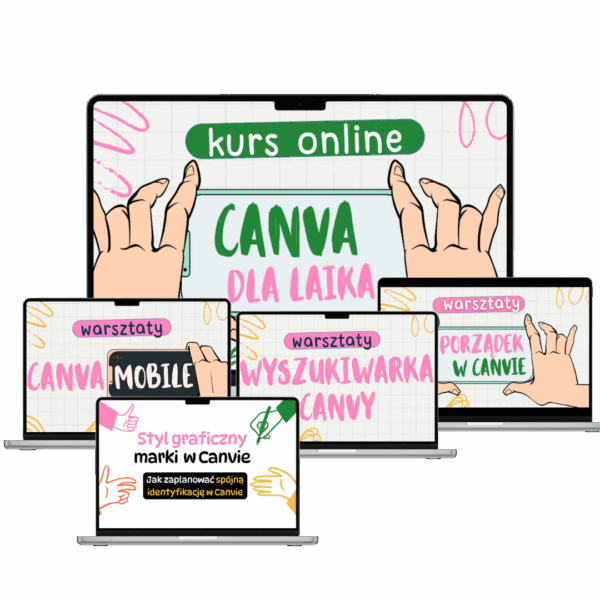
Jeśli chcesz zgłębić świat Canvy i nauczyć się tworzyć zachwycające projekty, to kurs “Canva dla Laika” jest idealny dla Ciebie. Znajdziesz w nim szczegółowe instrukcje i wskazówki, które pomogą Ci opanować wszystkie funkcje Canvy. Kurs jest dostosowany do osób na każdym poziomie zaawansowania, dzięki czemu łatwo przyswoisz wiedzę i zaczniesz tworzyć własne, profesjonalne projekty. Zachęcam do odwiedzenia strony kursu i rozpoczęcia swojej przygody z Canvą! Więcej informacji znajdziesz tutaj.
Zapisywanie i dzielenie się projektem
Zapisywanie i dzielenie się projektem w Canvie to ważne etapy w procesie projektowania. Oto kilka wskazówek:
- Zapisywanie projektu: Po zakończeniu pracy nad projektem, możesz go łatwo zapisać. W Canvie znajdziesz opcję zapisu w prawym górnym rogu ekranu. Możesz zapisać projekt w różnych formatach, w tym jako PNG, JPG, PDF czy nawet GIF.
- Wybór formatu zapisu: Wybierz format, który najlepiej odpowiada Twoim potrzebom. PNG jest idealny do grafik online, PDF do drukowanych materiałów, a GIF do animacji.
- Dzielenie się projektem: Canva umożliwia łatwe udostępnianie projektów innym osobom. Możesz udostępnić projekt bezpośrednio z Canvy, wysyłając zaproszenie e-mailowe lub udostępniając link do projektu.
- Eksport i udostępnianie: Jeśli chcesz udostępnić projekt w mediach społecznościowych lub na stronie internetowej, po prostu eksportuj go w odpowiednim formacie i wrzuć na wybraną platformę.
Pamiętaj, że regularne zapisywanie pracy zapobiegnie utracie postępów, a odpowiedni wybór formatu zapewni, że Twój projekt będzie wyglądał dokładnie tak, jak sobie wymarzyłaś.
Canva jest potężnym narzędziem, które umożliwia nawet początkującym użytkownikom tworzenie profesjonalnych projektów graficznych. Kluczem jest eksperymentowanie i wykorzystywanie dostępnych narzędzi, aby dostosować projekty do własnych potrzeb. Regularne zapisywanie pracy i wybór odpowiedniego formatu przy udostępnianiu są również ważne. Pamiętaj, że każdy krok w Canvie jest krokiem ku rozwijaniu Twoich umiejętności graficznych, a korzystanie z dodatkowych zasobów, jak darmowe tutoriale, może znacząco przyspieszyć Twój postęp.
3 comments
Comments are closed.