Znam to uczucie. Canva AI 2026 to już kilkanaście narzędzi rozsypanych po edytorze plus zupełnie nowy tryb rozmowy z asystentem, a nikt nie tłumaczy po ludzku, które z nich naprawdę oszczędzają czas. Canva to moje główne narzędzie pracy, korzystam z niej codziennie, a mimo wszystko samej ciężko mi się odnaleźć w tym wszystkich zmianach i nowościach. Dlatego mam coś dla Ciebie.
Ten artykuł to porządek w tym bałaganie. Zebrałam wszystkie funkcje AI dostępne w Canvie, pogrupowałam je według tego, do czego realnie służą, i przy każdej napisałam, czy jest w planie darmowym, ile kosztuje w limitach i kiedy w ogóle nie warto jej używać.
Czym jest Canva AI i o co w tym wszystkim chodzi?
Zacznijmy od wyjaśnienia czym w ogóle jest Canva AI. Cała trudność polega na tym, że to nie jest jeden przycisk. To zbiorcza nazwa na wszystkie narzędzia sztucznej inteligencji, które Canva powpychała w różne miejsca edytora. Część z nich znajdziesz w bocznym panelu, część po kliknięciu prawym przyciskiem na zdjęcie, część dopiero po zaznaczeniu tekstu.
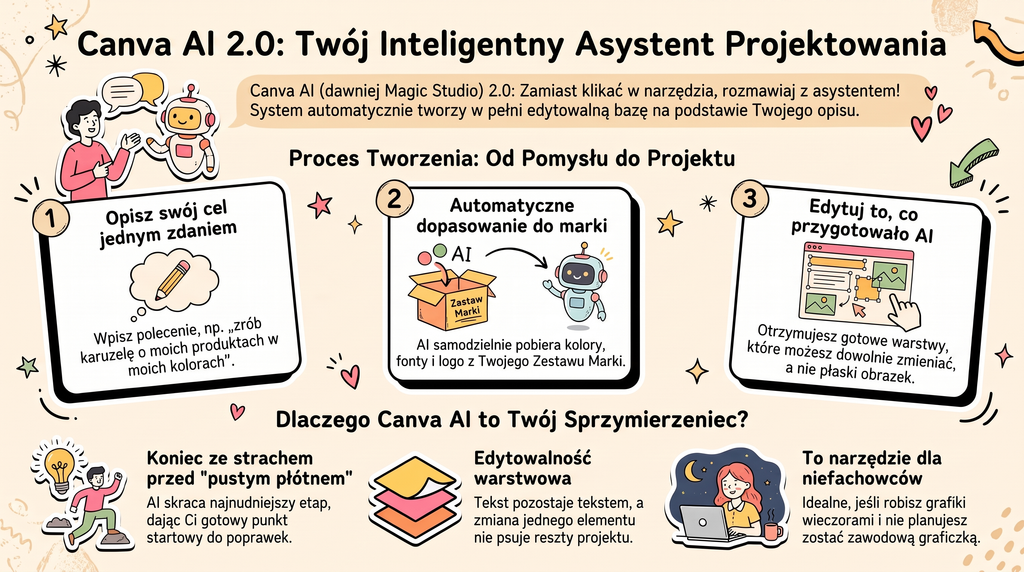
Starsza, znana nazwa to Magic Studio. Pod nią kryją się wszystkie funkcje zaczynające się od słowa „Magic”. W 2026 roku doszła do tego druga warstwa, czyli Canva AI 2.0, ogłoszona podczas Canva Create 2026. To największa zmiana w Canvie od lat, a Canva opisuje ją jako przejście z klikania w narzędzia na rozmowę z asystentem.
Jak to działa krok po kroku?
Model jest prosty. Zamiast szukać właściwego narzędzia, opisujesz efekt, a AI dobiera narzędzia za Ciebie.
- Piszesz, co chcesz mieć, na przykład „zrób karuzelę na Instagram o pięciu błędach w jadłospisach, w moich kolorach”.
- AI sięga do Twojego Zestawu marki i wyciąga kolory, fonty i logo.
- Generuje projekt złożony z osobnych, klikalnych elementów.
- Ty poprawiasz to, co Ci nie pasuje, dokładnie tak samo jak w zwykłym projekcie.
Najważniejszy jest punkt trzeci. Canva chwali się tak zwaną edytowalnością warstwową, czyli tym, że wynik nie jest jednym płaskim obrazkiem. Tekst zostaje tekstem, zdjęcie zdjęciem, a zmiana jednego napisu nie psuje reszty. To różnica między „AI zrobiło mi coś, czego nie umiem poprawić” a „AI zrobiło mi punkt startowy”.
Funkcje AI do tekstu
Zaczynijmy od pierwszej kategorii: tekstu. Tutaj znajdziemy narzędzia do generowania tekstów, ulepszania ich, czy też tłumaczenia.
Magiczny tekst
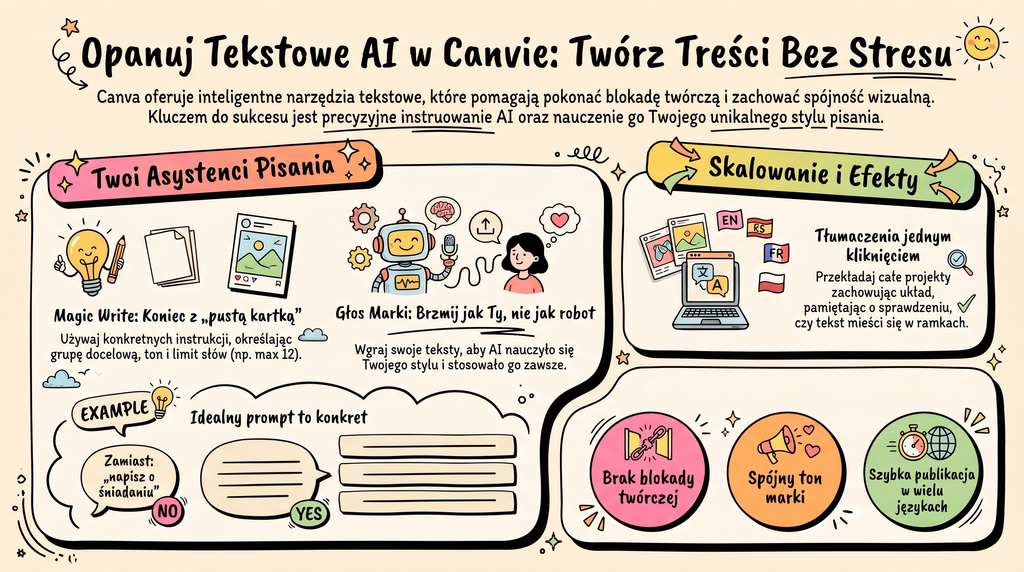
Asystent pisania wbudowany w Canvę. Zaznaczasz pole tekstowe, klikasz Magic Write i opisujesz, co ma napisać. Nadaje się do nagłówków, podpisów pod postami, krótkich opisów produktów i przeredagowania zdania, które brzmi drewniano.
Działa po polsku. Nie oczekuj cudów przy dłuższych formach, bo to nie jest narzędzie do pisania artykułów. To narzędzie do odblokowania się przy pierwszym zdaniu.
Trik, który zmienia wszystko: nie pisz „napisz post o zdrowym śniadaniu”. Napisz „napisz trzy wersje pierwszego zdania posta dla dietetyczki, która pracuje z kobietami po czterdziestce, ton ciepły, bez straszenia, maksymalnie 12 słów”. Im więcej konkretu, tym mniej poprawiania.
Głos marki
Canva pozwala nauczyć AI Twojego sposobu pisania. Wgrywasz kilka swoich tekstów, a Magic Write stara się trzymać tego tonu w kolejnych propozycjach. To jedna z najbardziej niedocenionych funkcji, bo różnica między tekstem generycznym a tekstem, który brzmi jak Ty, decyduje o tym, czy w ogóle go użyjesz. Ustaw to raz, korzystaj miesiącami.
Tłumaczenia
Canva tłumaczy całe projekty, zachowując układ. Klikasz, wybierasz język i dostajesz kopię projektu z przetłumaczonym tekstem w tych samych miejscach. Przydaje się, jeśli sprzedajesz produkty cyfrowe poza Polską albo prowadzisz konto po angielsku. Uwaga praktyczna: po tłumaczeniu zawsze sprawdź, czy tekst się mieści. Polskie zdania bywają dłuższe od angielskich i potrafią wyjść poza ramkę.
Najważniejsze korzyści: koniec z pustym polem tekstowym · teksty w Twoim tonie, nie w tonie robota · jeden projekt w wielu językach bez przeklejania
➡️Czytaj więcej: Prompty do Magicznego tekstu Canvy
Funkcje AI do zdjęć i obrazów
W tej kategorii dużo się dzieje, bo i narzędzi jest dość sporo. Oto i one:
Dream Lab
Generator obrazów z opisu. Piszesz, co ma być na zdjęciu, wybierasz styl i proporcje, a po kilkunastu sekundach dostajesz kilka wersji do wyboru. Znajdziesz go w bocznym panelu edytora, w sekcji z narzędziami AI. Obrazy z Dream Lab mają licencję komercyjną, więc możesz ich używać w materiałach sprzedażowych, w ebookach i na stronie.
Cała sztuka siedzi w opisie. Większość osób pisze „zdjęcie owsianki” i dziwi się, że wychodzi byle co. Działa formuła z pięciu składników: co widać, w jakim stylu, jakie światło, jaki kadr, co w tle. Zamiast „zdjęcie owsianki” napisz: „miska owsianki z malinami na jasnym drewnianym blacie, fotografia kulinarna, miękkie światło dzienne z boku, kadr z góry, dużo wolnego miejsca u góry”. To ostatnie jest trikiem, o którym mało kto mówi. Jeśli od razu poprosisz o wolne miejsce w kadrze, dostaniesz obraz, na którym da się położyć nagłówek, zamiast walczyć potem z tekstem na zagraconym tle.
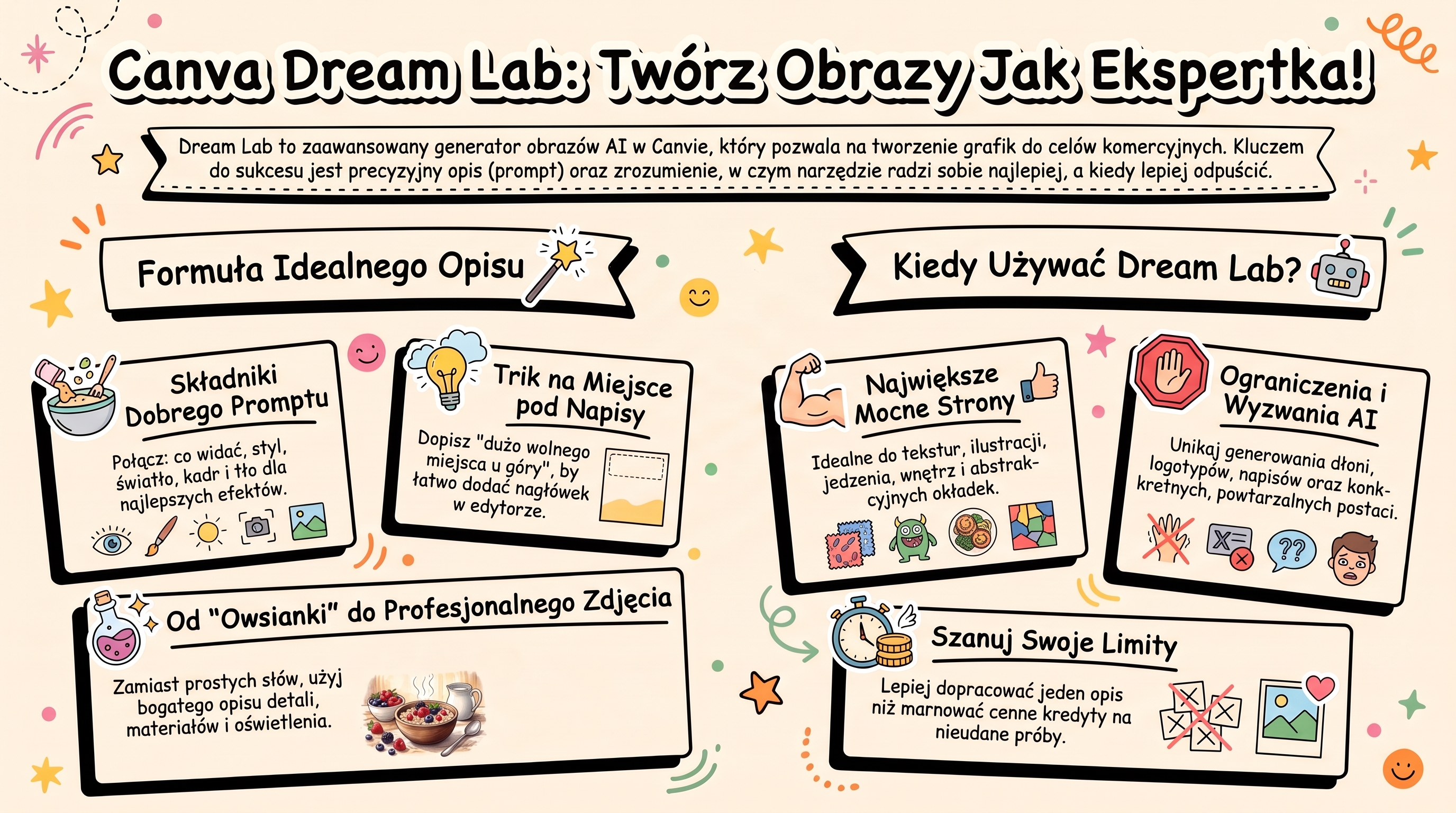
Do czego Dream Lab nadaje się naprawdę dobrze: tła i faktury, ilustracje, abstrakcyjne okładki, elementy dekoracyjne, zdjęcia przedmiotów i jedzenia, klimatyczne kadry wnętrz. Do czego nadaje się słabo: konkretni, rozpoznawalni ludzie, dłonie w zbliżeniu, czytelne napisy na obrazie, logo i wszystko, co wymaga tej samej postaci na kilku grafikach z rzędu. Jeśli potrzebujesz siebie na zdjęciu, telefon i okno nadal wygrywają z AI.
Uwaga na limity. Generowanie obrazów należy do droższych rzeczy w Canvie, a każda nieudana próba też zjada pulę. Lepiej napisać jeden dobry opis niż dziesięć razy klikać „generuj jeszcze raz”.
Usuwanie tła
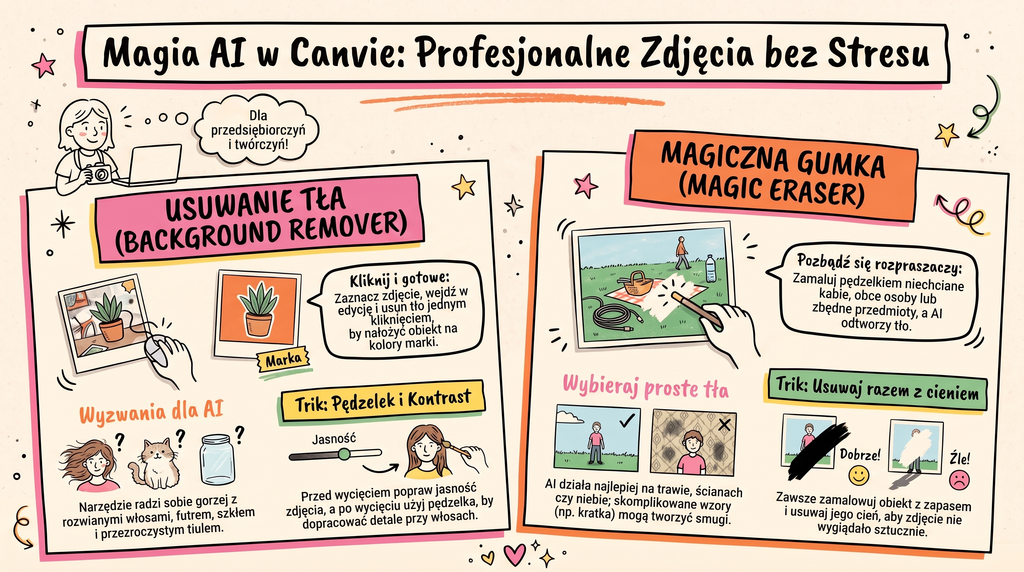
Klasyk i chyba najczęściej używana funkcja AI w Canvie. Zaznaczasz zdjęcie, wchodzisz w edycję zdjęcia i klikasz usuwanie tła. Po chwili zostaje sam obiekt, a Ty możesz go położyć na kolorze marki albo na innym zdjęciu.
Świetnie radzi sobie z produktem na jednolitym tle i z sylwetką na kontrastowym tle. Gorzej z włosami rozwianymi na wietrze, z futerkiem, z tiulem, ze szkłem i z cieniami, które zostają przyklejone do obiektu.
Dwa triki, które ratują większość sytuacji. Po pierwsze, popraw jasność i kontrast zdjęcia zanim wytniesz tło, bo na ciemnym zdjęciu AI gorzej odróżnia postać od otoczenia. Po drugie, po wycięciu masz do dyspozycji pędzelek do przywracania i usuwania fragmentów. Trzydzieści sekund pracy pędzelkiem przy włosach robi różnicę między „widać, że wycinane” a „wygląda profesjonalnie”.
Najczęstsze zastosowanie u moich klientek: własne zdjęcie wycięte i położone na różowym tle marki, na okładkę oferty albo na wyróżnioną relację.
Magiczna gumka
Usuwa niechciany element ze zdjęcia. Zamalowujesz pędzelkiem kabel od ładowarki, obcą osobę w tle albo kubek, który stoi nie tam gdzie trzeba, a AI dorabia w tym miejscu tło. Na prostych tłach działa zaskakująco dobrze. Ściana, blat, trawa, niebo, piasek: te AI odtworzy tak, że nikt się nie zorientuje. Na skomplikowanych wzorach potrafi zostawić dziwne smugi. Regał z książkami, kratka na obrusie albo wzorzysta tapeta to sytuacje, w których lepiej po prostu przyciąć zdjęcie.
Trik, który podnosi skuteczność: zamaluj z zapasem i koniecznie zabierz też cień usuwanego przedmiotu. Zostawiony cień to najczęstszy powód, dla którego poprawka wygląda sztucznie. I lepiej usuwać po kawałku, dwa albo trzy mniejsze zaznaczenia zamiast jednego wielkiego.
Magiczna edycja
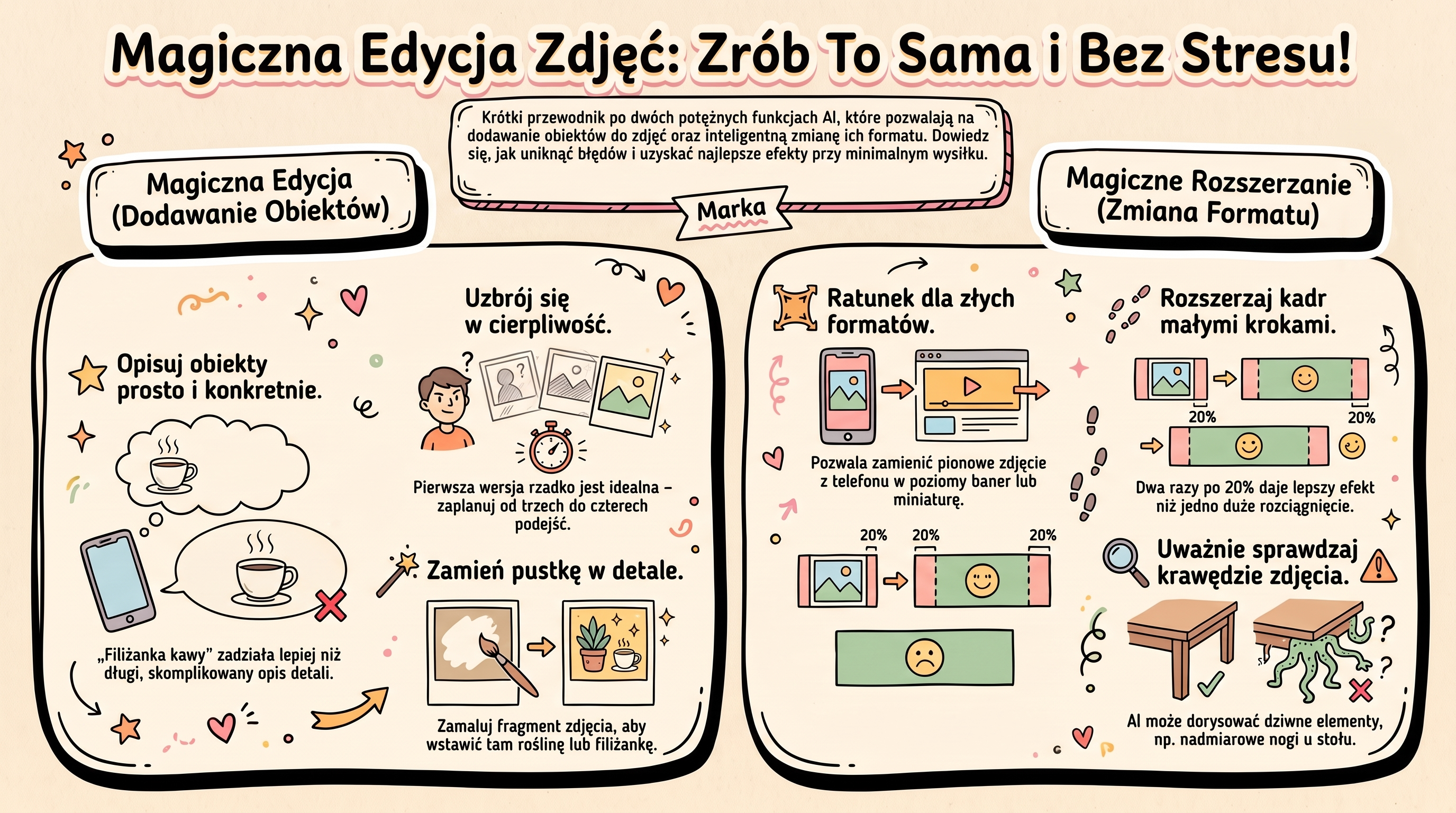
Odwrotność Magic Eraser. Zamalowujesz fragment zdjęcia i opisujesz słowami, co ma się tam pojawić. Zamiast pustej ściany dostajesz półkę z roślinami, a na pustym blacie ląduje filiżanka kawy. Zasada jest prosta: jeden obiekt naraz i możliwie zwyczajny opis. „Filiżanka kawy” zadziała lepiej niż „elegancka porcelanowa filiżanka z parującym cappuccino i cynamonem”. Im bardziej złożony opis, tym większa szansa na dziwny wynik. Pierwsza wersja rzadko trafia, więc traktuj to jako trzy albo cztery podejścia, nie jedno. Pamiętaj tylko, że każde podejście schodzi z Twojego miesięcznego limitu.
Magiczne rozszerzanie
Dorabia brakujące kawałki zdjęcia. Masz pionowe zdjęcie z telefonu, a potrzebujesz poziomej okładki na bloga albo miniatury na YouTube. Magic Expand domyśla się, co jest poza kadrem, i to dorysowuje.
To jedna z funkcji, które najczęściej ratują sytuację, bo praktycznie każda z nas ma na telefonie jedno dobre zdjęcie w złym formacie.
Trik: rozszerzaj po trochu. Dwa razy po dwadzieścia procent daje dużo lepszy efekt niż jedno rozciągnięcie o połowę, bo AI ma mniej do zmyślenia. I sprawdź wynik uważnie w miejscach, gdzie obiekt był ucięty krawędzią kadru, bo tam najczęściej dorabia dziwne rzeczy, na przykład trzecią rękę albo drugą nogę stołu.
Magiczne wyodrębnianie
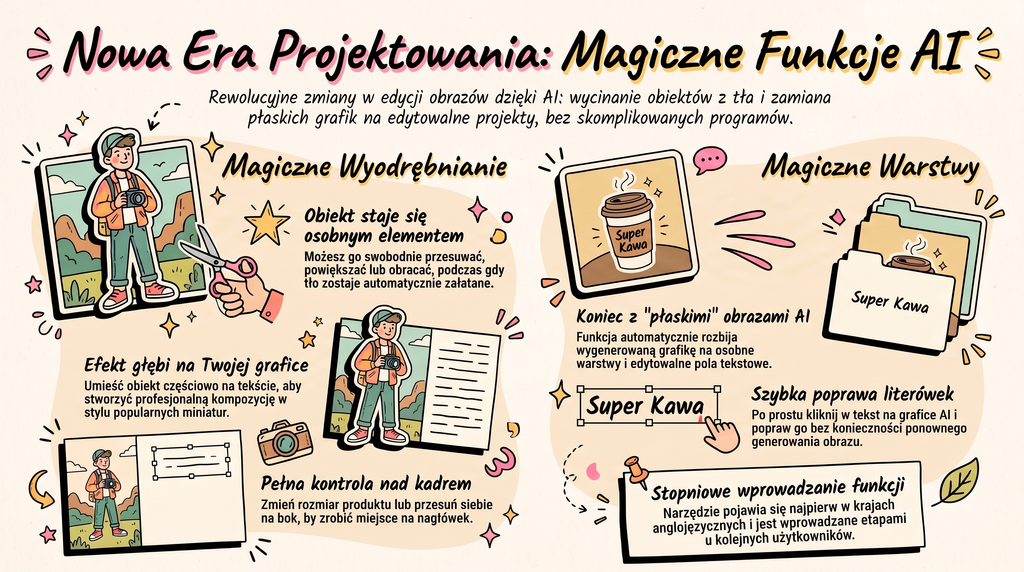
Wyciąga obiekt ze zdjęcia jako osobny element, który możesz przesunąć, powiększyć albo obrócić niezależnie od tła. Tło zostaje na miejscu i jest automatycznie łatane. Brzmi jak drobiazg, a otwiera kompozycje, których wcześniej nie dało się zrobić bez programu graficznego. Stoisz na środku kadru, a potrzebujesz miejsca na nagłówek? Przesuwasz siebie w lewo. Produkt jest za mały? Powiększasz sam produkt, nie całe zdjęcie.
Najładniejszy efekt: wyciągnięty obiekt kładziesz częściowo na tekście. Napis znika za Twoim ramieniem albo za filiżanką i okładka od razu wygląda na zrobioną przez kogoś, kto wie, co robi. Tak działają miniatury, które zatrzymują przewijanie.
Magiczne warstwy
Nowość, która rozbija wygenerowany obraz na osobne warstwy, a napisy zamienia w prawdziwe pola tekstowe. To większa zmiana, niż się wydaje. Do tej pory obrazek z AI był jednym płaskim plikiem, więc literówka w napisie oznaczała generowanie od nowa. Z warstwami po prostu klikasz w tekst i go poprawiasz, tak jak w każdym innym projekcie. Funkcja wchodzi stopniowo, na start w wybranych krajach anglojęzycznych. Jeśli nie widzisz jej u siebie, to nie jest błąd Twojego konta ani Twojego planu.
Które narzędzie w którym momencie
Żeby nie zgadywać za każdym razem:
- Nie masz zdjęcia: Dream Lab.
- Masz zdjęcie, ale coś na nim przeszkadza: Magic Eraser.
- Masz zdjęcie, ale czegoś na nim brakuje: Magic Edit.
- Masz zdjęcie w złym formacie: Magic Expand.
- Masz dobre zdjęcie, ale zła jest kompozycja: Magic Grab.
- Chcesz położyć obiekt na kolorze marki: usuwanie tła.
Najważniejsze korzyści: własne obrazy bez banków zdjęć · poprawki zamiast nowej sesji zdjęciowej · jedno zdjęcie w wielu formatach
Funkcje AI do całych projektów
Magiczny design
Opisujesz projekt albo wrzucasz własne zdjęcie i dostajesz kilka gotowych układów do wyboru. Zaczynasz od pola wyszukiwania na stronie głównej Canvy, tam gdzie normalnie szukasz szablonu. Jeśli masz uzupełniony Zestaw marki, Magic Design od razu wrzuca Twoje kolory i fonty, więc propozycje nie wyglądają jak przypadkowe szablony z internetu, tylko jak Twoje materiały. To jest dokładnie ten moment, w którym zwracają się te piętnaście minut poświęcone kiedyś na uzupełnienie Zestawu marki.
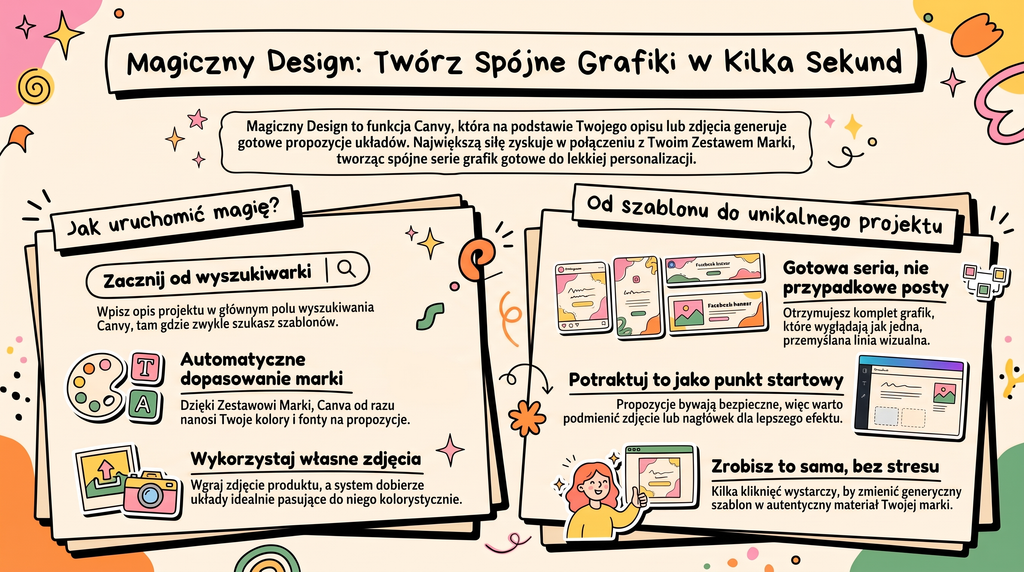
Najlepiej działa nie z opisu, tylko ze zdjęcia. Wrzucasz własne zdjęcie, na przykład kadr z sesji albo zdjęcie produktu, a Canva dobiera układy pasujące kolorystycznie do tego zdjęcia. Dostajesz komplet grafik, które wyglądają jak jedna seria, a nie jak pięć przypadkowych postów. Ograniczenie, o którym trzeba wiedzieć: propozycje bywają bezpieczne i trochę generyczne. Traktuj je jako punkt startowy, nie jako gotowca. Zwykle wystarczy podmienić zdjęcia na własne i zmienić jeden nagłówek, żeby projekt przestał wyglądać jak szablon.
Magiczna zmiana
Zamienia jeden projekt w zupełnie inny format. Post staje się rolką, prezentacja staje się dokumentem, karuzela staje się podsumowaniem na stronę. Znajdziesz to pod przyciskiem zmiany rozmiaru w górnym pasku edytora. Dla osoby, która publikuje na kilku kanałach naraz, to jest jedna z najbardziej opłacalnych funkcji w całej Canvie. Robisz treść raz, w jednym formacie, a potem przerabiasz ją na resztę w kilka kliknięć.
Typowa ścieżka, którą polecam: zaczynasz od karuzeli na Instagram, bo tam mieści się najwięcej treści. Potem robisz z niej pojedynczy post na Facebooka, pionowy kadr na relację, poziomą grafikę na bloga i pionowego pina na Pinterest. Jeden wieczór pracy zamienia się w materiał na tydzień.
I teraz najważniejsze, bo tu ludzie tracą czas. Sprawdzaj każdą stronę po zmianie formatu. Przy przejściu z kwadratu na pion teksty potrafią uciec poza kadr albo nachodzić na siebie. Przy rolkach dochodzi drugi problem: góra i dół ekranu są zasłonięte przez przyciski Instagrama, więc napis, który w edytorze wygląda dobrze, w aplikacji chowa się za ikonkami. Trik, który to rozwiązuje z góry: projektuj z zapasem. Zostawiaj wolny margines przy każdej krawędzi, wtedy zmiana formatu prawie nigdy niczego nie zepsuje.
Tworzenie zbiorcze
Tworzy dziesiątki albo setki wersji tego samego projektu na podstawie danych z arkusza. Jedna grafika, sto różnych imion albo sto różnych cytatów. Znajdziesz to w bocznym panelu, w sekcji z aplikacjami.
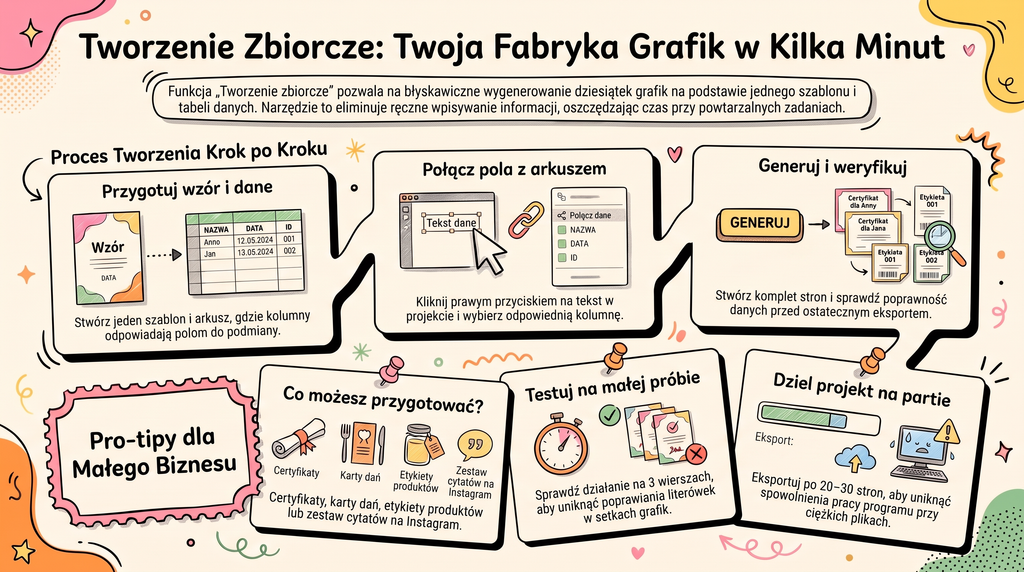
Jak to działa krok po kroku:
- Robisz jeden projekt wzorcowy, na przykład certyfikat albo kartę z przepisem.
- Przygotowujesz arkusz, w którym każda kolumna to jedno pole do podmiany (imię, data, nazwa dania), a każdy wiersz to jedna gotowa grafika.
- Wgrywasz arkusz albo wklejasz dane ręcznie.
- Klikasz prawym przyciskiem na pole tekstowe w projekcie i łączysz je z kolumną z arkusza.
- Generujesz i dostajesz komplet stron, po jednej na każdy wiersz.
Do czego to realnie służy w małym biznesie: certyfikaty dla uczestniczek warsztatu, trzydzieści kart z posiłkami do jadłospisu, karty ćwiczeń, etykiety na produkty, komplet cytatów na cały miesiąc na Instagramie, spersonalizowane grafiki dla klientek, jeśli pracujesz jako wirtualna asystentka.
Dwa triki. Po pierwsze, zrób test na trzech wierszach, zanim puścisz sto, bo poprawianie literówki w stu wygenerowanych stronach to koszmar. Po drugie, nazwij kolumny dokładnie tak, jak nazywają się pola w projekcie, wtedy łączenie idzie szybciej i mniej się mylisz.
Uwaga na wagę pliku. Przy stu stronach projekt robi się ciężki i wolno się otwiera, więc lepiej eksportować partiami po dwadzieścia albo trzydzieści stron.
Magiczne wykresy
Zamienia surowe liczby w gotowy, czytelny wykres. Wklejasz dane, wybierasz styl i masz wykres w kolorach projektu, zamiast zrzutu ekranu z arkusza wklejonego na siłę. Gdzie się przydaje: raport dla klientki, jeśli prowadzisz jej social media, podsumowanie wyników na koniec kwartału, infografika na karuzelę, porównanie „przed” i „po” w ofercie albo w studium przypadku. Zasada, która decyduje o wszystkim: mniej danych to lepszy wykres. Na Instagramie cztery albo pięć słupków to maksimum, przy większej liczbie nikt tego nie odczyta na telefonie. Zamiast legendy z boku podpisuj wartości bezpośrednio przy słupkach, bo oko nie musi wtedy skakać po grafice. Czego to nie zastąpi: arkusza do liczenia. Magic Charts pokazuje dane, nie liczy ich za Ciebie.
Canva Code 2.0
Tworzysz interaktywne rzeczy bez pisania kodu. Opisujesz słowami, co ma się dziać, i dostajesz działający element: kalkulator, quiz, interaktywny ebook, klikalną checklistę, mini narzędzie na stronę. W wersji 2.0 doszła możliwość wgrania istniejącego kodu HTML do edycji, więc możesz też poprawiać coś, co już masz. To jest ta funkcja, przy której najczęściej pada zdanie „to takie proste?!”.
Co z tego robią kobiety, z którymi pracuję:
- Dietetyczka: kalkulator zapotrzebowania kalorycznego jako darmowy magnes na zapisy do newslettera.
- Wirtualna asystentka: kalkulator wyceny usług, który odsiewa klientów z za małym budżetem, zanim dojdzie do rozmowy.
- Trenerka i coacherka: quiz „jaki masz styl”, który kończy się rekomendacją konkretnego produktu.
- Każda, kto sprzedaje wiedzę: interaktywny ebook, którego klientka nie musi pobierać, bo otwiera go w przeglądarce.
Trik na dobry opis: pisz o efekcie, nie o technice. Nie „zrób kalkulator w JavaScript”, tylko „użytkowniczka wpisuje wzrost, wagę i wiek, klika przycisk i widzi wynik z krótkim komentarzem, kolory różowy i kremowy, duży czytelny font”. AI ma zrozumieć, co ma się wydarzyć, resztę zrobi sama.
Czego Canva Code nie zrobi: nie zastąpi sklepu ani systemu płatności. To jest element, który osadzasz na swojej stronie albo wysyłasz linkiem, a nie cała platforma sprzedażowa.
Arkusze canvy
Canva ma własne arkusze, a AI potrafi je za Ciebie wypełnić. Opisujesz, czego potrzebujesz, i dostajesz gotową strukturę z przykładowymi danymi do podmiany. Przykłady, które oszczędzają najwięcej czasu: kalendarz publikacji na cały miesiąc z rozpisanymi tematami, budżet kampanii, lista pomysłów na treści podzielona na filary, prosty tracker zadań przy premierze produktu.
Najciekawsze jest jednak połączenie, o którym mało kto myśli. Sheets AI generuje Ci arkusz, a Tworzenie zbiorcze zamienia ten arkusz w komplet grafik. Opisujesz, że chcesz trzydzieści cytatów motywacyjnych dla kobiet prowadzących biznes solo, dostajesz arkusz, podpinasz go do jednego szablonu i masz miesiąc contentu w jakieś dwadzieścia minut.
Które narzędzie w którym momencie
- Puste płótno i zero pomysłu: Magic Design.
- Masz gotowy projekt, potrzebujesz go na inne kanały: Magic Switch.
- To samo w wielu wersjach: Bulk Create.
- Masz liczby do pokazania: Magic Charts.
- Chcesz, żeby klientka mogła coś kliknąć: Canva Code.
- Potrzebujesz uporządkowanych danych na start: Sheets AI.
Najważniejsze korzyści: jeden projekt zamiast pięciu wersji robionych ręcznie · setki wariantów z jednego szablonu · interaktywne produkty bez programisty
Limity i ceny, czyli ile naprawdę możesz wygenerować
Funkcje AI nie są nielimitowane w żadnym planie, także w płatnym. Canva podzieliła narzędzia na trzy poziomy, zależnie od tego, jak bardzo obciążają serwery. Im bardziej zaawansowana rzecz, tym więcej zjada z Twojej puli.
Plan darmowy
Do 200 użyć standardowych i do 20 użyć premium miesięcznie. Poziomu ultra nie ma w ogóle. Pula odnawia się pierwszego dnia miesiąca. Sporo funkcji AI mieści się w darmowym koncie, więc nie musisz płacić, żeby w ogóle zacząć. Jeśli robisz kilka grafik tygodniowo, ten limit spokojnie wystarczy.
Canva Pro
Do 2000 użyć standardowych, do 200 premium i do 20 ultra miesięcznie. Pula odnawia się w dniu Twojej płatności, a nie pierwszego dnia miesiąca. To samo dotyczy planów zespołowych i kont organizacji pozarządowych. W Polsce Canva Pro dla jednej osoby kosztuje około 60 zł miesięcznie albo około 500 zł, jeśli płacisz za cały rok z góry. Rocznie wychodzi wyraźnie taniej, więc jeśli już wiesz, że będziesz z tego korzystać, wybór jest oczywisty.
Plan biznesowy
Do 4000 użyć standardowych, do 400 premium i do 40 ultra. Plany zespołowe wymagają minimum trzech osób.
Co się dzieje, gdy limit się skończy
Na darmowym koncie funkcje przestają działać do początku kolejnego miesiąca. Na planach płatnych zwykle nie ma twardej blokady, tylko dłuższe przerwy między generowaniami. Jedna rzecz, o której warto wiedzieć: nieudane generowania też zjadają limit. Jeśli piętnaście razy próbujesz uzyskać ten sam obrazek, płacisz z puli za każdą próbę, także za te nieudane. Dlatego lepiej poświęcić dwie minuty na dobry opis niż piętnaście prób na łapanie szczęścia. Ceny i limity Canva zmienia częściej niż byśmy chciały. Sprawdź aktualne wartości w ustawieniach swojego konta, zanim zaplanujesz na tym pracę na cały miesiąc.
Jeśli wolisz nie odkrywać tego sama
Możesz przejść tę drogę samodzielnie. Ten artykuł daje Ci mapę i naprawdę wystarczy, żeby zacząć. Ale znam też ten scenariusz, w którym Canva wypuszcza kolejną nowość, Ty zapisujesz sobie „sprawdzić” na karteczce, karteczka ginie, a za trzy miesiące okazuje się, że pół roku robiłaś ręcznie coś, co klika się w minutę.
Dokładnie po to powstał klub Canvastyczna Marka. Za 99 zł miesięcznie dostajesz nowe tutoriale w rytmie miesięcznych motywów, warsztaty na żywo i społeczność, która odpowiada na pytania w minuty, a nie w tygodnie. Kiedy Canva wypuszcza nowość, ja ją testuję i pokazuję Ci gotowy sposób użycia, zamiast zostawiać Cię z komunikatem po angielsku.
Dołączam do Canvastycznej Marki
A jeśli chcesz najpierw sprawdzić, czy mój sposób tłumaczenia do Ciebie trafia, weź darmowy motyw miesiąca i zobacz sama.