Dlatego oddałam część tej roboty maszynie. Pokażę Ci, jak działa Canva z Claude AI i jak w 5 krokach uporządkować bałagan, do którego wracasz co tydzień.
Ile razy szukałaś projektu w Canvie? Będę strzelać: dużo 😀I zupełnie Cię rozumiem, bo mam tak samo. I co najgorsze, wiem co zrobić, żeby tego bałaganu nie było, mam system, ale ciężko mi go wprowadzić w życie. Moje ADHD krzyczy, że to turbo nudne i nie chce zabrać się za porządki. Dlatego wymyśliłam coś innego. Długo szukałam sposobu na automatyzację porządków i w końcu mi się udało.
Nie, nie zatrudniłam nikogo. I nie, nie ma w Canvie przycisku „posprzątaj”. To, co zrobiłam, brzmi banalnie: podłączyłam Canvę do Claude AI. Trzy minuty, zero kodu, działa nawet na darmowym planie. I od tego momentu ja nie klikam, ja mówię, co ma się stać.
I tu jest cały trik, przez który to w końcu u mnie zadziałało. Bo mój problem nigdy nie polegał na tym, że nie wiem, jak posprzątać. Wiem. Mam rozpisane, jakie foldery, jakie nazwy, co gdzie ma leżeć. Mój problem polegał na tym, że między „wiem” a „zrobione” stoi trzysta kliknięć. A trzysta kliknięć to dla mojej głowy ściana. Nie nudna przeszkoda, ściana.
Sprzątanie z asystentem wygląda inaczej: Ty odpowiadasz na pytania i zatwierdzasz listy, a klikanie leci w tle. Zadanie z „zrób trzysta rzeczy” zmienia się w „podejmij osiem decyzji”. I nagle się uruchamia — bo decyzje mają koniec. Widać, kiedy się skończyły.
Uczciwie: to nie jest pełna automatyzacja i nie będę Ci tego wciskać. AI nie wie, jak działa Twój biznes, dopóki mu nie powiesz. Nie podejmie za Ciebie decyzji, co jest ważne. I, co dla mnie było największą ulgą, nie może niczego usunąć, bo takiej funkcji w tym połączeniu po prostu nie ma.
W tym artykule pokażę Ci, jak podłączyć to w trzy minuty, co ten asystent realnie potrafi, a czego nie, i pięć kroków, które robisz raz, a potem utrzymujesz w piętnaście minut tygodniowo. Plus jedno zdanie, które musisz mu napisać na początku, bo większość osób pisze odwrotnie i dostaje foldery, które do nich nie pasują.
Dlaczego bałagan w Canvie kosztuje Cię więcej, niż myślisz
Zacznijmy od tego, dlaczego w Canvie w ogóle robi się bałagan. Bo to nie jest kwestia charakteru ani tego, że jesteś „niezorganizowana”.
👉Po pierwsze: Canva nie każe Ci niczego nazywać. Klikasz „Utwórz projekt”, projektujesz, zamykasz kartę. Projekt zapisuje się sam i sam sobie zostaje bez nazwy. Nikt Cię nie zatrzymuje, nie ma okienka „jak to nazwać?”. Po roku masz setkę plików, których nie odróżnisz od siebie.
👉Po drugie: kopiowanie jest łatwiejsze niż budowanie szablonu. Zrobiłaś post → potrzebujesz drugiego → duplikujesz ostatni. Potem duplikujesz duplikat. Po roku masz czterdzieści wariantów tego samego i nie wiesz, który był „ten dobry”.
Po trzecie: nie ma miejsca „na później”. Canva ma kosz, ale nie ma osobnej funkcji archiwum. Więc nic nie odkładasz. Wszystko leży na wierzchu, bo alternatywą jest usunięcie, a na to nie masz odwagi.
A co, jeśli już wiesz, jak to posprzątać?
To jest moment, w którym zwykle się rozstaję z poradnikami o organizacji plików. Bo one wszystkie kończą się na „zrób sobie foldery i nazywaj pliki”. Świetnie. Ja to wiem od dwóch lat. Problem jest gdzie indziej. Wiedza to nie jest wąskie gardło. Wykonanie jest.
Sprzątanie Canvy ma trzy cechy, przez które mózg, a mój z ADHD szczególnie nie chce do niego wstać:
- Jest bez końca. Sprzątając szafę widzisz, ile zostało. W Canvie przewijasz i przewijasz, nie wiedząc, czy jesteś w połowie, czy na początku.
- Jest powtarzalne. To nie jedna trudna decyzja, tylko trzysta identycznych, banalnych ruchów pod rząd. Nic się przy tym nie dzieje.
- Nie daje nagrody. Po posprzątanej szafie masz posprzątaną szafę. Po posprzątanej Canvie masz tę samą listę, tylko inaczej ułożoną. Zero satysfakcji.
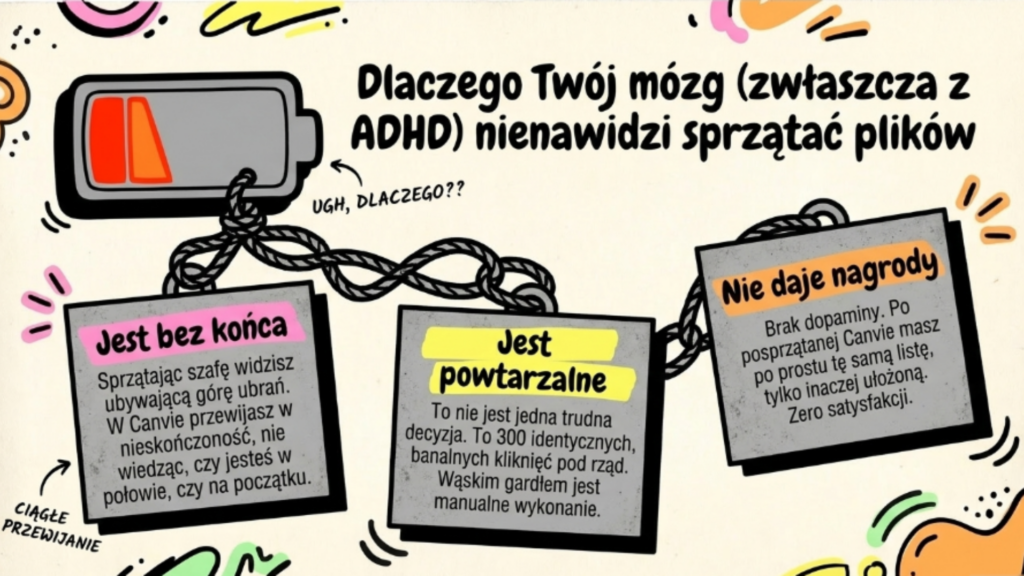
Dlatego rada „weź się w garść w niedzielę” nie działa. I dlatego rozwiązaniem nie jest kolejny, jeszcze lepszy system folderów. Rozwiązaniem jest zdjęcie z siebie tej części, która blokuje start. Czyli klikania. Zostają decyzje, a decyzji jest osiem, nie trzysta, i widać, kiedy się kończą.
Trzy koszty, z których dwa widzisz
➡️Pierwszy koszt to czas. Szukanie starego projektu zajmuje 2–5 minut. Jeśli robisz to trzy razy w tygodniu, to około 10 godzin rocznie. Dziesięć godzin przewijania listy.
➡️Drugi koszt to miejsce. Na darmowym planie masz 5 GB na wgrane pliki. Duplikaty i zdjęcia, których nigdy nie użyłaś, zjadają to pierwsze.
➡️Trzeci koszt jest nowy i większość osób go nie widzi: bałagan ogranicza to, co AI może dla Ciebie zrobić.
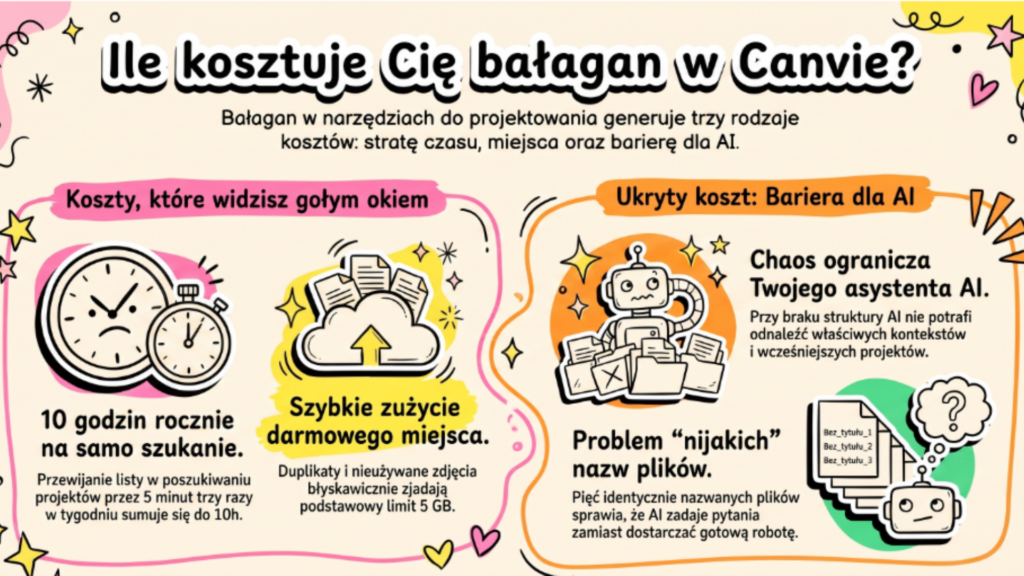
Poprosisz Claude: „zrób mi post podobny do tego z zeszłego miesiąca”. A on nie wie, który to. Bo pięć plików nazywa się tak samo, czyli nijak. Im większy chaos na koncie, tym mniej asystent może Ci pomóc i tym częściej wraca do Ciebie z pytaniem zamiast z gotową robotą. To dlatego porządkowanie Canvy przestało być tylko kwestią komfortu. Stało się warunkiem wstępnym.
Więc czego właściwie szukałam
Skoro wąskim gardłem jest wykonanie, a nie wiedza, to szukałam nie kolejnego systemu. Szukałam kogoś albo czegoś, co ten system za mnie wyklika. Zlecić to komuś? Musiałabym najpierw wytłumaczyć obcej osobie, które pliki są ważne, jak je rozpoznać i gdzie mają trafić. To zajęłoby więcej czasu niż zrobienie tego samej. Maraton porządków w niedzielę? Ten scenariusz znasz pewnie równie dobrze jak ja. Kończy się na dwóch folderach i włączonym serialu.
Chciałam czegoś, co spełnia trzy warunki naraz. Ma rozumieć zwykłe polskie zdania, bo nie zamierzałam uczyć się żadnego programu. Ma pracować na moim prawdziwym koncie, a nie na eksporcie do arkusza. I ma być na tyle bezpieczne, żebym mogła mu oddać stery bez strachu, że stracę pliki, których nie da się odzyskać. Przez długi czas nic takiego nie istniało. Aż Canva udostępniła oficjalne połączenie ze sztuczną inteligencją i nagle wszystkie trzy warunki były spełnione. Zanim pomyślisz, że to kolejna funkcja, której i tak nie ogarniesz, wyjaśnię dokładnie, czym to jest.
Czym jest Canva z Claude AI i jak to działa?
Mówiąc po ludzku: to jest wtyczka. Włączasz ją raz i od tego momentu możesz w rozmowie z Claude napisać „załóż mi folder i przenieś tam te projekty”, a on to robi w Twoim prawdziwym koncie Canva. Kilka rzeczy, które warto wiedzieć, zanim zaczniesz:
- Ten łącznik jest zrobiony przez samą Canvę, nie przez firmę z zewnątrz. To oficjalna współpraca Canva i Anthropic.
- Działa w przeglądarce, w aplikacji na komputer i w aplikacji na telefon.
- Łączniki z katalogu, a Canva jest właśnie w katalogu, są dostępne dla wszystkich użytkowniczek Claude. Limit jednego łącznika na darmowym planie dotyczy tych, które dodajesz sama, ręcznie. Canvy to nie dotyczy.
- Claude widzi tylko to, do czego sama dałaś mu dostęp, i tylko w ramach uprawnień, które masz w swoim koncie.
Jak to działa krok po kroku
- Ty piszesz zwykłym zdaniem, czego chcesz.
- Claude tłumaczy to na konkretne operacje w Canvie.
- Canva wykonuje je w Twoim koncie.
- Claude wraca do Ciebie z podsumowaniem, co zrobił.
Nie musisz znać żadnych komend. Nie musisz nic instalować. Piszesz po polsku, tak jak napisałabyś do koleżanki.
Dla kogo to jest?
Dla Ciebie, jeśli masz w Canvie więcej niż pięćdziesiąt projektów i coraz częściej łapiesz się na tym, że łatwiej zrobić coś od nowa, niż znaleźć stare. Dla Ciebie, jeśli prowadzisz Instagram, sprzedajesz produkty cyfrowe albo robisz materiały dla klientek i format powtarza się co tydzień.
Dla kogo to nie jest: jeśli robisz w Canvie trzy grafiki na kwartał, spokojnie posprzątasz to ręcznie w kwadrans. Nie potrzebujesz do tego AI i nie chcę Ci wmawiać, że potrzebujesz.
Jak podłączyć Canvę do Claude w 3 minuty?
To naprawdę nic skomplikowanego. Wystarczy kilka kroków.
- Otwórz Claude, najlepiej na komputerze. Na telefonie też zadziała, ale przy sprzątaniu po prostu więcej widać na dużym ekranie.
- Wejdź w Ustawienia, a potem Connectors (w polskiej wersji może być „Integracje” albo „Połączenia”). Możesz też kliknąć ikonę plusa na pasku czatu.
- Znajdź na liście Canva. Sprawdź, czy przy nazwie widnieje, że twórcą jest Canva. To znaczy, że to ten właściwy.
- Kliknij Połącz i zaloguj się. Uwaga: jeśli masz dwa konta Canva, wybierz to, na którym naprawdę pracujesz.
- Canva zapyta, na co się zgadzasz: odczyt projektów, tworzenie nowych, edycja istniejących. Zatwierdź.
Gotowe 😉 Możemy iść dalej.
Co Claude naprawdę potrafi w Twojej Canvie?
Sprawdziłam pełną listę funkcji tego łącznika, żeby nie opierać się na obietnicach z reklam. Poniżej jest to, co realnie działa.
Porządek i szukanie, czyli najważniejsze w tym temacie
- Wyszuka projekty. „Znajdź projekty z reels w nazwie”.
- Wyszuka foldery. „Pokaż mi moje foldery”.
- Wypisze zawartość folderu. „Co siedzi w folderze KURSY?”.
- Utworzy folder. „Załóż folder INBOX i trzy podfoldery”.
- Przeniesie projekt do folderu. „Przenieś te 8 projektów do Archiwum 2025“.
- Pokaże wgrane pliki. „Pokaż zdjęcia, które mam wgrane”.
- Odczyta Zestawy marki. „Jakie mam Zestawy marki i co w nich jest?”.
Tworzenie i eksport
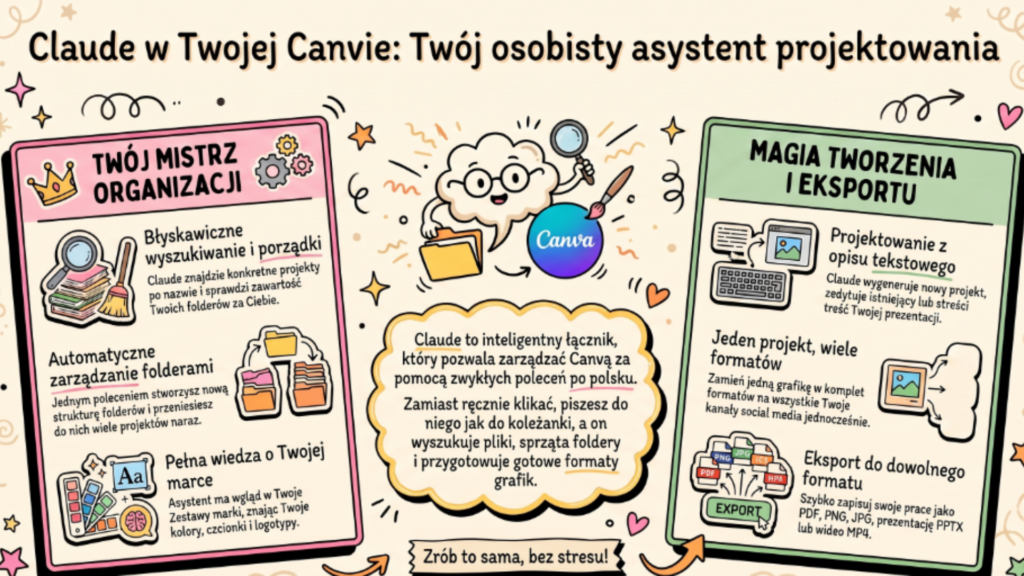
Claude wygeneruje nowy projekt z opisu, wyedytuje istniejący, odczyta go i streści, skopiuje, scali kilka w jeden, zaimportuje projekt z linku (na przykład z PDF-a albo prezentacji) i wyeksportuje do PDF, PNG, JPG, PPTX lub MP4. Potrafi też zmienić rozmiar projektu, ale to wymaga płatnego planu Canvy. Ma również trzy gotowe tryby: prezentacja w Twojej identyfikacji, tłumaczenie całego projektu na inny język i przerobienie jednego projektu na komplet formatów pod social media.
A teraz uczciwie: czego NIE potrafi?
To jest sekcja, którą chciałabym, żebyś przeczytała dwa razy. Bo połowa rozczarowań AI bierze się z tego, że nikt nie powiedział, gdzie są granice.
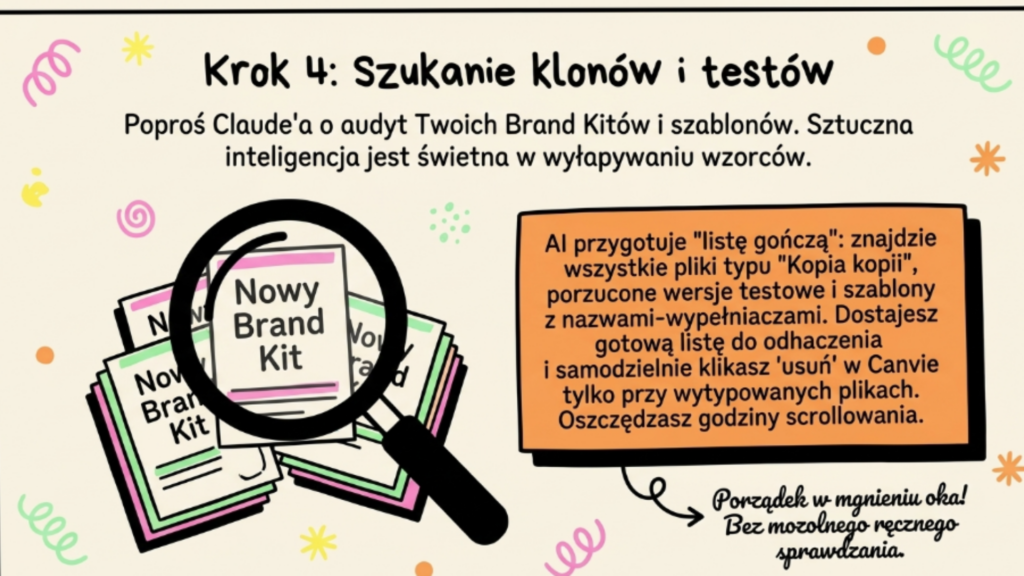
- Claude nie usunie niczego w Twojej Canvie. I nie chodzi o to, że „nie powinien” albo „lepiej mu nie ufać”. Sprawdziłam to. W tym łączniku fizycznie nie ma funkcji usuwania. Nawet gdybyś go o to poprosiła, nie ma czym tego zrobić. To Twoje najlepsze zabezpieczenie: Claude przygotuje listę plików do skasowania, ale przycisk „Usuń” w Canvie klikasz Ty.
- Nie zmieni kolorów ani czcionek w Twoim Zestawie marki. Odczyta go, sprawdzi, powie Ci, co tam jest, ale nie ruszy.
- Nie zrobi inwentaryzacji całego konta jednym poleceniem. Widzi listę porcjami, mniej więcej po 45 do 50 elementów. Przy dużym koncie to znaczy kilkanaście zapytań pod rząd. Warto o tym wiedzieć, żeby nie pomyśleć, że coś zepsułaś.
- Nie przeniesie stu plików w jednej sekundzie. Przenosi je pojedynczo. Dlatego pracuj partiami po 15.
- Nie zrobi precyzyjnej edycji zdjęć. Wycinanie, retusz, efekty specjalne to dalej Twoja robota w Canvie.
- Nie posprząta konta sam z siebie. I to jest właściwie dobra wiadomość, o czym za chwilę.
System 5 kroków: jak uporządkować Canvę z Claude AI?
To teraz przechodzimy do konkretów. Przed nami: pięć kroków, jeden wieczór, i konto, które nie rozpadnie się za miesiąc.
Krok 1. Diagnoza, czyli zobacz, na czym stoisz
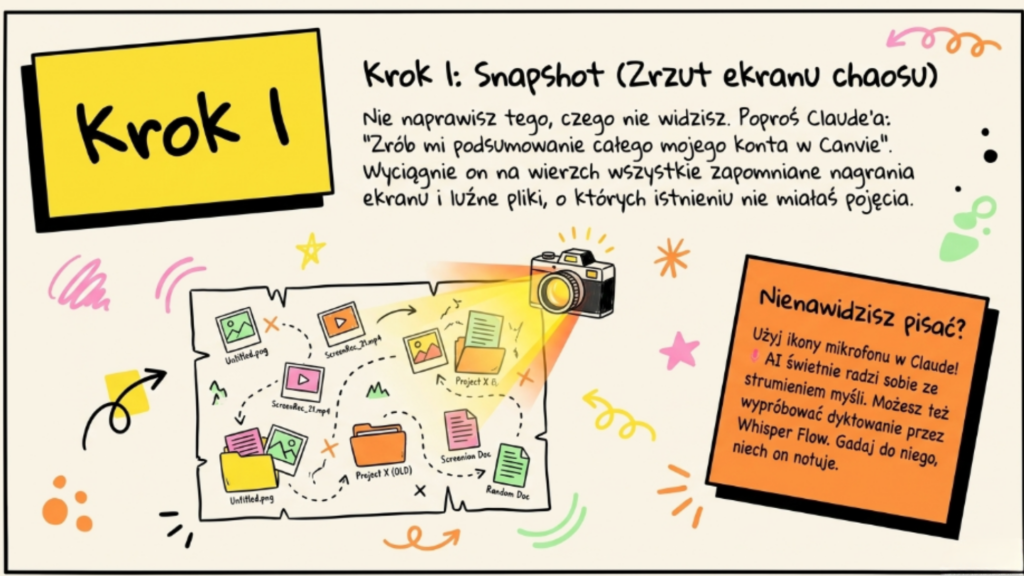
Nie wiesz, co tam jest, dopóki tego nie zobaczysz. Zacznij od tego: „Przejrzyj poziom główny mojego konta Canva. Wypisz: nazwa projektu, data modyfikacji, czy leży w folderze. Projekty bez nazwy oznacz jako BEZ NAZWY. Na końcu policz, ile jest bez nazwy i ile leży luzem poza folderami.”
Dlaczego prosimy o policzenie, a nie o „opowiedz mi, co widzisz”? Bo dostajesz liczbę. A liczba jest punktem wyjścia. Będziesz mogła za tydzień sprawdzić, czy coś się zmieniło.
Mała rada: nie chce Ci się pisać? Kliknij ikonę mikrofonu w Claude i po prostu powiedz, o co Ci chodzi. AI świetnie wyciąga sens z chaotycznych, mówionych zdań. I jeszcze jedno. Kiedy zobaczysz tę liczbę, nie przerażaj się. To całkowicie normalne. Ja miałam ponad dwadzieścia plików bez nazwy i uczę Canvy zawodowo.
Krok 2. Odwróć role, czyli wywiad zamiast polecenia
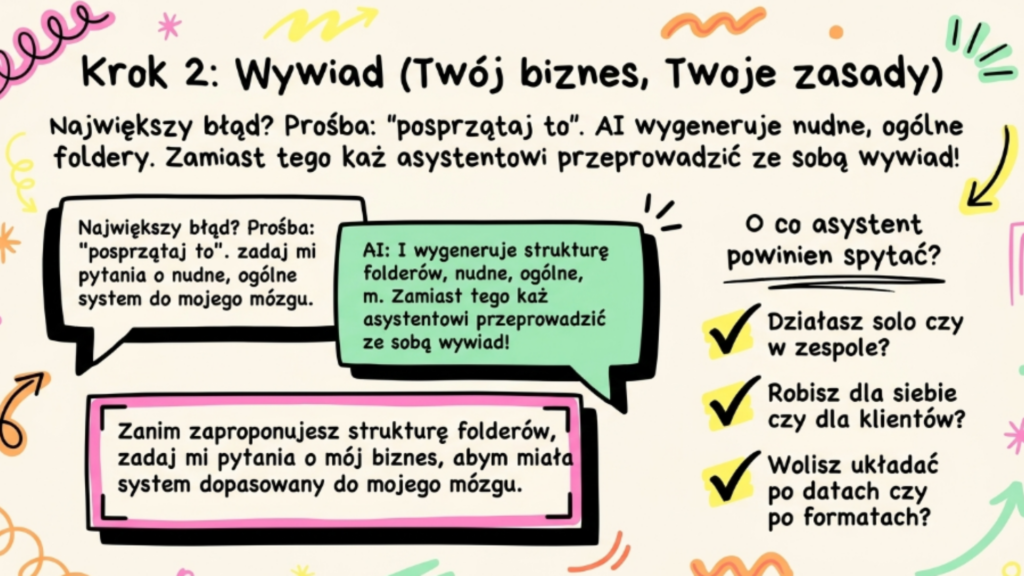
To jest najważniejszy krok w całym artykule. Jeśli masz zapamiętać jedną rzecz, zapamiętaj tę. Największy błąd, jaki możesz popełnić, to napisać: „posprzątaj mi to konto”. Dostaniesz wtedy nudne, generyczne foldery. Projekty, Klienci, Materiały, Archiwum. Wyglądają jak z korporacyjnego szkolenia i nie pasują do tego, jak Ty naprawdę pracujesz. Zamiast tego wklej dokładnie to: „Zanim zaproponujesz strukturę moich folderów, przeprowadź ze mną krótki wywiad. Zadaj mi pytania o to, jak działa mój biznes, jak korzystam z Canvy i jak lubię pracować. Chcę, żeby nowa struktura idealnie pasowała do mojego mózgu.” Claude zada Ci wtedy pytania mniej więcej takie:
- Działasz solo, czy ktoś jeszcze ma dostęp do konta? To decyduje, czy potrzebujesz folderów wspólnych.
- Projektujesz dla siebie, czy dla klientek? To decyduje, czy pierwszy poziom struktury to produkty, czy nazwiska.
- Czego tworzysz najwięcej: rolek, ebooków, prezentacji? Największa kategoria dostaje własny folder.
- Szukasz po dacie, po platformie czy po nazwie produktu? To wyznacza cały pierwszy poziom struktury.
- Co Cię w tym bałaganie irytuje najbardziej? Od tego zaczynasz sprzątanie.
Dlaczego ten wywiad jest obowiązkowy? Bo dwie kobiety z tej samej branży potrzebują zupełnie innej Canvy. Twórczyni sprzedająca 50 produktów cyfrowych potrzebuje struktury wokół produktu: osobno „w robocie”, osobno „gotowe do sprzedaży”. Trenerka pracująca z klientkami potrzebuje struktury wokół osoby: folder na każdą klientkę, materiały z sesji, szablony. Ta sama struktura nie zadziała u obu. I dlatego to Ty musisz odpowiedzieć na te pytania. AI ich za Ciebie nie wymyśli. Struktura ma dopasować się do Twojego mózgu, a nie Ty do struktury.
Najważniejsze korzyści: dostajesz foldery, które naprawdę pasują do Twojej pracy · nie musisz się uczyć cudzego systemu · po miesiącu dalej pamiętasz, gdzie co jest
Krok 3. Nazewnictwo, bez którego foldery nic nie dadzą
Tu popełnia się najczęstszy błąd całego sprzątania: ktoś robi piękną strukturę folderów i wrzuca do niej dwieście plików bez nazwy. Bałagan przeniesiony do szuflad to dalej bałagan, tylko trudniej go zobaczyć. Potrzebujesz jednego wzoru nazwy. Proponuję taki: rok i miesiąc, kanał, temat, status. Na przykład:
2026-08 | IG | 5 błędów w Canvie | GOTOWE2026-08 | YT | miniatura o porządkach | SZKIC2026-08 | PRODUKT | okładka ebooka | WZORZEC
Dlaczego akurat tak? Rok i miesiąc na początku sprawiają, że sortowanie chronologiczne robi się samo. Kanał w jednym słowie mówi Ci, gdzie to poszło. Status na końcu pozwala znaleźć wyszukiwarką wszystko, co jest gotowe.
Cztery statusy i ani jednego więcej:
- SZKIC, czyli jeszcze się kluje.
- GOTOWE, czyli opublikowane.
- WZORZEC, czyli wersja matka, z której kopiujesz.
- ARCHIWUM, czyli nieaktualne, ale szkoda usunąć.
A teraz polecenie:
„Wypisz projekty leżące luzem na poziomie głównym. Przy każdym zaproponuj nazwę według wzoru: rok-miesiąc, kanał, temat, status. Nie zmieniaj jeszcze nic. Pokaż mi listę w formie: nazwa obecna, nazwa proponowana. Projekty bez nazwy otwórz i zaproponuj nazwę na podstawie tego, co w nich jest.” Zasada, którą powtórzę dwa razy: najpierw lista, potem zmiany. Nigdy nie każ AI zmieniać nazw hurtem bez podglądu. Nie dlatego, że coś zepsuje, tylko dlatego, że to Ty wiesz, który plik jest ważny.
Krok 4. Wielkie przenosiny i złota zasada INBOX
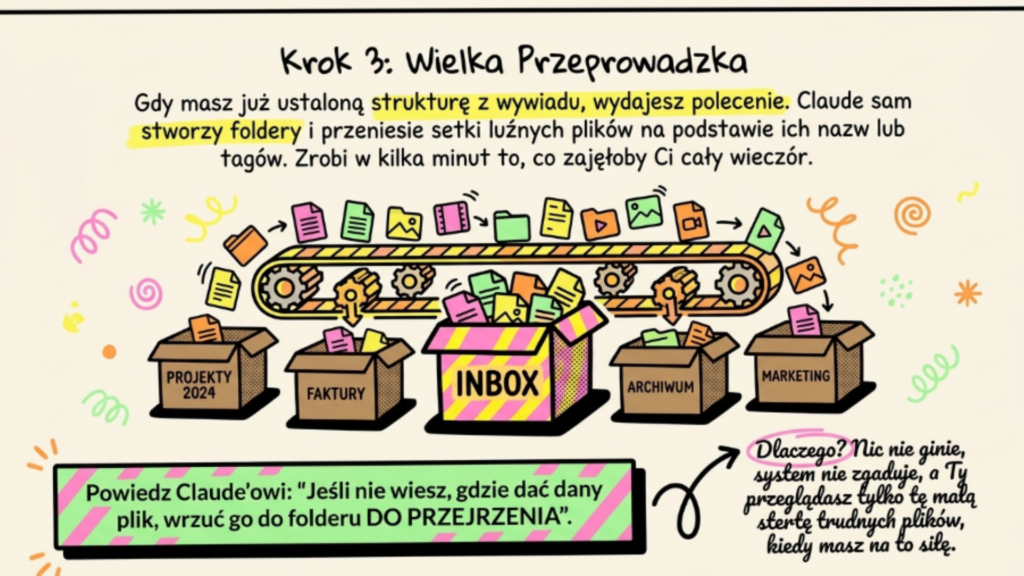
Struktura zatwierdzona, nazwy ustalone. Czas przenieść pliki. „Utwórz zatwierdzoną strukturę folderów. Potem przenieś projekty z poziomu głównego do właściwych folderów na podstawie ich nazw i zawartości. Pracuj partiami po 15. Po każdej partii pokaż mi, co przeniosłeś, i poczekaj na moje OK. Jeśli nie masz pewności, gdzie coś pasuje, nie zgaduj. Wrzuć to do folderu INBOX.”
Złota zasada INBOX jest tu kluczowa. AI nie ma zgadywać. Wszystko, czego nie da się jednoznacznie przypisać, ląduje w jednym miejscu, a Ty przeglądasz to raz, na spokojnie, z kawą w ręku. Zamiast dwudziestu decyzji rozrzuconych w czasie masz jedną kupkę do przejrzenia.
Dorzuć jeszcze dwa foldery, które rozwiązują problemy z początku artykułu:
- Folder WZORCE. Tu leżą Twoje wersje matki. Nowy post robisz przez skopiowanie wzorca, a nie ostatniego posta. Jedna zmiana, która zatrzymuje mnożenie się plików „kopia kopii”.
- Folder ARCHIWUM. Skoro Canva nie ma archiwum, robimy je ręcznie folderem. Nie usuwasz, tylko odkładasz.
Nazwij je z cyframi na początku, na przykład 00 WZORCE i 09 ARCHIWUM. Canva sortuje alfabetycznie, a cyfry wymuszają kolejność, którą Ty ustaliłaś.
Krok 5. Nawyk, żeby nie wracać do punktu wyjścia
Utrzymanie jest ważniejsze niż samo sprzątanie. Bez nawyku wrócisz do bałaganu w trzy tygodnie i to nie będzie Twoja wina, tylko wina systemu, który nie miał zamknięcia. Nawyk 10 sekund. Kończysz projekt? Od razu piszesz do Claude: „wrzuć to do folderu [X] i nazwij według mojego wzoru”. Dziesięć sekund. Tyle.
I tu wracam do tego, od czego zaczęłam. Zadanie bez początku i końca się nie uruchamia. Więc nie robimy zadania. Robimy dziesięć sekund. Dziesięć sekund ma bardzo wyraźny początek i bardzo wyraźny koniec. Piątkowe 15 minut. Raz w tygodniu:
- Przez 5 minut: „Wypisz projekty z ostatnich 7 dni, które nie leżą w żadnym folderze”. Przenosisz.
- Przez 5 minut: nadajesz właściwe nazwy tym z tego tygodnia.
- Przez 5 minut: co poszło w świat, oznaczasz jako GOTOWE. Co się nie przyjęło, jako ARCHIWUM.
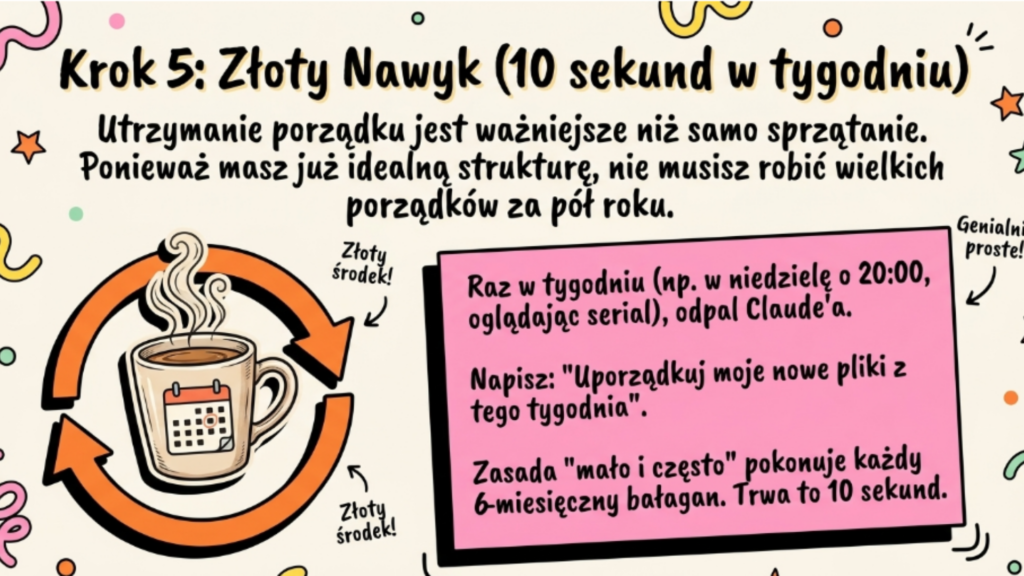
Piętnaście minut tygodniowo. To wszystko, czego potrzebuje ten system, żeby żyć. Najważniejsze korzyści: jeden wieczór na start zamiast całego weekendu · 15 minut tygodniowo na utrzymanie · konto, które nie rozpada się po miesiącu
Chcesz mieć to poukładane raz na zawsze?
Jeśli po przeczytaniu tego myślisz „fajnie, ale ja potrzebuję, żeby ktoś przeprowadził mnie za rękę”, to jest dokładnie to, co robimy w Canvastycznej Marce.
To klub, w którym co miesiąc dostajesz nowy motyw, gotowe szablony, warsztaty na żywo i tutoriale krok po kroku. Bez zrywów, bez nadrabiania zaległości, bez poczucia, że wszyscy inni ogarniają lepiej. W rytmie 15 minut tygodniowo. Nie chodzi o to, żeby ktoś zrobił to za Ciebie. Chodzi o to, żebyś przestała zaczynać od zera przy każdym nowym projekcie, bo masz system, do którego wracasz.