
Kredyty AI w Canvie to najczęstsze źródło zdziwienia u moich kursantek. Wszystko działa, aż nagle przestaje. Zobacz, ile ich dostajesz, na co się zużywają i co zrobić, kiedy się skończą.
Do tej pory różnica między Canvą Pro a wersją bezpłatną była dość jasna. Wiedziałaś, co dostajesz w Pro i czego nie ma za darmo. Czcionki, elementy, zestaw marki, usuwanie tła, większy dysk. Prosta lista, prosta decyzja. Teraz, po wejściu AI do Canvy, ta sytuacja się skomplikowała.
Bo przy funkcjach AI odpowiedź nie brzmi już „masz albo nie masz”. Brzmi: „masz, ale tylko tyle razy w miesiącu”. Do listy „co jest w Pro” doszedł licznik, który tyka w tle i o którym większość z nas dowiaduje się dopiero w momencie, gdy przestaje działać.
Znasz ten moment. Niedziela wieczorem, masz 40 minut na content na cały tydzień, wpisujesz prompt i zamiast projektu widzisz komunikat: wykorzystałaś swój limit AI w tym miesiącu. To nie awaria i nie Twoja wina. Canva rozlicza teraz narzędzia AI w systemie trzech poziomów i jednej wspólnej puli. Problem w tym, że prawie nikt nie wie, jak ten system działa, więc limit na cały miesiąc znika w trzy dni na generowaniu piątej wersji tego samego zdjęcia kubka z kawą.
W tym artykule pokażę Ci dokładnie: ile kredytów AI dostajesz na darmowym koncie, ile w Canva Pro, które narzędzia zjadają najwięcej, które nie zjadają nic, gdzie sprawdzisz swoje aktualne zużycie i co zrobić, kiedy limit skończy się w połowie miesiąca. Bez żargonu, z liczbami, po ludzku.
Czym w ogóle są kredyty AI w Canvie?
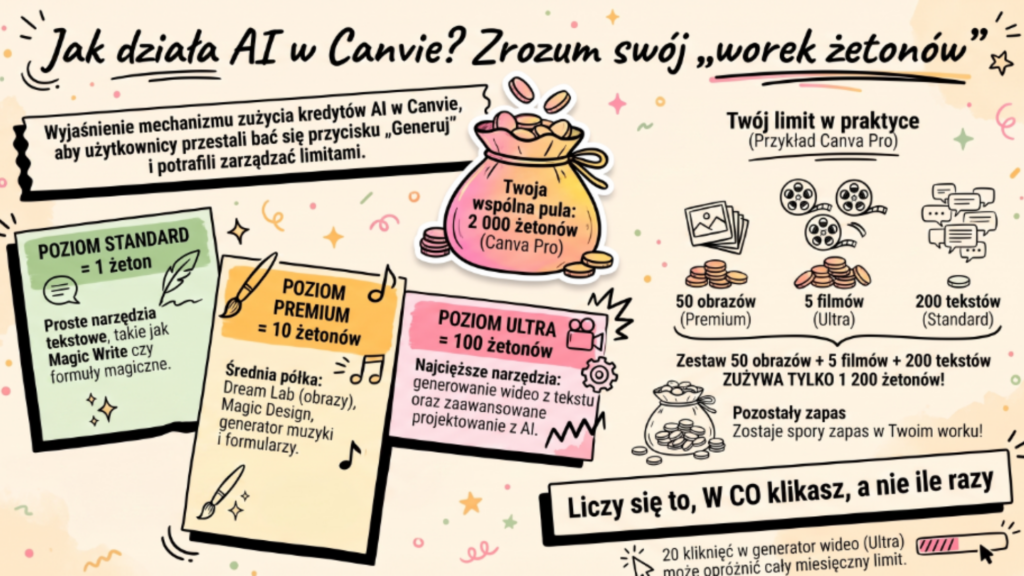
Zanim przejdziemy do liczb, potrzebujesz jednej rzeczy: zrozumienia mechanizmu. Bo kiedy go zrozumiesz, przestaniesz się bać kliknięcia „Generuj”. Canva nie liczy „ile obrazków zrobiłaś”. Canva liczy, ile mocy obliczeniowej zużyłaś. Dlatego wszystkie narzędzia AI podzieliła na trzy poziomy, a każdy poziom kosztuje inaczej.
Wyobraź sobie, że dostajesz na miesiąc worek żetonów. Nie ma osobnego worka na obrazki i osobnego na wideo. Jest jeden. Różnica polega na tym, ile żetonów wrzucasz do automatu przy każdym kliknięciu.
- Standard to najlżejsze narzędzia. Jedno użycie, jeden żeton. Tu siedzą magiczne formuły w Canva Sheets i Magic Write pod SEO.
- Premium to średnia półka. Jedno użycie kosztuje mniej więcej tyle, co 10 użyć Standard. To tutaj większość z nas uderza w limit. Tu jest tworzenie obrazu w Canva AI, generowanie projektu, Canva Code, generator muzyki i formularzy.
- Ultra to najcięższe działa. Jedno użycie kosztuje mniej więcej tyle, co 100 użyć Standard. Tu jest rozmowa z Canva AI 2.0, tworzenie klipu wideo i obrazy w najwyższej jakości.
Dlatego widzisz zapisy typu „2 000 Standard albo 200 Premium albo 20 Ultra”. To nie są trzy oddzielne limity. To ten sam worek pokazany w trzech walutach.
Ważne zastrzeżenie: „do” znaczy „maksymalnie”
Canva podaje te liczby jako górną granicę, a nie jako gwarancję. Osiągniesz je tylko wtedy, gdy używasz jednego typu narzędzia i piszesz proste polecenia. Im bardziej złożony prompt i im bardziej zaawansowane narzędzie, tym więcej worka zużywa jedno kliknięcie. Czyli rozbudowane polecenie do Canva Code kosztuje więcej niż krótkie. To dobra wiadomość i zła jednocześnie: masz wpływ na to, ile zużyjesz, ale nie policzysz tego z góry co do sztuki.
Jak to wygląda w praktyce?
Policzmy to na Twoim zwykłym miesiącu. Masz Canva Pro, czyli worek wart 2 000 żetonów. Zrobiłaś 50 obrazów do postów. To poziom Premium, więc poszło jakieś 500 żetonów. Zrobiłaś 5 krótkich klipów wideo. To Ultra, więc znowu jakieś 500. Wygenerowałaś 200 podpisów i tytułów. To Standard, czyli 200 żetonów. Razem jakieś 1 200 z 2 000. Masz zapas i możesz spokojnie dokończyć miesiąc.
A teraz ten sam miesiąc inaczej. Wpadłaś w generowanie wideo, bo to nowe i wciągające. Zrobiłaś dwadzieścia klipów. Nic więcej. Worek pusty. Dwadzieścia kliknięć. Cały miesiąc. I to jest cała tajemnica. Nie chodzi o to, ile razy klikasz. Chodzi o to, w co klikasz.
Ile kredytów AI w Canvie dostajesz za darmo?
Wiem, wiem, trochę to wszystko skomplikowane, ale zaraz postaram się trochę to rozgmatwać. Darmowe konto Canvy w 2026 roku daje Ci:
- do 200 użyć Standard miesięcznie,
- albo do 20 użyć Premium miesięcznie,
- Ultra: brak dostępu.
Limit odnawia się 1. dnia każdego miesiąca o 00:00 czasu UTC, czyli u nas latem około 2:00 w nocy, zimą około 1:00.
Co to znaczy po ludzku?
20 użyć Premium to na przykład 20 obrazów wygenerowanych w Dream Lab na cały miesiąc. Czyli pięć obrazków tygodniowo. Jeżeli robisz posty codziennie, to nie starczy Ci nawet na tydzień, o ile każdy prompt trafi za pierwszym razem. A rzadko trafia. Za to 200 użyć Standard na tekst to całkiem sporo. Jeżeli używasz AI głównie do wymyślania podpisów, tytułów i pomysłów, darmowe konto naprawdę Ci wystarczy. Problem zaczyna się dopiero przy obrazach i wideo.
Czego nie ma na darmowym koncie:
- tworzenia klipu wideo w Canva AI (to poziom Ultra),
- rozmowy z Canva AI 2.0, która sama układa projekt (też Ultra),
- obrazów w najwyższej jakości Ultra,
- płatnych narzędzi AI w Affinity,
- możliwości dokupienia dodatku AI Pass.
Najważniejsze korzyści: darmowe konto w zupełności wystarczy, jeżeli AI ma Ci pomagać z tekstem, a grafiki robisz z gotowych szablonów. Zanim wydasz pieniądze, sprawdź przez miesiąc, na co realnie klikasz. Bardzo często okazuje się, że nie potrzebujesz Pro dla AI, tylko dla czcionek i elementów.
Ile kredytów AI dostajesz w Canva Pro?
Canva Pro (a także plan zespołowy, konta edukacyjne i organizacje pozarządowe) daje Ci:
- do 2 000 użyć Standard miesięcznie,
- albo do 200 użyć Premium,
- albo do 20 użyć Ultra.
To dokładnie dziesięć razy więcej niż na darmowym koncie, plus dostęp do poziomu Ultra, którego na darmowym w ogóle nie ma. Limit odnawia się w dniu Twojego rozliczenia, a nie 1. dnia miesiąca. Jeżeli płacisz 17. każdego miesiąca, Twój worek napełnia się 17., nie 1. To ważne, bo wiele osób czeka na początek miesiąca i dziwi się, że nadal nic nie ma. Limit odnawia się w dniu Twojego rozliczenia, a nie 1. dnia miesiąca. Jeżeli płacisz 17. każdego miesiąca, Twój worek napełnia się 17., nie 1. To ważne, bo wiele osób czeka na początek miesiąca i dziwi się, że nadal nic nie ma.
A pozostałe plany?
Żeby mieć komplet, bo Canva ma tego więcej, niż się wydaje:
- Plan zespołowy dostaje dokładnie tyle samo co Pro, czyli do 2 000 Standard, do 200 Premium i do 20 Ultra.
- Konta edukacyjne też mają tyle co Pro. Jeżeli uczysz albo prowadzisz zajęcia, sprawdź, czy nie należy Ci się darmowy dostęp.
- Organizacje pozarządowe również dostają poziom Pro. To samo, za darmo, jeżeli prowadzisz fundację albo stowarzyszenie.
- Plan Firma i Enterprise mają dwa razy tyle co Pro: do 4 000 Standard, do 400 Premium i do 40 Ultra. Jeżeli pracujesz sama, to raczej nie Twoja półka. Ale jeżeli macie trzy osoby, które codziennie generują grafiki, warto policzyć.
Które narzędzia zjadają ile?
To ta część, którą warto sobie zapisać. Bo tu leży cała różnica między „limit starczył mi na miesiąc” a „limit skończył się we wtorek”.
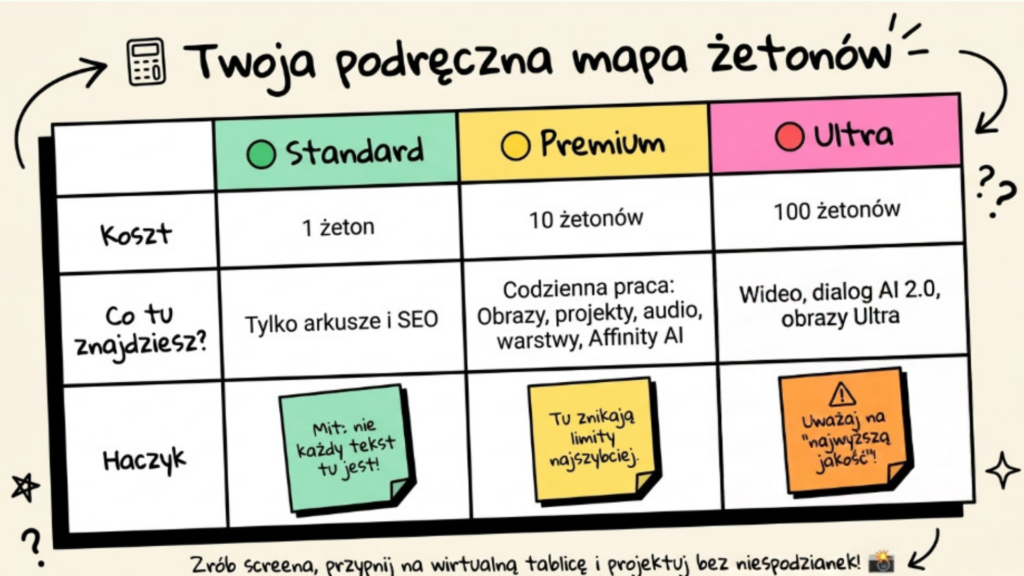
🟢 Poziom Standard: zjada najmniej
Jedno użycie, jeden żeton. Canva zalicza tu:
- magiczne formuły w Canva Sheets (arkuszach),
- Magic Write pod SEO.
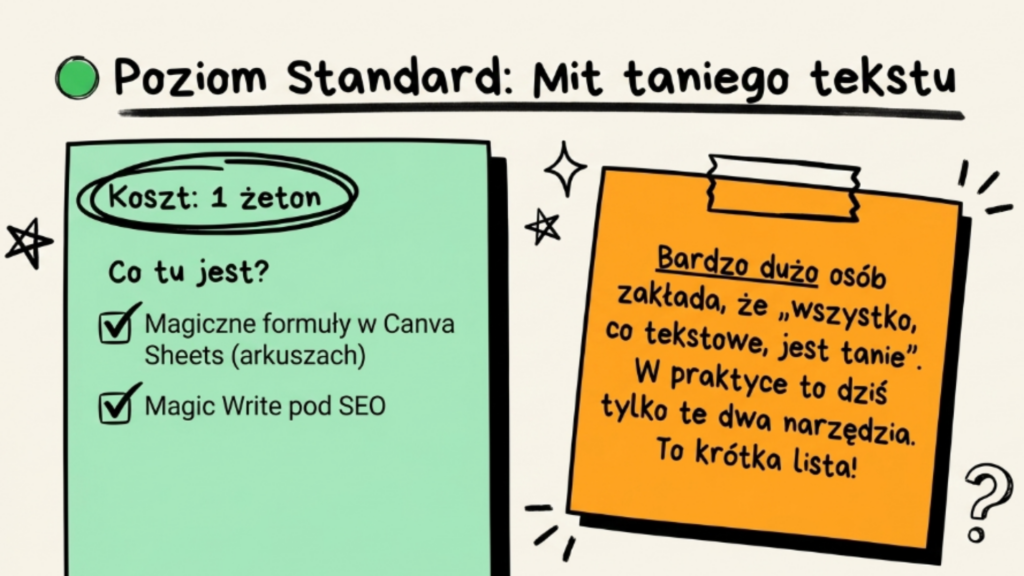
To krótka lista i to jest ważne. Bardzo dużo osób zakłada, że „wszystko, co tekstowe, jest tanie”. W praktyce poziom Standard to dziś tylko te dwa narzędzia.
🟡 Poziom Premium: tutaj większość z nas uderza w limit
Jedno użycie kosztuje mniej więcej tyle, co 10 użyć Standard. Canva zalicza tu:
- Magic Layers (magiczne warstwy),
- generowanie projektu w Canva AI,
- tworzenie obrazu w Canva AI,
- budowanie interaktywnych rzeczy w Canva Code,
- generowanie elementów w Canva AI: kształty, obiekty 3D, wykresy, formularze i inne,
- generator muzyki i efektów dźwiękowych,
- generator formularzy,
- płatne narzędzia AI w Affinity: wypełnianie generatywne, rozszerzanie, edycja, generowanie obrazów i wektorów.
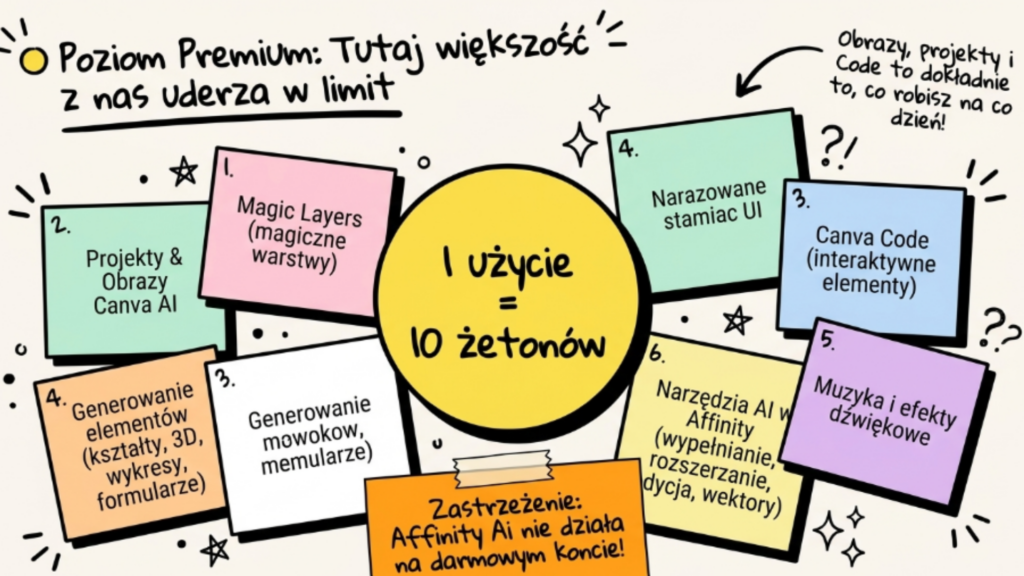
Jedno zastrzeżenie: narzędzia AI w Affinity nie są dostępne na darmowym koncie Canvy. To jest ta półka, na której kończy się limit. Bo obrazy, projekty i Canva Code to dokładnie te rzeczy, które robisz na co dzień.
🔴 Poziom Ultra: zjada najwięcej
Jedno użycie kosztuje mniej więcej tyle, co 100 użyć Standard. Działa na najnowszych modelach Canvy. Canva zalicza tu:
- rozmowę z Canva AI 2.0 (projektowanie w dialogu),
- tworzenie klipu wideo w Canva AI,
- tworzenie obrazu w Canva AI w wersji Ultra.

Zwróć uwagę na ostatni punkt, bo to pułapka. To samo narzędzie do obrazów potrafi kosztować raz jak Premium, a raz jak Ultra, zależnie od wybranej jakości. Jeżeli klikasz najwyższą jakość odruchowo, spalasz worek dziesięć razy szybciej.
A co nie zjada nic?
Canva nie umieściła w żadnym z trzech poziomów części swoich starszych narzędzi. Chodzi między innymi o usuwanie tła, magiczną gumkę czy rozszerzanie obrazu. Działają na zasadzie uczciwego korzystania: używasz normalnie, nikt nie odejmuje, ale przy tysiącu operacji dziennie Canva może przyhamować. To jest naprawdę dobra wiadomość, bo usuwanie tła to jedna z rzeczy, które robisz najczęściej.
Uwaga: Canva przesuwa narzędzia między kategoriami częściej, niż byśmy chciały. Zanim zaplanujesz cały miesiąc na jednym narzędziu, zajrzyj do swojego panelu i sprawdź, jak rozlicza się u Ciebie.
Podstępny szczegół: nieudane generacje też się liczą
To jest ta rzecz, która najbardziej boli. Każda generacja liczy się do limitu, nawet ta, która wyszła fatalnie. Wpisujesz prompt, dostajesz coś dziwnego, kasujesz, wpisujesz jeszcze raz. Dla Ciebie to jeden obrazek. Dla Canvy to trzy użycia. I tu jest sedno całego problemu z kredytami: limitu nie zjadają Twoje projekty, tylko Twoje poprawki.
Gdzie sprawdzisz swoje zużycie AI?
No dobrze, ale gdzie sprawdzisz, ile masz jeszcze dostępnego limitu?
- Kliknij swój awatar w prawym górnym rogu Canvy.
- Wejdź w Ustawienia.
- Przejdź do zakładki Rozliczenia (Billing).
- Przewiń w dół do sekcji z wykorzystaniem AI.
Zobaczysz tam, ile już zużyłaś i kiedy limit się odnowi. Polecam wejść tam raz, teraz, zanim czytasz dalej. Bo prawie zawsze liczba jest inna, niż się wydaje.
Najważniejsze korzyści: kiedy raz zobaczysz swój licznik, przestajesz działać na wyczucie. Wiesz, ile masz, wiesz, kiedy się odnawia, i planujesz content pod ten rytm zamiast pod nadzieję.
Co zrobić, gdy kredyty AI w Canvie się skończą?
Teraz najważniejsze. Bo prawdziwe rozwiązanie to nie „kup droższy plan”, tylko „przestań marnować to, co masz”.
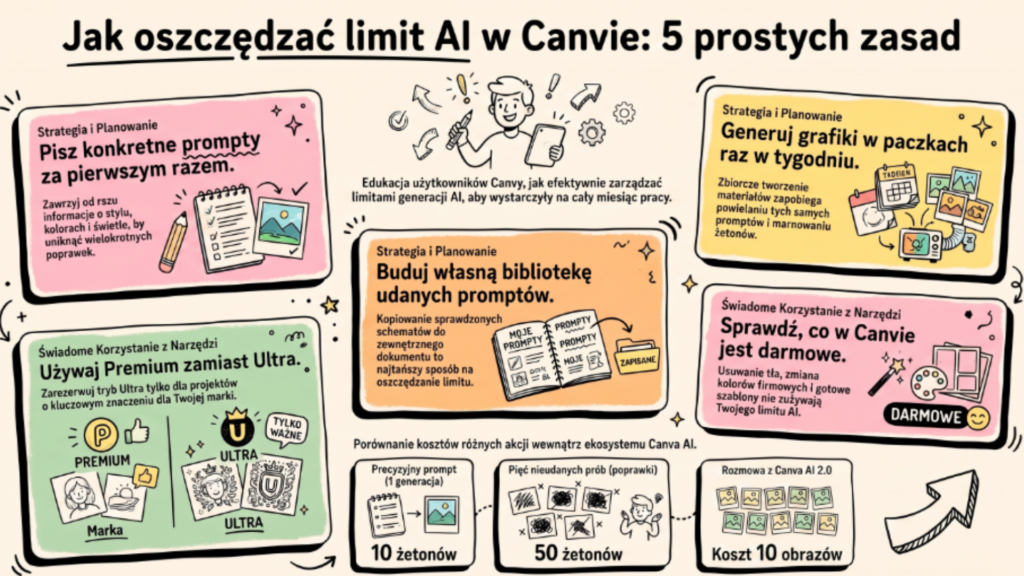
1. Pisz prompt raz, a porządnie
Najdroższa rzecz w Canvie to piąta próba. Zamiast wpisywać „kobieta przy laptopie” i poprawiać pięć razy, napisz od razu konkretnie: co ma być na obrazie, w jakim stylu, w jakich kolorach, w jakim kadrze, z jakim światłem. Dobry prompt to jedna generacja zamiast pięciu. Czyli 10 żetonów zamiast 50. Jeżeli chcesz gotowe schematy zamiast wymyślania od zera, mam bezpłatną paczkę promptów do Canva Code. Wystarczy skopiować i wkleić.
2. Nie używaj Ultra tam, gdzie starczy Premium
Rozmowa z Canva AI 2.0, która „sama zrobi Ci projekt”, jest cudowna i kosztuje jak dziesięć obrazów. Jeżeli potrzebujesz tylko obrazka, zrób go w zwykłej jakości zamiast w Ultra. Jeżeli potrzebujesz układu, weź szablon i podmień treść. Ultra zostaw na te dwie, trzy rzeczy w miesiącu, które naprawdę robią różnicę. I sprawdź, na jakiej jakości masz ustawione generowanie obrazów. To jedno ustawienie decyduje, czy jeden obrazek kosztuje jak Premium, czy jak Ultra.
3. Sprawdź, czy w ogóle potrzebujesz AI
Serio. Usuwanie tła nie kosztuje. Szablony nie kosztują. Zmiana kolorów na Twoje firmowe nie kosztuje. Bardzo dużo z tego, co robisz w Canvie, w ogóle nie dotyka licznika. AI włączaj tam, gdzie nie da się inaczej.
4. Zaplanuj generowanie w paczkach
Zamiast generować po jednym obrazku codziennie wieczorem, usiądź raz w tygodniu na 30 minut i zrób wszystko naraz. Wtedy widzisz całość, nie powtarzasz podobnych promptów i nie generujesz pięciu wersji tego samego, bo zapomniałaś, że już to masz.
5. Zapisuj to, co się udało
Każdy prompt, który dał dobry efekt, wklejaj do jednego dokumentu. Za trzy miesiące będziesz mieć własną bibliotekę, z której kopiujesz zamiast wymyślać. To najtańszy sposób na oszczędzanie limitu, jaki znam.
Podsumowanie
Kredyty AI w Canvie w 2026 roku to jeden wspólny worek, z którego wyjmujesz różnie duże garście, zależnie od narzędzia. Na darmowym koncie masz do 200 użyć Standard albo do 20 Premium miesięcznie, bez dostępu do Ultra. W Canva Pro to do 2 000 Standard albo 200 Premium albo 20 Ultra, czyli dziesięć razy więcej. W planie Firma dwa razy tyle co w Pro.
Najwięcej zjada generowanie wideo z tekstu i rozmowa z Canva AI. Najmniej zjadają narzędzia tekstowe. A usuwanie tła, gumka i rozszerzanie obrazu nie zjadają nic. Kiedy limit się skończy, masz cztery drogi: poczekać do resetu, zrobić projekt bez AI, przejść na Pro albo dokupić AI Pass (który dla jednoosobowej działalności prawie nigdy się nie opłaca).
Ale prawda jest taka, że u większości z nas problemem nie jest za mały limit. Problemem jest piąta poprawka tego samego promptu. Nauczysz się pisać polecenia raz, a porządnie, i nagle okaże się, że to, co masz, w zupełności wystarcza.
A jeżeli nie chcesz co miesiąc sprawdzać, co znowu się zmieniło
Powiem Ci szczerze, co jest w tym wszystkim najbardziej męczące. Nie same limity. Tylko to, że za pół roku ten artykuł będzie trzeba napisać od nowa. Canva przebudowała system kredytów już kilka razy. Zmienia nazwy narzędzi, przesuwa je między poziomami, dokłada nowe. I za każdym razem dowiadujesz się o tym w najgorszym możliwym momencie, czyli wtedy, gdy coś przestaje działać w środku pracy.
Właśnie po to jest Canvastyczna Marka. Co miesiąc dostajesz tam ode mnie komplet: co się zmieniło w Canvie i co to znaczy dla Ciebie w praktyce, świeże tutoriale, motyw miesiąca z gotowymi szablonami i warsztaty na żywo. Plus dziewczyny, które odpowiadają na pytania w kilka minut, więc nie siedzisz sama o 22:30 nad czymś, co nagle wygląda inaczej niż wczoraj. Nie musisz śledzić zmian w Canvie. Ja to robię za Ciebie, a Ty dostajesz gotowy wniosek i konkretny następny krok.