
Pamiętam swój pierwszy kurs online. Towarzyszyło mu mnóstwo stresu i mnóstwo… straconego czasu. Tygodnie spędzone na szukaniu „idealnego” układu slajdów. Wieczory przy skryptach, które przepisywałam po raz trzeci, bo brzmiały zbyt sztywno. Weekendy, które miały być wolne, a kończyły się przy laptopie z zimną kawą i poczuciem, że jestem dokładnie w tym samym miejscu co rano.
I to charakterystyczne uczucie, gdy po trzech miesiącach pracy patrzysz na gotowy kurs i myślisz: serio, tyle czasu na to? Bo sam kurs był dobry. Wiedza solidna. Ale proces tworzenia był… chaotyczny. Przypominał bardziej gaszenie pożarów niż budowanie czegoś z głową.
Dziś robię to inaczej. Mam cztery narzędzia AI do tworzenia kursu, które przejmują najbardziej czasochłonne kawałki roboty, a ja zostaję z tym, czego żadne AI za mnie nie zrobi: z moją wiedzą i moim sposobem tłumaczenia.
Mam teraz asystentów. Nie śpią, nie narzekają i nie potrzebują przerwy na kawę. To narzędzia AI i zmieniły mój proces pracy dosłownie o połowę. Nie w teorii. W praktyce, kurs po kursie.
Dziś pokażę ci, z których korzystam, na jakim etapie i jak dokładnie wygląda mój workflow od pierwszego pomysłu do gotowej lekcji.
4 narzędzia AI do tworzenia kursu, które realnie skracają pracę
Zanim przejdę do listy, mała uwaga. Nie piszę o narzędziach, które „przetestowałam przez weekend i polecam”. Piszę o takich, które są w moim procesie od miesięcy i których brak realnie by mnie spowolnił. Różnica jest duża. No to lecimy.
Perplexity AI
Każdy kurs zaczyna się u mnie tak samo, od pytania: co tak naprawdę wiem na ten temat i czego jeszcze nie wiem?
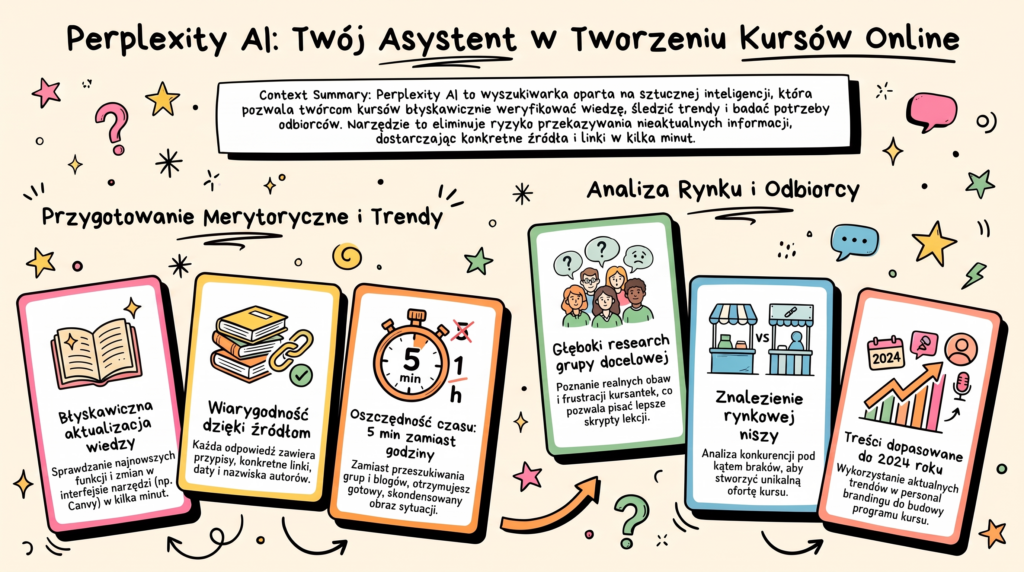
I tu wchodzi Perplexity. To wyszukiwarka z AI, która podaje odpowiedzi z przypisami do konkretnych źródeł. Nie „podobno”, nie „według niektórych” tylko konkretne linki, daty, autorzy. Dla kogoś, kto tworzy kurs o narzędziu, które aktualizuje się kilka razy w roku, to nie jest miły dodatek. To podstawa. Nic tak nie podcina wiarygodności kursów o Canvie jak opisywanie funkcji, których już nie ma, albo pomijanie tych, które właśnie weszły.
Szukanie badań i aktualnych źródeł
Canva zmienia się bardzo szybko, nowe funkcje, nowe integracje, zmiany w interfejsie. Zanim zacznę pisać kurs, sprawdzam, co nowego weszło i czy moja wiedza jest aktualna. „Jakie nowe funkcje Canva wprowadziła w 2024 roku? Co zmieniło się w Canva Magic Studio w ostatnich miesiącach?”. Dostaję skondensowane informacje i linki do źródeł. Zamiast godziny przeszukiwania blogów i grup na Facebooku, pięć minut i mam obraz sytuacji.
Sprawdzanie trendów w temacie
Chcę wiedzieć, co teraz interesuje moją grupę docelową. Jakie tematy są gorące, o co pytają przedsiębiorcy i freelancerzy, czego szukają w kursach o projektowaniu. „Jakie są największe trendy w tworzeniu treści wizualnych dla małych firm i personal brandingu w 2024 roku?”. To pomaga mi tworzyć kurs, który odpowiada na realne potrzeby, nie taki, który mógłby powstać dwa lata temu.
Research grupy docelowej
Zanim napiszę słowo skryptu, chcę wiedzieć, z czym mierzy się moja kursantka. Co ją blokuje, czego się boi, co ją frustruje gdy siada do Canvy. „Jakie są najczęstsze problemy i obawy przedsiębiorców i freelancerów, którzy chcą samodzielnie tworzyć grafiki? Z czym mają największy problem przy pracy z Canvą?”. Ta wiedza trafia potem bezpośrednio do skryptów lekcji i landing page i sprawia, że kursantki czują, że kurs jest napisany dokładnie dla nich. Że ktoś je rozumie..
Research konkurencji
Sprawdzam, co już istnieje na rynku, jak inne kursy o Canvie podchodzą do tematu i co ważniejsze,czego im brakuje. „Jakie kursy online o Canvie są dostępne na polskim rynku? Co oferują i czego według opinii kursantów w nich brakuje?”. Nie po to, żeby kopiować. Po to, żeby wiedzieć, gdzie jest moja nisza i co sprawia, że mój kurs jest inny.
💡 Wskazówka: Zawsze proś o przedział dat „po 2022 roku”, „w ostatnich 12 miesiącach”. AI bez tego chętnie podrzuci ci coś sprzed dekady jako świeże źródło. Aktualność w dziedzinach takich jak żywienie czy zdrowie to nie szczegół to fundament.
NotebookLM (Google), asystent od własnych materiałów
Kiedy mam już zebrane materiały z Perplexity — artykuły, linki, notatki, własne przemyślenia z lat pracy z Canvą, wrzucam wszystko do NotebookLM. I tu zaczyna się porządkowanie chaosu.
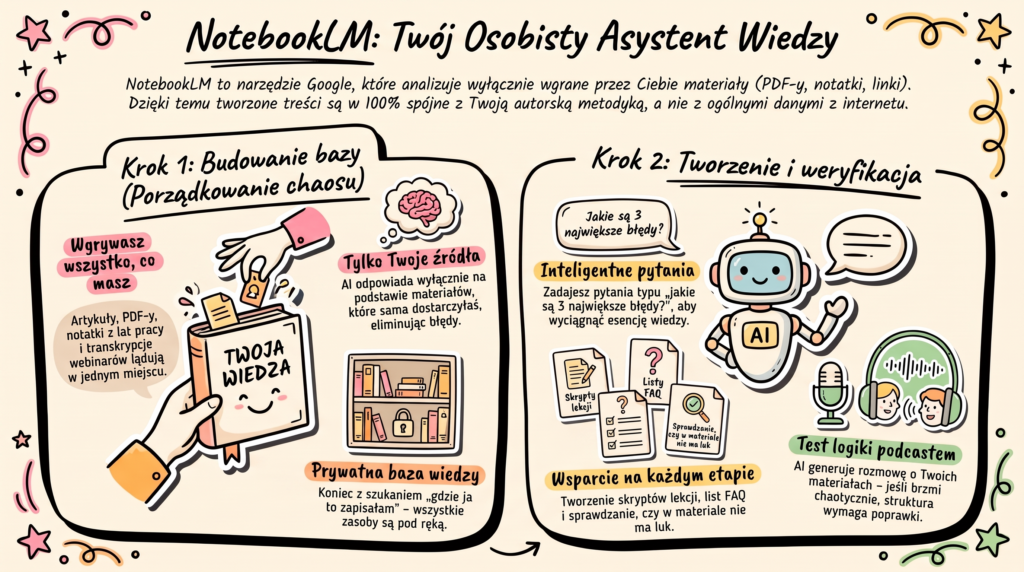
NotebookLM działa inaczej niż większość narzędzi AI. Nie odpowiada na podstawie ogólnych danych z internetu odpowiada wyłącznie na podstawie materiałów, które sama mu wgrałaś. Twoje artykuły, twoje PDF-y, twoje notatki. To sprawia, że jest narzędziem wyjątkowo precyzyjnym i wyjątkowo bezpiecznym, gdy zależy ci na tym, żeby kurs był spójny z twoją własną metodyką, a nie z tym, co AI sobie wymyśli.
Wgrywam dosłownie wszystko: artykuły o trendach w projektowaniu, screenshoty z notatkami, transkrypcje webinarów, materiały, które zbierałam przez lata pracy z klientami. I zamiast samodzielnie przebijać się przez dziesiątki dokumentów, zadaję pytania. „Na podstawie wgranych materiałów: jakie są trzy największe błędy, które popełniają przedsiębiorcy tworząc grafiki w Canvie? Zrób listę z krótkim uzasadnieniem.”
Koniec z szukaniem „gdzie ja to miałam zapisane”. Koniec z uczuciem, że mam pełną głowę wiedzy o Canvie, ale nie wiem, od czego zacząć kurs. NotebookLM staje się moją prywatną bazą wiedzy na czas całego projektu. Wracam do niego na każdym etapie, gdy piszę skrypt lekcji i chcę sprawdzić, czy czegoś nie pominęłam, gdy tworzę FAQ, gdy po starcie kursu kursantka pyta o coś, co wydawało mi się oczywiste.
Bonus, który zaskoczył mnie najbardziej: funkcja generowania podcastu. NotebookLM tworzy syntetyczne audio, gdzie dwa głosy AI omawiają moje materiały jak w audycji. Używam tego jako materiał dodatkowy dla kursantów i jako test logiczności modułu. Jeśli podcast brzmi chaotycznie, to znak, że struktura lekcji wymaga poprawki.
💡 Wskazówka: Po napisaniu skryptu lekcji wrzuć go do NotebookLM i poproś: „Wygeneruj 5 pytań FAQ, które mogą zadać kursanci po tej lekcji.” Gotowy materiał do sekcji Q&A w 30 sekund zamiast siedzieć i wpatrywać się w sufit.
➡️Czytaj więcej:
Claude (Anthropic) mój partner do pisania
Kiedy mam już poukładaną bazę w NotebookLM, przechodzę do Claude. I tu zaczyna się właściwe tworzenie kursu. Nie wchodzę do Claude z pustymi rękami i mglistym pomysłem. Wchodzę z konkretnym materiałem: podsumowaniem z NotebookLM, listą tematów, przykładami z własnej pracy z Canvą i klientami. Im lepsza baza, tym lepsze efekty te dwa narzędzia działają u mnie zawsze razem. Claude używam do czterech rzeczy:
Szkice konspektów
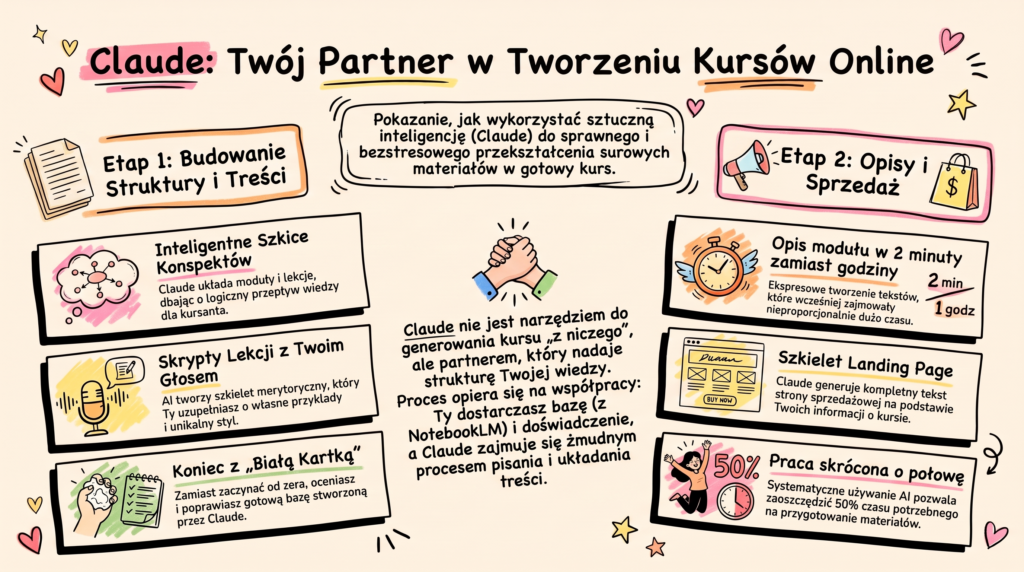
Wklejam zebrane materiały i proszę Claude o strukturę kursu, nie o gotowy produkt, ale o punkt wyjścia. Dostaję propozycję modułów, kolejności lekcji, logicznego przepływu wiedzy. Potem dyskutuję: „ten moduł chcę przenieść na koniec”, „ta lekcja jest za ciężka jak na start dla kogoś, kto nigdy nie używał Canvy”, „tu brakuje mi czegoś o Brand Kicie”. Claude reaguje na każdą zmianę bez narzekania — co doceniam szczególnie po 22:00.
Skrypty lekcji
Daję Claude temat lekcji, jej cel i przykłady z mojej praktyki, jak konkretna funkcja Canvy działa i gdzie moi klienci najczęściej się gubią. Proszę o szkic, który potem przepisuję własnymi słowami. Claude nadaje strukturę, ja nadaję głos.
Opisy kursu i lekcji
Opisy to jeden z tych elementów, przy których zawsze traciłam nieproporcjonalnie dużo czasu. Trzy zdania o module potrafiły zabrać godzinę. Claude robi to w dwie minuty. Daję mu temat modułu, grupę docelową i ton i dostaję opis gotowy do poprawek, nie do przepisywania od zera.
Landing page
Tworzę landing page od zera, bez szablonu, bez gotowej struktury. Daję Claude wszystko, co wiem o kursie: dla kogo jest, jaki problem rozwiązuje, co kursantka wyniesie, ile trwa, jaki jest format. I proszę o kompletny tekst strony. Efekt wymaga poprawek, ale to szkielet, który skraca pracę o połowę. Zamiast zaczynać od białej kartki, zaczynam od czegoś, co mogę ocenić, poprawić i zrobić swoim.
💡 Wskazówka: Dodaj do promptu jedno zdanie o tym, czego nie chcesz. „Bez przesadnego entuzjazmu”, „nie używaj słowa «niesamowity»”, „nie zaczynaj od pytania retorycznego”. Claude dobrze reaguje na negatywne wskazówki i od razu odpuszcza schematy, w które wpada bez tej informacji.
Canva Magic Studio
Zostawiłam Canvę na koniec nieprzypadkowo. To narzędzie, które znam najlepiej i które w kontekście AI zaskoczyło mnie najbardziej. Bo Canva przestała być „programem do grafik”. Stała się miejscem, gdzie tworzę, nagrywam, montuję i eksportuję, bez wychodzenia do innej aplikacji. Używam jej na czterech etapach tworzenia kursu:
Generowanie obrazów
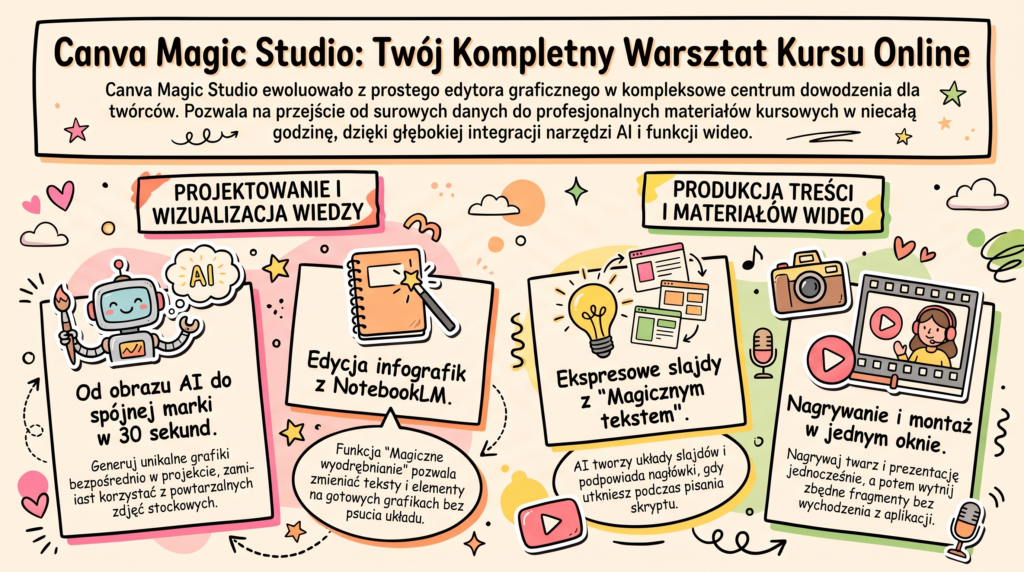
Zamiast grzebać w stockach i patrzeć na tę samą uśmiechniętą kobietę przy laptopie po raz czterdziesty, generuję własne obrazy bezpośrednio w Canvie. Opisuję, co chcę zobaczyć, i dostaję grafikę spójną ze stylem mojej marki. Bez wychodzenia do Midjourney, bez osobnego narzędzia, bez przeklejania plików. Gotowe w 30 sekund. Pasuje do reszty projektu, bo tworzę wszystko w tym samym miejscu.
Edycja infografik z NotebookLM
NotebookLM generuje wizualne infografiki, gotowe, estetyczne zestawienia wiedzy z wgranych materiałów. Brzmi świetnie i wygląda świetnie. Problem w tym, że nie zawsze treść jest dokładnie taka, jak chcę, albo nie pasuje do stylu mojej marki. I tu wchodzi Canva z dwoma funkcjami AI, które przy pracy z takimi infografikami zmieniają wszystko: Magiczne wyodrębnianie i Wyodrębnianie tekstu. Pierwsza pozwala wyciągnąć z obrazu konkretny element ikonę, kształt, fragment grafiki i edytować go osobno. Druga zamienia tekst z obrazu w edytowalne pole tekstowe. Czyli biorę gotową infografikę z NotebookLM, wrzucam do Canvy, klikam i zmieniam treść bezpośrednio na grafice, bez przerabiania całego projektu od zera.
To jeden z moich ulubionych workflow: baza wiedzy w NotebookLM → gotowa infografika → import do Canvy → edycja tekstów i elementów bez ruszania układu. Od surowych danych do materiału spójnego z marką w niecałą godzinę.
Generowanie prezentacji
Slajdy do lekcji tworzę bezpośrednio w Canvie. Wpisuję temat modułu, wybieram styl i dostaję gotowy zestaw slajdów z układem, typografią i kolorystyką. Nie od zera, od razu coś, co wygląda profesjonalnie i co mogę wypełnić treścią ze skryptu. Magiczny tekst podpowiada nagłówki i opisy slajdów, gdy utknę na sformułowaniu. To drobiazg, ale przy dwudziestym slajdzie z rzędu, bezcenny.
Nagrywanie i montaż lekcji
I tu Canva najbardziej mnie zaskoczyła. Mało kto wie, że ma wbudowaną funkcję wideo, i że jest naprawdę użyteczna przy tworzeniu kursów. Nagrywa się bezpośrednio w prezentacji, widać slajd i twarz w jednym oknie, bez osobnej kamery i bez ustawiania sceny. Potem w tym samym miejscu montuję: wycinam zbędne fragmenty, dodaję muzykę, poprawiam głos, dokładam animacje między slajdami.
Nie zastępuje mi to w pełni CapCuta przy bardziej złożonych lekcjach, ale przy krótkich materiałach dodatkowych, bonusach i zajawkach na social media jest wystarczające. I przede wszystkim, wszystko dzieje się w jednym miejscu. Nie wychodzę do kolejnej aplikacji.
💡 Wskazówka: Zanim zaczniesz tworzyć cokolwiek w Canvie, ustaw Brand Kit: kolory, fonty, logo. Potem każdy wygenerowany szablon, każda infografika i każda prezentacja będą od razu spójne z twoją marką. Zero poprawek w stylu „ale to nie ten odcień różowego”.
Podsumowanie
Trzy miesiące skróciły się do czterech tygodni. Ale szczerze to nie jest nawet najważniejsza zmiana.
Ważniejsze jest to, że zniknął paraliż. Ta chwila na początku projektu, kiedy siedzisz przed pustym dokumentem i nie wiesz, od czego zacząć. Teraz zaczynam od Perplexity, przechodzę przez NotebookLM i Claude, montuję w CapCucie, składam w Canvie i po godzinie mam kościec całego kursu. Zostaje mi energia na to, co naprawdę ważne: na wiedzę, na relację z kursantkami i na to, żeby kurs był naprawdę dobry, a nie tylko gotowy.
Zacznij od jednego narzędzia. Przetestuj przez tydzień. Mam przeczucie, że już nie wrócisz do starych metod.
A jeśli chcesz zobaczyć, jak to wygląda w praktyce w kwietniu na Canvastycznej Marce cały miesiąc poświęcam kursom online. Pokazuję dokładnie, jak korzystam z tych narzędzi na każdym etapie: od researchu, przez skrypty i slajdy, aż po gotową lekcję wideo. Na żywo, krok po kroku.
Canvastyczna Marka to miesięczna subskrypcja dla właścicielek biznesów, które chcą tworzyć profesjonalne grafiki, bez grafika i bez stresu. 15+ kursów, cotygodniowe tutoriale, warsztaty live i aktywna społeczność twórczyń. Wszystko za 99 zł miesięcznie.
W kwietniu możesz dołączyć za połowę ceny z kodem canvaninja.
👉 Sprawdź szczegóły: https://grafikadlalaika.pl/canvastyczna-marka/