
Zdarzyło Ci się zastanawiać, kto widzi Twoje projekty w Canvie? A może przyszła Ci do głowy myśl: „Skoro ja mogę przeglądać szablony innych osób, to czy ktoś może w taki sam sposób zobaczyć moje projekty?” Jeśli tak, to jesteś w dobrym miejscu – zaraz rozwiejemy te wątpliwości!
Szablony a projekty – różnice w widoczności
Na początek warto rozróżnić dwie rzeczy: szablony dostępne w bibliotece Canvy i Twoje prywatne projekty.
- Szablony w Canvie to materiały przygotowane przez twórców Canvy lub zewnętrznych designerów, którzy udostępnili swoje projekty do użytku publicznego. Każdy użytkownik Canvy ma do nich dostęp i może je dostosować do własnych potrzeb.
- Twoje projekty prywatne są tworzone od zera lub na bazie tych szablonów, ale domyślnie nikt poza Tobą ich nie widzi – chyba że zdecydujesz się je udostępnić.
To, że widzisz tysiące szablonów w Canvie, nie oznacza, że Twoje prace automatycznie stają się widoczne dla innych. Canva dba o prywatność użytkowników i pozwala na pełną kontrolę nad widocznością projektów.⤵️
Ale co w sytuacji, gdy chcesz, aby inne osoby zobaczyły Twój projekt (a nie chcesz go pobierać)? Zanim do tego przejdziemy jeszcze jedno rozróżnienie⤵️
Projekty prywatne vs publiczne
W Canvie możesz tworzyć projekty, które będą dostępne tylko dla Ciebie, jak i takie, które będą publicznie dostępne lub udostępnione innym użytkownikom. Istnieją dwa główne typy widoczności:
- Projekty prywatne – Domyślnie projekty, które tworzysz w Canvie, są prywatne. Oznacza to, że widzisz je tylko Ty, chyba że zdecydujesz się je udostępnić innym. Twoje prywatne projekty nie są widoczne dla innych użytkowników Canvy ani publicznie w internecie.
- Projekty publiczne – Możesz zdecydować się na udostępnienie swojego projektu publicznie.
W takim przypadku projekt staje się dostępny dla wszystkich użytkowników Canvy (którzy będą mieć do niego link).
Jeśli niczego nie zmienisz w ustawieniach projektu, Canva automatycznie oznacza go jako prywatny. Możesz więc spokojnie pracować nad grafiką, eksperymentować z różnymi pomysłami i nie martwić się, że ktoś przypadkiem zobaczy Twoje niedokończone dzieło.
Udostępnianie projektów innym użytkownikom
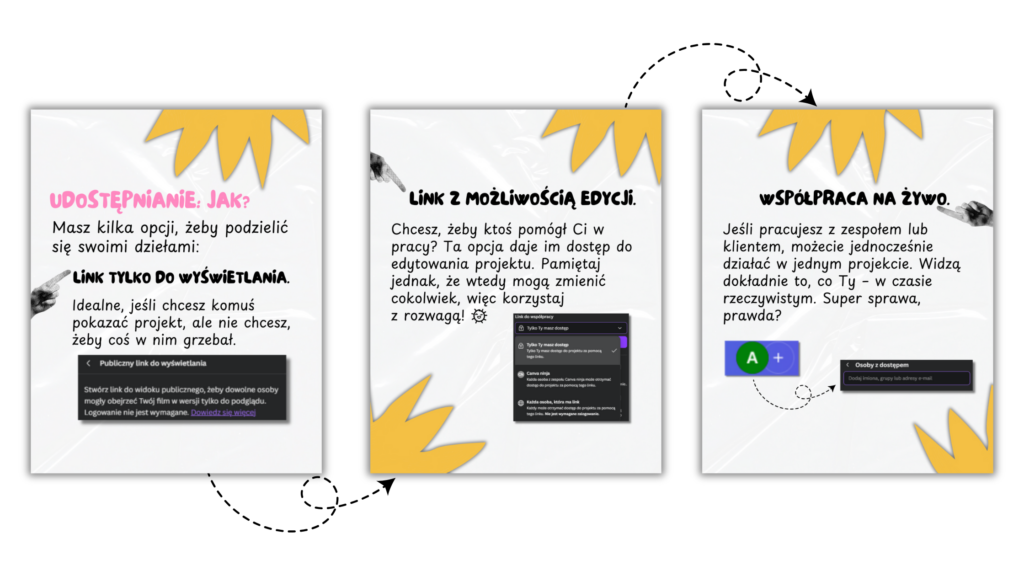
Jednak gdy zdecydujesz się udostępnić swój projekt, Canva daje Ci różne opcje:
➡️Link tylko do wyświetlania – Jeśli chcesz, żeby ktoś zobaczył Twój projekt, ale nie miał możliwości wprowadzania zmian, to jest opcja dla Ciebie. Idealna, gdy pokazujesz klientowi wstępny szkic lub gotowy projekt.
➡️Link do projektu – Możesz wygenerować link do swojego projektu i udostępnić go innym osobom. Linki mogą być ustawione na różne poziomy dostępu:
- Widok tylko do odczytu – Osoba, której wyślesz link, może tylko oglądać projekt, ale nie może go edytować.
- Edycja – Jeśli chcesz, aby ktoś inny miał możliwość edytowania projektu, możesz nadać mu dostęp do edycji. Taka osoba będzie mogła wprowadzać zmiany w projekcie na Twoje życzenie.
- Komentowanie – Osoba, której udostępniasz projekt widzi go i może zostawić komentarze.
➡️Udostępnianie na żywo
Canva umożliwia także współpracę w czasie rzeczywistym. Jeśli pracujesz z zespołem, każdy z uczestników widzi na bieżąco zmiany wprowadzane w projekcie.
Projekty w ramach zespołów
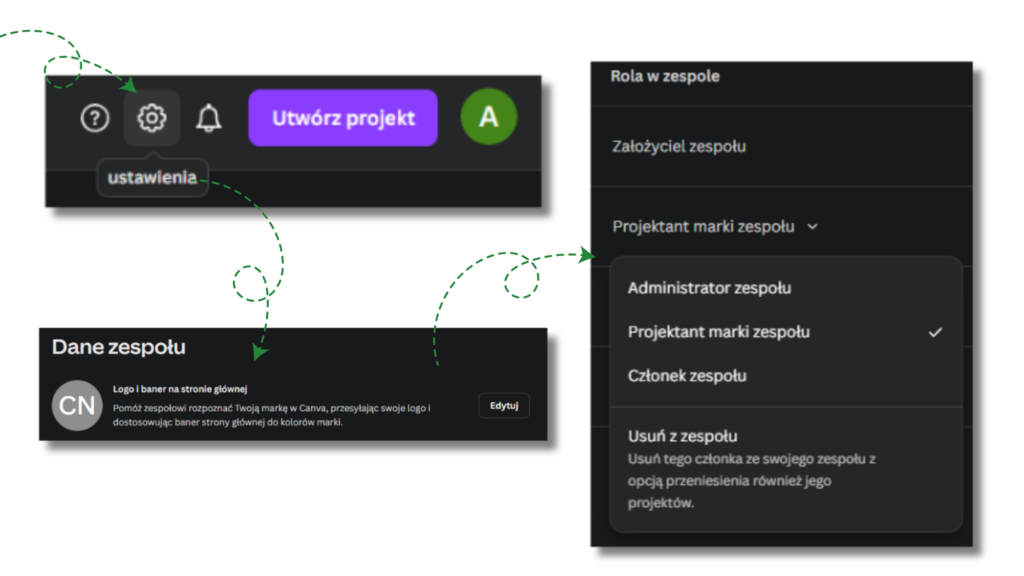
Jeśli korzystasz z Canvy Pro lub Canva for Teams, masz możliwość tworzenia zespołów, co ułatwia współpracę i zarządzanie projektami w ramach grupy. Zespoły w Canvie pozwalają na efektywniejszą organizację pracy, dzięki czemu można szybko zarządzać dostępem do projektów i dostosować uprawnienia poszczególnych członków. Jakie role możemy przyznać różnym członkom zespołu?
➡️Administratorzy
Administratorzy zespołu mają pełny dostęp do funkcji zarządzania użytkownikami i zespołem. Mogą konfigurować i edytować zespołowe identyfikacje marki oraz kontrolę marki. Dodatkowo mają możliwość publikowania szablonów marki, dostępnych dla użytkowników zespołów Canva, Canva dla szkół i Canva dla organizacji non-profit. Administratorzy mogą także planować posty w mediach społecznościowych za pośrednictwem Planera treści, dostępnego dla użytkowników Canva Teams i Canva dla organizacji non-profit.
Administratorzy mogą również przenosić elementy do folderu oraz usuwać i przenosić foldery, mając co najmniej uprawnienia Wyświetl dostęp. Mają pełną kontrolę nad ustawieniami zespołu oraz zarządzaniem członkami, w tym nadawaniem uprawnień.
➡️Członek zespołu
Członkowie zespołu mają dostęp do projektów i folderów udostępnionych wszystkim członkom. Mogą tworzyć projekty, korzystając z identyfikatorów marki i szablonów marki przypisanych do zespołu. W przypadku zespołów edukacyjnych nauczyciele mają uprawnienia administratorów, a uczniowie dostęp do projektów w ramach członków zespołu. Uczniowie nie mają dostępu do adresów e-mail innych członków, a kontakt z nimi powinien odbywać się za pośrednictwem administratora.
➡️Projektant marek
Rola dostępna w Canva Teams oraz dla organizacji non-profit. Projektanci marek mają uprawnienia do konfigurowania i edytowania zespołowych identyfikacji marki. Mogą tworzyć projekty z użyciem Hub marki oraz planować posty w mediach społecznościowych za pomocą Planera treści. Projektanci marek mogą także publikować szablony marek dostępne dla użytkowników Canva Teams, Canva dla szkół i organizacji non-profit.
Wszystkie role i uprawnienia w zespole można łatwo śledzić w zakładce Ludzie w ustawieniach zespołu. Każdy członek zespołu może mieć przypisaną inną rolę, co umożliwia dostosowanie uprawnień w zależności od potrzeb grupy.
Podsumowanie
Canva daje Ci pełną kontrolę nad tym, kto widzi Twoje projekty – zarówno te prywatne, jak i te, które zdecydujesz się udostępnić. Masz możliwość dostosowania widoczności projektów do swoich potrzeb, co jest super przydatne, gdy współpracujesz z innymi lub chcesz pokazać komuś swoją pracę bez ryzyka przypadkowego edytowania.
Jeśli chcesz nauczyć się jeszcze więcej o Canvie i poznać wszystkie jej tajniki, zapraszam Cię do moich kursów online! 🌟
Wspólnie odkryjemy, jak tworzyć profesjonalne projekty, które wyróżnią się na tle innych! Sprawdź moją ofertę kursów na stronie: kursy online – do zobaczenia na szkoleniu! 🚀