Jednym z najczęściej pojawiających się pytań, które otrzymuję na Instagramie jest pytanie o wyszukiwanie elementów w Canvie. Bo jak to jest, że inne osoby znajdują takie świetne grafiki, a u mnie ciągle te same, delikatnie mówiąc średnie? Czy coś robię nie tak, czy może moja Canva działa inaczej? Otóż nic z tych rzeczy, po prostu nie znasz tricków, które to wyszukiwanie ułatwiają, ale zaraz Ci je przedstawię. Kawa w dłoń i jedziemy ☕️
Najpierw: gdzie szukać?
👉 Wyszukiwarka w edytorze
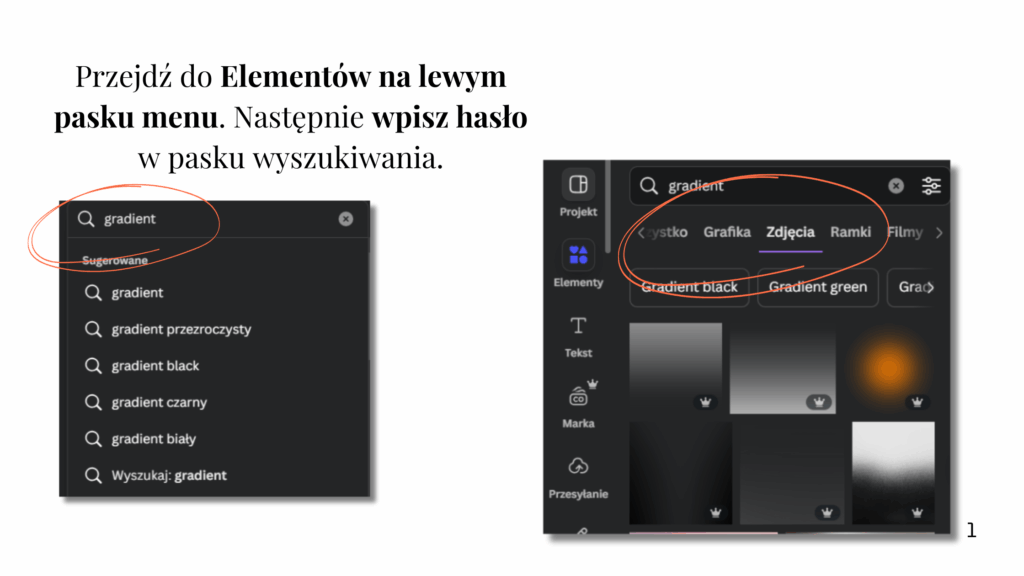
Panel Elementy po lewej stronie – To miejsce, w którym najczęściej będziesz szukać ikon, ilustracji, kształtów, ramek czy naklejek. Po wpisaniu hasła pojawią się dodatkowe kategorie nad wynikami (np. Grafika, Zdjęcia, Ramki, Filmy), które pozwolą Ci zawęzić wyniki tylko do tego typu zasobów, którego akurat potrzebujesz.
👉 Szybkie akcje (ukośnik /)
To jest trik, o którym wie naprawdę niewiele osób – a potrafi zaoszczędzić mnóstwo czasu w Canvie.
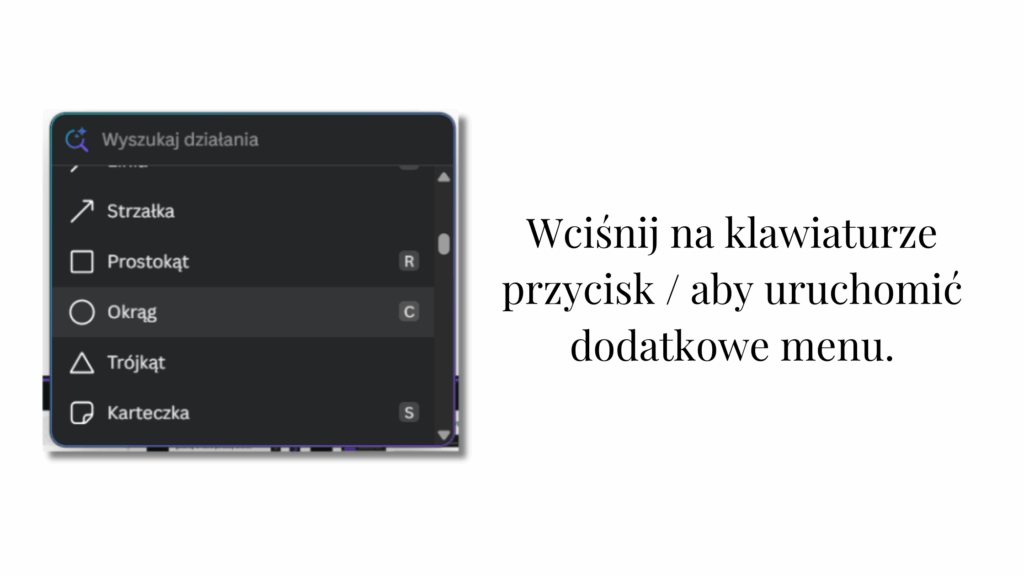
Zamiast klikać w kolejne menu i szukać funkcji w bocznym pasku, możesz po prostu… wcisnąć na klawiaturze ukośnik /.
Od razu pojawi się małe okienko wyszukiwania. Wpisujesz tam, czego akurat potrzebujesz – i Canva sama podpowiada Ci rozwiązania. Ale to nie wszystko! W tym polu wyszukiwania znajdziesz nie tylko elementy, ale też funkcje. Możesz wpisać „dodaj stronę”, „dopasuj” czy „wklej” – i Canva zrobi to od razu, bez szukania opcji w menu.
To działa trochę jak komenda głosowa, tylko że na klawiaturze – zamiast przeklikiwać się przez dziesiątki zakładek, wpisujesz jedno słowo i od razu masz to, czego potrzebujesz.
Filtry, które robią największą różnicę
Kiedy wpiszesz w wyszukiwarkę dowolne hasło, np. „kawa”, zobaczysz listę wyników – ale nie zawsze od razu to, czego szukasz. I właśnie tutaj wchodzą do gry filtry, które pozwalają szybko zawęzić wyniki i znaleźć idealny element.
Po wpisaniu słowa kluczowego w pasek wyszukiwarki w zakładce elementy pojawi się ikona suwaków. Kliknij ją, a otworzy się dodatkowe menu z opcjami filtrowania. Możesz wybrać na przykład konkretny kolor – jeśli tworzysz grafikę w różu i czerni, od razu odfiltrowujesz wszystkie niepasujące elementy.
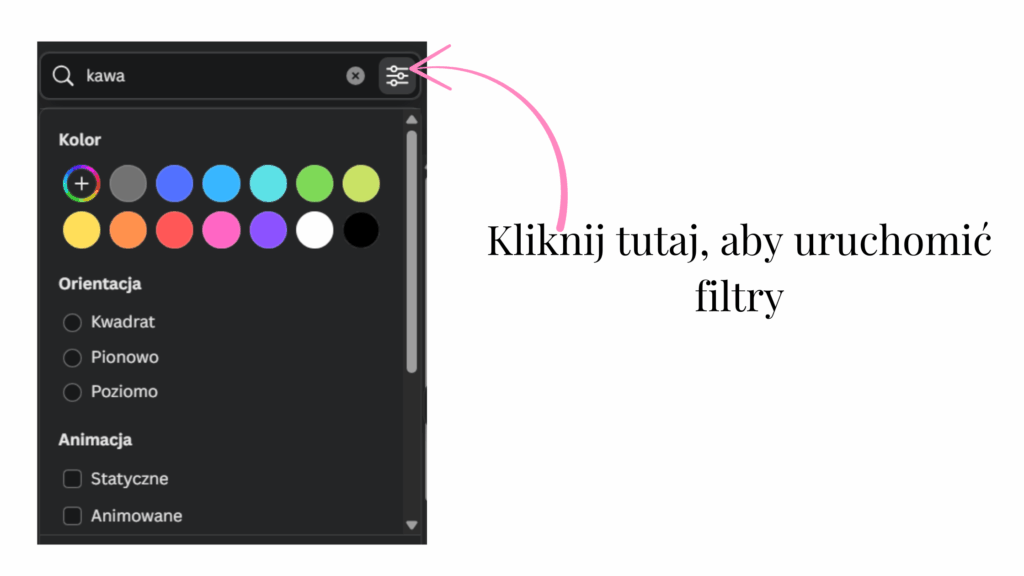
Kolejna przydatna opcja to orientacja. Canva pozwala zdecydować, czy chcesz element w wersji kwadratowej, pionowej czy poziomej. To szczególnie praktyczne, jeśli tworzysz np. Instastory i zależy Ci na pionowych ilustracjach, a nie na szerokich, które trudno dopasować.
Możesz też wybrać, czy interesują Cię elementy statyczne, czy animowane. Dzięki temu, zamiast przekopywać się przez setki propozycji, od razu masz to, czego naprawdę potrzebujesz – czy to delikatna ikonka, czy ruchomy sticker, który ożywi Twoją grafikę.
Filtry to taki mały, a niezwykle skuteczny trik, który sprawia, że wyszukiwanie w Canvie staje się szybkie i precyzyjne. Zamiast frustrować się, że w wynikach pojawia się „wszystko i nic”, Ty przejmujesz kontrolę i w kilka kliknięć docierasz do idealnego elementu.
Jak szukać bezpłatnych elementów
No dobra dobra, ale nadal masz przed sobą morze elementów. 🌊
I jeśli masz Canvę w wersji Pro – to mniejszy problem, bo dostęp do całej biblioteki otwiera Ci drzwi do naprawdę ogromnych zasobów. Ale jeśli pracujesz na Canvie bezpłatnej, pewnie chcesz uniknąć sytuacji, w której klikasz w piękny element… a tam wyskakuje korona i komunikat, że jednak tego nie użyjesz.
Na szczęście jest na to proste rozwiązanie. Kliknij w ikonę filtrów (te małe suwaki obok paska wyszukiwania), a następnie w sekcji Cena zaznacz opcję Bezpłatne. Canva od razu odsieje wszystkie elementy płatne i pokaże Ci tylko te, które możesz wykorzystać od razu i bez ograniczeń.
To naprawdę oszczędza czas i nerwy. Nie musisz już zgadywać, co jest darmowe, a co Pro – jednym kliknięciem ustawiasz filtrowanie i masz pewność, że wszystko, co widzisz, możesz śmiało dodać do swojego projektu.
A jeśli masz Canvę Pro, możesz zrobić odwrotnie: zaznaczyć wyłącznie Pro, by przeglądać dodatkowe, bardziej unikalne elementy. Dzięki temu szybciej znajdziesz coś, co sprawi, że Twoje grafiki wyróżnią się na tle innych.
Jak znaleźć więcej w tym samym stylu
Wyobraź sobie, że znalazłaś w Canvie element, który po prostu idealnie pasuje do Twojego projektu. Kolory, kreska, styl – wszystko gra. Ale co dalej? Przecież jedna ikonka czy ilustracja to za mało, a wpisywanie w wyszukiwarkę kolejnych haseł typu „minimalistyczna ikonka”, „linia rysowana ręką” czy „flat design” nie zawsze daje spójne rezultaty.
I tutaj właśnie zaczyna się magia. ✨
Kliknij w trzy kropki przy wybranym elemencie i wybierz opcję „Zobacz więcej podobnych”. Canva w sekundę podsunie Ci całą paczkę grafik, które zostały stworzone w tym samym stylu. To trochę jakbyś odkryła ukrytą kolekcję – nie musisz szukać w ciemno, bo algorytm sam dobiera elementy, które wizualnie ze sobą współgrają.
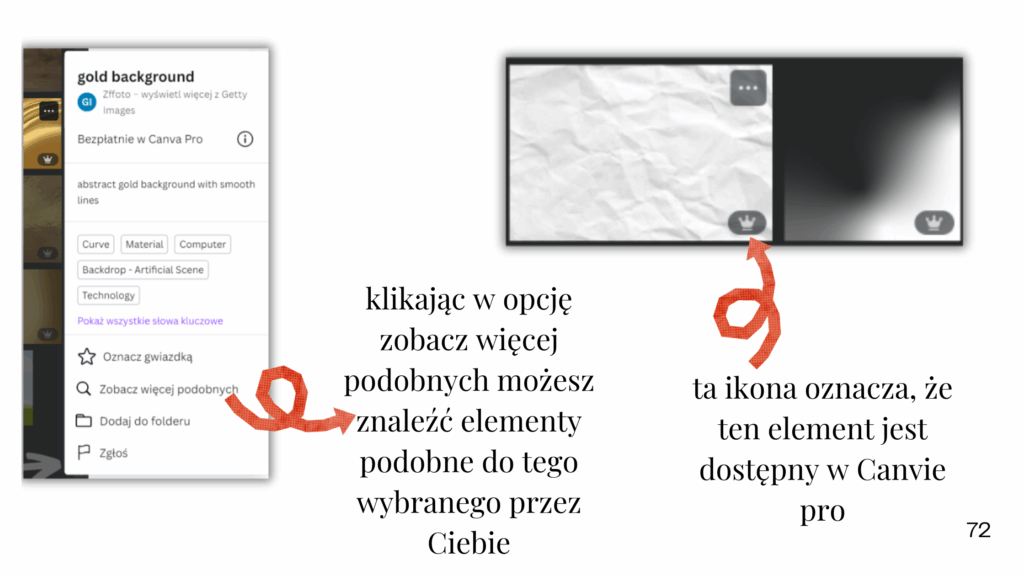
Dlaczego to takie przydatne?
Bo spójność wizualna to podstawa dobrego projektu. Jeśli w jednej grafice wrzucisz trzy różne style ilustracji – powiedzmy realistyczne zdjęcie, kreskówkową ikonę i flatową strzałkę – całość od razu wygląda chaotycznie. Dzięki „Magicznej rekomendacji” nie tylko oszczędzasz czas, ale też masz pewność, że wszystkie elementy będą ze sobą grały.
Efekt? W kilka minut budujesz pełen zestaw ilustracji, ikon czy ozdobników, które wyglądają tak, jakby były stworzone specjalnie dla Ciebie. 🚀
Budowanie własnej biblioteki: „zapamiętaj to na później”
No dobra, znalazłaś w końcu ten wymarzony element. Jest idealny, ale… nie pasuje do projektu, nad którym akurat teraz pracujesz. Co robisz? Większość osób po prostu klika dalej, a potem już nigdy nie może go odnaleźć (i zaczyna się ponowne przekopywanie całej Canvy 🙃).
Dlatego warto zaprzyjaźnić się z opcją „zapamiętaj na później”. Każdy element możesz dodać do Ulubionych (ikonka gwiazdki) albo od razu wrzucić do odpowiedniego folderu w swoim koncie. Dzięki temu tworzysz własną bibliotekę grafik, do której zawsze możesz wrócić.
To rozwiązanie ma kilka plusów:
– nie tracisz czasu na szukanie tego samego drugi raz,
– krok po kroku budujesz zestaw elementów pasujących do Twojej marki,
– a przy kolejnych projektach masz gotową bazę ozdobników, ikon i ilustracji, które wystarczy przeciągnąć na stronę.
To jak własny skarbiec w Canvie – raz coś tam schowasz, a potem możesz korzystać z tego do woli, zamiast za każdym razem zaczynać od zera.
👉 Jeśli chcesz zrobić z tego jeszcze skuteczniejszy system, zajrzyj do mojego kursu Warsztaty: Porządek w Canvie. Tam pokazuję, jak zbudować foldery, które naprawdę działają i oszczędzają godziny pracy.
Chcesz więcej tricków
To, co opisałam powyżej, to dopiero początek możliwości Canvy. Wyszukiwarka, filtry, podobne style czy własna biblioteka to narzędzia, które mogą odmienić Twoją codzienną pracę – ale wiem, że apetyt rośnie w miarę jedzenia.
Dlatego przygotowałam dla Ciebie darmową lekcję, w której krok po kroku pokazuję, jak jeszcze lepiej korzystać z wyszukiwarki szablonów i elementów. Dowiesz się z niej m.in.:
- jak precyzyjnie wpisywać hasła, żeby znaleźć dokładnie to, czego szukasz,
- w jaki sposób łączyć filtry, żeby ograniczyć liczbę wyników do tych naprawdę przydatnych,
- oraz jak uniknąć błędów, które sprawiają, że przeszukiwanie Canvy trwa wieczność.
👉 Kliknij tutaj, aby obejrzeć darmową lekcję: Jak korzystać z wyszukiwarki w Canvie
Nie musisz spędzać godzin na przewijaniu tysięcy grafik – wystarczy kilka prostych trików, żeby Canva stała się Twoim szybkim i intuicyjnym narzędziem.