Masz w głowie pomysł na tę wspaniałą grafikę, która porwie Twoją społeczność na IG. Wszystko idzie fantastycznie, aż tu nagle poziom Twojej frustracji zaczyna rosnąć. Dlaczego? Powód w wielu przypadkach jest ten sam: nie możesz znaleźć odpowiedniego zdjęcia lub grafiki. I kto nie był w tym miejscu niech pierwszy rzuci wirtualnym kamieniem. I to też była moja zmora, dlatego zebrałam swoje doświadczenia i sprawdzone tipy, aby pomóc Ci w tym wyszukiwaniu 😀
Kawka w dłoń i zapraszam do lektury moim tipów na szybsze i efektywniejsze wyszukiwanie elementów w Canvie ☕️
Używaj konkretnych słów kluczowych
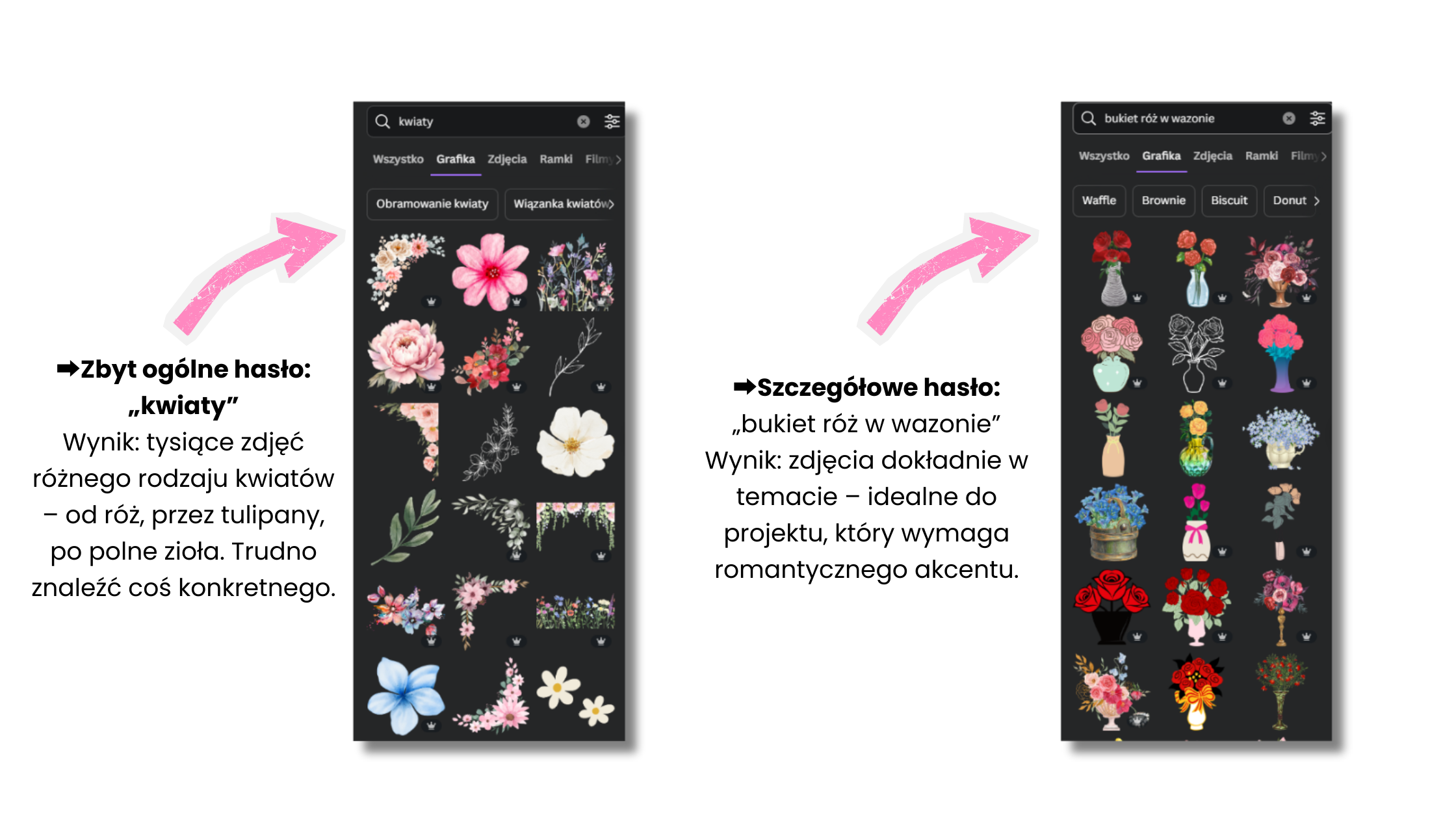
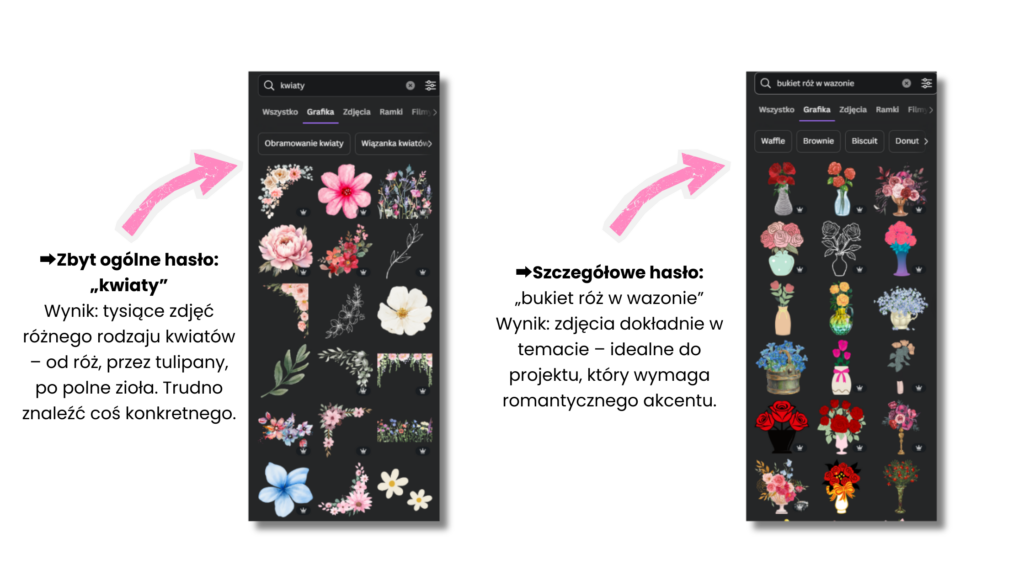
Zaczynamy od najważniejszego! Musisz wiedzieć, że Canva działa jak człowiek – im bardziej precyzyjnie z nią rozmawiasz, tym lepiej będziecie się dogadywać. Widzę to tak: ja jasno określam czego potrzebuję, nie owijam w bawełnę, dzięki czemu ona wszystko wie i albo daje mi tego czego potrzebuję, albo nie, bo tego nie ma. Także, zamiast wpisywać ogólne pojęcia, takie jak „kwiaty” czy „plaża,” spróbuj bardziej szczegółowych fraz, które dokładnie opisują to, czego potrzebujesz. Zobacz tę różnicę (najlepiej jak nie zaufasz mi tutaj, tylko sprawdzisz to w Canvie):
Dobra, więc w jaki sposób formułować słowa kluczowe?
- Dodawaj kontekst: Opisz, w jakiej scenerii powinno znaleźć się to, czego szukasz. Np. zamiast „plaża,” wpisz: „plaża o zachodzie słońca”, „dziewczyna na plaży z książką”, „piaszczysta plaża z palmami.”
- Określ styl lub klimat: Canva potrafi interpretować takie hasła jak „romantyczny,” „minimalistyczny” czy „vintage.” Możesz je połączyć z głównym tematem, np.: „minimalistyczne wnętrze”, „vintage samochód na ulicy”.
- Dodaj elementy dodatkowe: Jeśli Twój projekt wymaga szczegółowych elementów, uwzględnij je w opisie, np.: „biała filiżanka kawy z pianką na drewnianym stole”, „dziecko w żółtej kurtce na deszczu.”
Nadal nic? Jeśli Twoje wyszukiwanie wciąż daje zbyt szerokie wyniki, spróbuj zawęzić je jeszcze bardziej, albo przejdźmy do kolejnego tipu ⤵️
Eksperymentuj z językiem
Canva oryginalnie jest programem stworzonym w języku angielskim, ale obecnie jest już przetłumaczona na wiele języków. I właśnie jednym z największych atutów Canvy jest jej zdolność do rozumienia słów kluczowych w wielu językach, w tym polskim. To oznacza, że masz większe możliwości w wyszukiwaniu idealnych zdjęć – wystarczy, że wpiszesz hasło w innym języku, a wyniki mogą zaskoczyć Cię różnorodnością!
Dlaczego warto to robić?
- Bogatsze wyniki: Canva ma globalną bibliotekę treści, więc wiele zdjęć może być lepiej opisanych w języku angielskim niż w polskim.
- Unikalne zdjęcia: Czasami zdjęcia opatrzone angielskimi słowami kluczowymi nie pojawiają się w wynikach polskiego wyszukiwania i odwrotnie.
- Więcej stylów i klimatów: Hasła w różnych językach mogą otworzyć dostęp do obrazów, które mają inny charakter. Na przykład „cozy” w języku angielskim może dać cieplejsze, bardziej nastrojowe zdjęcia niż polskie „przytulny.”
A jeśli znasz jeszcze jakieś inne języki, również możesz ich spróbować. Eksperymentowanie z językiem to sposób, z którego bardzo często korzystam i jeszcze nigdy się nie zawiodłam 😍 A jeszcze lepiej będzie działać ten sposób, jeśli połączymy go z kolejnym trickiem ⤵️
Filtry to Twój przyjaciel
Załóżmy, że udało Ci się znaleźć to idealne hasło. Przed Tobą teraz ogrom zdjęć i grafik i teraz, które wybrać? Czy to, które wpadło Ci w oko na pewno jest tym najlepszym? Może dalej kryje się coś fajniejszego? Te rozważania pewnie nie raz pojawiły się w Twojej głowie (w mojej są ciągle), dlatego z pomocą przychodzą FILTRY, całe na biało. Oto jak możesz je wykorzystać:
Kolorystyka: Wybierz zdjęcia w określonej palecie kolorów, które idealnie współgrają z Twoim projektem.
- Jeśli Twoja marka ma konkretne kolory, możesz wprowadzić je w filtrach, aby uzyskać spójne wizualnie wyniki.
- Tworzysz projekt o delikatnym, pastelowym charakterze? Filtruj zdjęcia, wybierając stonowane barwy.
Orientacja: Czy projektujesz post na Instagram, pionowy plakat, a może poziomy banner? W filtrach możesz dostosować orientację zdjęć do swoich potrzeb:
- Pionowe (portret): Idealne do grafik na Instagram Stories czy Pinterest.
- Poziome (krajobraz): Świetne na Facebooka, LinkedIna lub jako banery na stronę internetową.
Rodzaj treści: Możesz wybrać styl zdjęć, który najlepiej oddaje nastrój i charakter Twojego projektu:
- Minimalistyczne: Czyste, proste obrazy, które pasują do nowoczesnych i eleganckich projektów.
- Realistyczne: Naturalne zdjęcia, idealne do bardziej autentycznych, storytellingowych treści.
- Artystyczne: Zdjęcia w stylu vintage, z filtrami lub nietypową perspektywą, dodające projektowi kreatywnego charakteru.
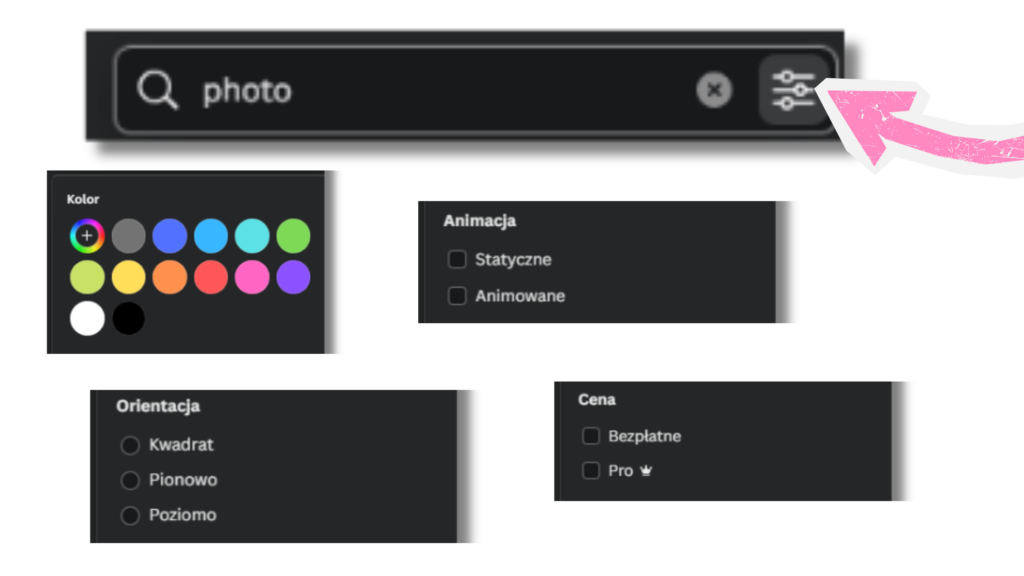
Pamiętaj, że możesz użyć kilka filtrów jednocześnie. Na przykład: „zdjęcia w pastelowych odcieniach + minimalistyczny styl + pionowa orientacja” – taki zestaw pozwoli Ci precyzyjnie dopasować wyniki wyszukiwania do Twojego projektu. Eksperymentowanie z filtrami to doskonały sposób, aby zaoszczędzić czas i znaleźć zdjęcia, które nie tylko przyciągną uwagę, ale też będą idealnie pasowały do Twojej wizji! I teraz jak już mamy te idealne zdjęcie to czas na poszukanie zdjęć podobnych to tego idealnego.
Wykorzystaj opcję „Podobne zdjęcia”
Mamy to! Znalazłaś zdjęcie, które idealnie pasuje do Twojego projektu? Świetnie! Ale co, jeśli potrzebujesz więcej obrazów w podobnym stylu, które będą spójne wizualnie? Właśnie tutaj z pomocą przychodzi funkcja „Podobne zdjęcia” w Canvie.
Jak to działa?
Gdy klikniesz na zdjęcie w bibliotece Canvy, pod nim pojawi się sekcja z propozycjami podobnych obrazów. Algorytm analizuje cechy zdjęcia, takie jak kolorystyka, styl, kompozycja czy temat, i sugeruje inne, które są do niego zbliżone. Jak korzystać z tej funkcji?
- Znajdź pierwsze zdjęcie: Wyszukaj obraz za pomocą słów kluczowych.
- Kliknij zdjęcie: Po otwarciu szczegółów zdjęcia, przewiń w dół do sekcji „Podobne zdjęcia.”
- Przeglądaj propozycje: Zobacz, jakie inne obrazy Canva rekomenduje, i dodaj te, które najlepiej pasują do Twojego projektu.
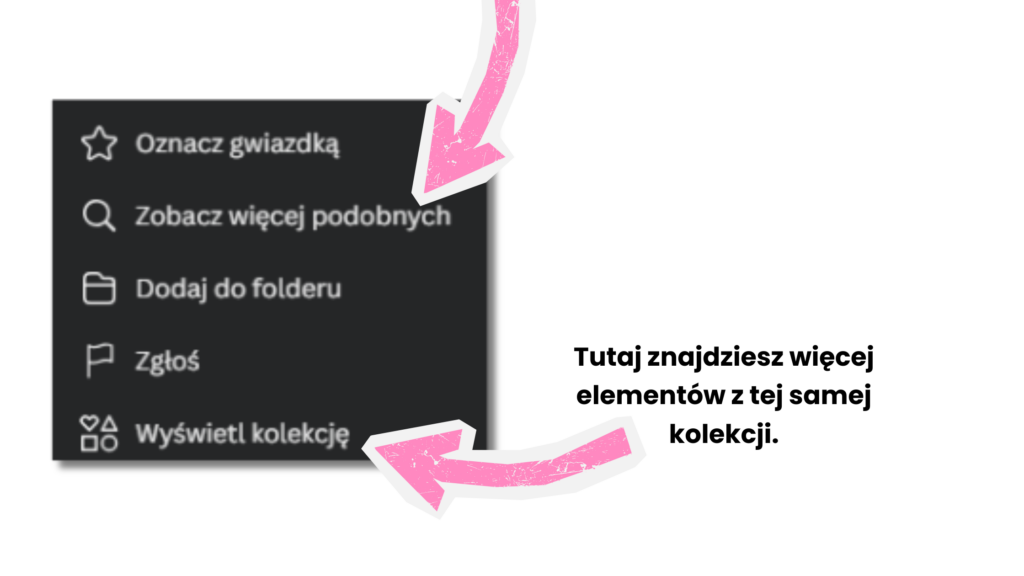
Dzięki tej funkcji wyszukiwanie elementów w Canvie staje się dużo prostsze. Polecam Ci także sprawdzanie zakładki ,,Wyświetl kolekcję”. Nie wszystkie elementy będą miały tę opcję, ale jeśli Twój element ma to oznacza, że jest on częścią większego zbioru – genialne, bo masz więcej elementów dokładnie w tym samym stylu!
Stwórz swoje kolekcje
I ostatni tip, bardziej na utrzymanie porządku. Czy zdarzyło Ci się znaleźć idealne zdjęcie w Canvie, ale później mieć trudności z ponownym jego odnalezieniem? Z pomocą przychodzi funkcja tworzenia kolekcji, czyli organizowania ulubionych zdjęć w specjalnych folderach. To nie tylko oszczędza czas, ale także pozwala lepiej zarządzać zasobami wizualnymi. No dobrze, ale jak to zrobić?
- Wyszukaj zdjęcie: Znajdź obraz, który Ci się podoba.
- Kliknij ikonę „Zapisz do folderu”: Znajdziesz ją na zdjęciu lub w szczegółach obrazu.
- Wybierz folder: Canva pozwala na dodanie zdjęcia do istniejącego folderu lub utworzenie nowego.
- Organizuj według potrzeb: Twórz foldery tematyczne, które będą dopasowane do Twoich projektów i stylu pracy.
Jeśli ten temat Cię interesuje to mam dla Ciebie film na YT, w którym opowiadam o tym jak utrzymać porządek w Canvie ⤵️
Ale jak to może pomóc Ci wyszukiwaniu zdjęć? Przede wszystkim, zapisywanie ulubionych elementów w Canvie to świetny sposób na zaoszczędzenie czasu. Zamiast za każdym razem zaczynać od początku i przeszukiwać bibliotekę w poszukiwaniu tych samych obrazów, możesz stworzyć swoją własną, dobrze zorganizowaną bazę zdjęć i grafik, do której wrócisz w każdej chwili.
Załóżmy, że projektujesz posty na Instagramie o tematyce „Zdrowie i wellness”. Zamiast za każdym razem przeszukiwać Canvę w poszukiwaniu nowych zdjęć, zapisujesz do swojej kolekcji wszystkie obrazy związane z tą tematyką – od zdjęć owoców, przez jogę, aż po medytację. Teraz, gdy tworzysz nowy post, masz już całą bazę zdjęć, do których możesz wrócić, nie tracąc czasu na wyszukiwanie ich za każdym razem. Dzięki temu masz pełną kontrolę nad swoimi projektami, oszczędzasz czas i możesz skupić się na kreatywnej stronie pracy, zamiast na wyszukiwaniu odpowiednich zdjęć! 🌟
PODSUMOWANIE
Efektywne wyszukiwanie zdjęć w Canvie to naprawdę ogromna oszczędność czasu! Dzięki precyzyjnym słowom kluczowym, eksperymentowaniu z językiem, filtrom, opcji „Podobne zdjęcia” oraz tworzeniu kolekcji, zaoszczędzisz mnóstwo czasu i nerwów. Będziesz mieć pod ręką wszystko, czego potrzebujesz, w idealnym porządku – bez potrzeby ciągłego szukania tych samych elementów.
Jeśli chcesz poznać więcej trików na porządek w Canvie i szybko odnajdywać to, czego szukasz, koniecznie sprawdź Paczka Canva dla Każdego. Mam tam kursy, które pomogą Ci ogarnąć całą Canvę, żebyś zamiast tracić czas na wyszukiwanie, mogła od razu zabrać się do kreatywnej pracy!