Dobry projekt wideo to połączeniu obrazu i dźwięku. Sam film to połowa sukcesu, odpowiednia muzyka lub dźwięki mogą znaczącą poprawić odbiór Twojego filmu. I tutaj Canva też nie zawodzi. Znajdziesz w niej nie tylko bibliotekę plików dźwiękowych, ale także narzędzia do edycji dźwięku, a to wszystko pomoże Ci zmontować niesamowite rolki, czy też inne projekty wideo.
Dodaj muzykę z biblioteki Canvy
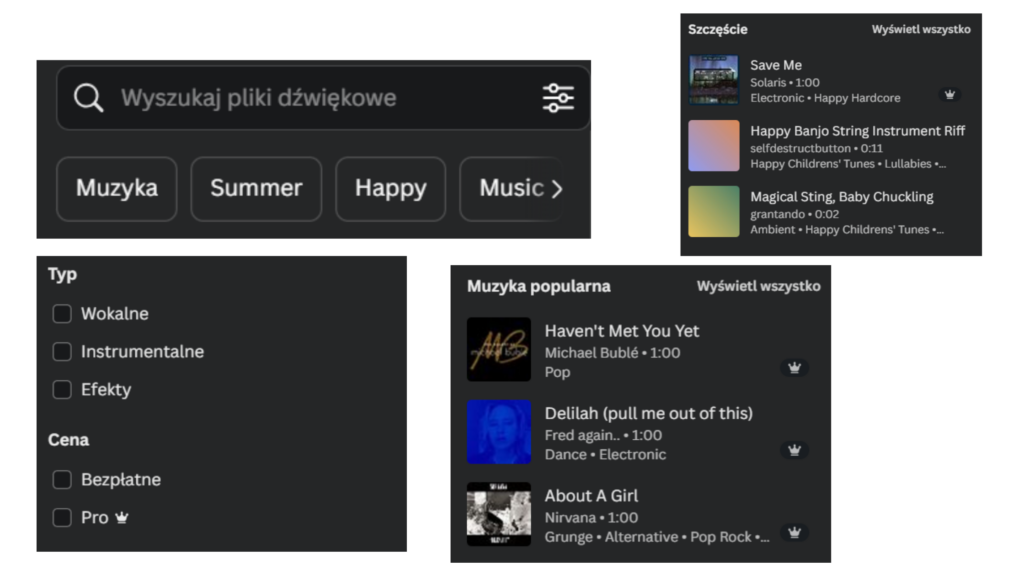
Jak to zrobić. Zacznijmy od odtworzenia projektu. Gdy jesteś już na stronie projektowej to Twoja uwaga niech przeniesie się do zakładki audio. To tam mieści się cały zasób przeróżnych plików dźwiękowych, które możesz wykorzystać do swojego projektu.
I tutaj jak w przypadku każdego elementu, gdy posiadasz Canvę pro to żadne limity nie obowiązują – wszystkie utwory są dla Ciebie dostępne. Natomiast, gdy korzystasz z Canvy w wersji bezpłatnej liczba dostępnych utworów będzie ograniczona, ale nie martw się i tak jest ich całkiem sporo.
No dobrze, ale co dalej. Jak dodać muzykę do pliku? Zacznijmy od wyboru odpowiedniego utworu. Tak wiem, przeszukiwanie biblioteki Canvy może być męczące, dlatego mam dla Ciebie kilka wskazówek.
👉Gatunki i nastroje: Canva pozwala filtrować muzykę według gatunków, takich jak pop, rock, elektronika, klasyka i wiele innych. Możesz również wyszukiwać utwory na podstawie nastroju, np. szczęśliwy, smutny, energiczny, spokojny.
👉Słowa kluczowe: Użyj słów kluczowych, aby znaleźć konkretne utwory lub artystów. Wpisz na przykład tytuł piosenki, nazwę zespołu lub gatunek muzyczny.
👉Przeglądanie kategorii: Canva oferuje kategorie muzyki, takie jak muzyka do filmów, muzyka bez licencji, podkłady muzyczne i dźwięki natury. Możesz przeglądać te kategorie, aby odkryć nowe utwory.
Jak już masz wybrany utwór to po prostu przeciągnij go na oś czasu swojego wideo. Dźwięk będzie już w Twoim projekcie, a za chwilę zajmiemy się jego edycją. Zanim jednak to zrobimy to jeszcze chciałabym przedstawić Ci jedną możliwość.
Prześlij własną muzykę
Oprócz biblioteki zasobów Canvy możesz także skorzystać z możliwości przesłania własnych utworów albo nagrania ich w Canvie. Jeśli chodzi o przesyłanie to jest to naprawdę bardzo proste. Oto jak przesłać swoje pliki audio:
👉 Kliknij przycisk “Prześlij” w zakładce “Audio” w panelu po lewej stronie ekranu.
👉Zaznacz pliki audio, które chcesz przesłać z komputera. Możesz wybrać wiele plików jednocześnie.
👉Poczekaj na przesłanie plików na serwery Canvy. Czas przesyłania zależy od rozmiaru i ilości plików.
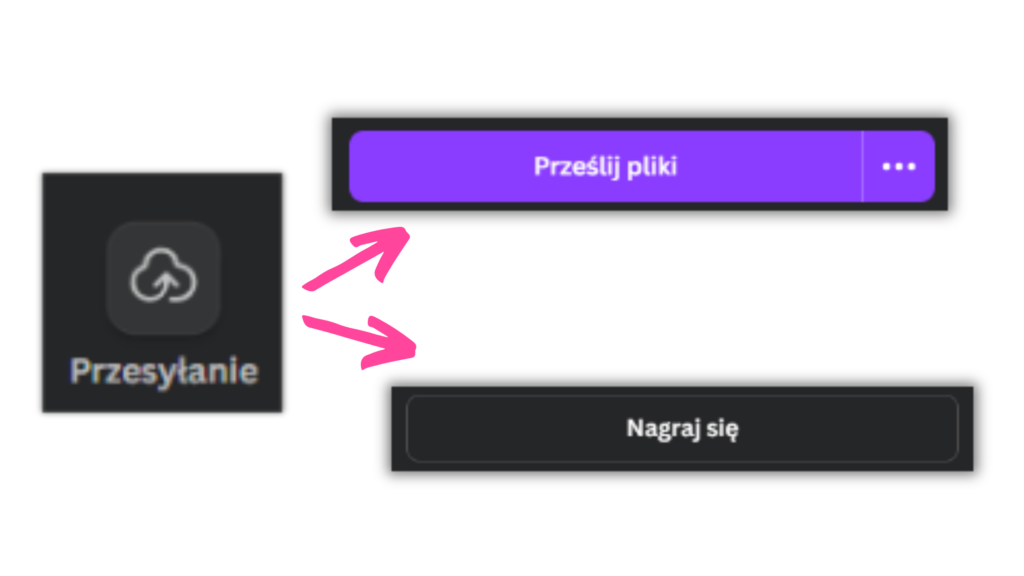
Canva oferuje również funkcję nagrywania dźwięku bezpośrednio w aplikacji. Jest to świetny sposób na dodanie komentarzy, narracji lub innych elementów dźwiękowych do Twojego projektu wideo. Oto jak to zrobić:
👉Kliknij przycisk “Nagraj” w zakładce “Przesłane” w panelu po lewej stronie ekranu.
👉 Mów do mikrofonu, aby nagrać dźwięk.
👉Możesz wstrzymać nagrywanie w dowolnym momencie i wznowić je później. Po zakończeniu nagrywania kliknij przycisk “Zatrzymaj”.
👉Nagranie zostanie zapisane w zakładce przesłane. Po nagraniu możesz odtworzyć dźwięk, aby sprawdzić jego jakość.
Edytuj audio
Mamy wybrany lub nagrany dźwięk, czas na edycję. Po umieszczeniu plików audio na osi czasu, możesz je edytować, aby dopasować je do swoich potrzeb. Canva oferuje wiele narzędzi do edycji dźwięku, które pomogą Ci stworzyć profesjonalne i angażujące filmy.
Przycinanie dźwięku
Możesz przyciąć muzykę lub efekty dźwiękowe, aby dopasować je do długości filmu. Wykonaj następujące kroki:
- Na osi czasu kliknij na utwór audio, który chcesz przyciąć.
- Pojawią się uchwyty na krawędziach utworu. Przeciągnij je w lewo lub w prawo, aby skrócić lub wydłużyć utwór.
- Możesz również użyć pionowych linii na osi czasu, aby precyzyjnie wyznaczyć początek i koniec utworu.
Regulacja głośności
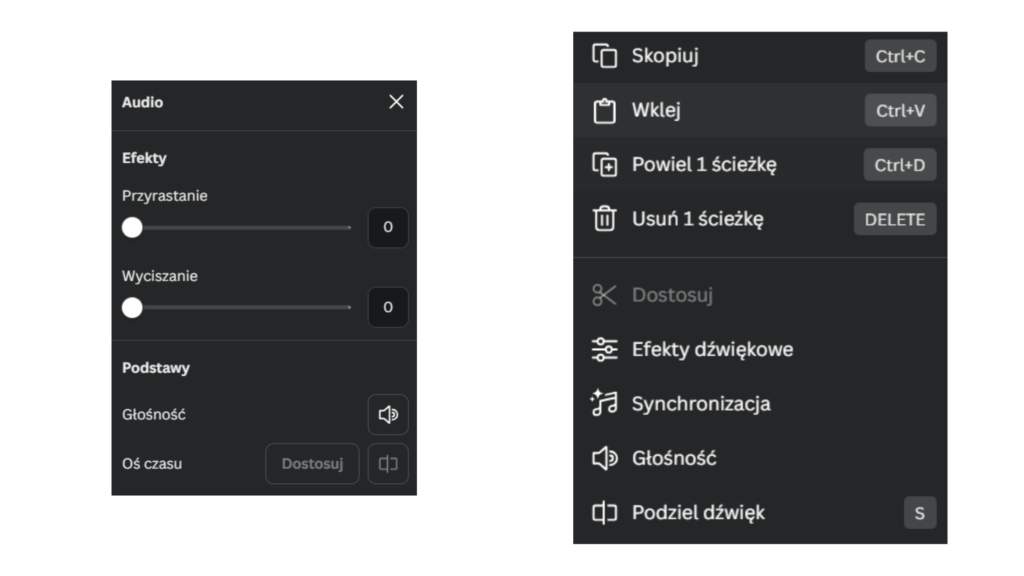
Canva pozwala na regulację głośności każdego utworu audio na osi czasu. Wystarczy:
- Ikona głośnika znajduje się obok każdego utworu audio na osi czasu.
- się suwak głośności. Przeciągnij go w górę lub w dół, aby zwiększyć lub zmniejszyć głośność utworu.
- Możesz również wyciszyć oryginalny dźwięk wideo, klikając ikonę wyciszenia obok przycisku głośności na osi czasu wideo.
- Możesz także dodać narastanie lub wyciszanie pliku dźwiękowego.
Synchronizacja
Synchronizacja to innowacyjne narzędzie AI Canvy, które automatycznie synchronizuje ruch elementów graficznych, animacji i tekstu w Twoim projekcie wideo z rytmem i nastrojem wybranej muzyki. To potężne narzędzie, które może znacząco wzbogacić i uatrakcyjnić Twoje filmy, nadając im dynamizm i spójność wizualną.
Pobierz swoje wideo
I został nam ostatni krok – pobieranie naszego projektu. Tutaj niczym się to nie różni od pobierania zwykłego pliku wideo. Jak pobrać plik?
👉W prawym górnym rogu ekranu znajduje się przycisk “Pobierz”. Kliknij na niego, aby otworzyć menu pobierania.
👉Canva oferuje kilka opcji jakości wideo, od niskiej do wysokiej. Wybierz jakość, która najlepiej odpowiada Twoim potrzebom. Im wyższa jakość, tym większy będzie plik wideo.
👉Po wybraniu jakości wideo, Canva rozpocznie jego przetwarzanie i pobieranie. Czas pobierania zależy od długości filmu, wybranej jakości i szybkości Twojego połączenia internetowego.
👉Po zakończeniu pobierania, plik wideo zostanie zapisany na Twoim komputerze w domyślnym folderze pobierania.
A ja jestem ogromnie ciekawa Twojego projektu. Odezwij się do mnie na IG Grafikadlallaika, aby pochwalić się swoim projektem 🙂 Jeśli potrzebujesz wsparcia z wideo to sprawdź też moje kursy ⤵️
-
Produkt w promocji
 EBOOK CANVA TRICKSPierwotna cena wynosiła: 197,00 zł.147,00 złAktualna cena wynosi: 147,00 zł.
Poprzednia najniższa cena: 147,00 zł.
-
Animacje w Canvie147,00 zł
-
Produkt w promocjiRolki w Canvie i CapCutPierwotna cena wynosiła: 347,00 zł.287,00 złAktualna cena wynosi: 287,00 zł.
Poprzednia najniższa cena: 287,00 zł.
-
Produkt w promocjiReels dla laikaPierwotna cena wynosiła: 149,00 zł.44,00 złAktualna cena wynosi: 44,00 zł.
Poprzednia najniższa cena: 44,00 zł.
-
Produkt w promocjiCanvastyczne tutorialePierwotna cena wynosiła: 149,00 zł.99,00 złAktualna cena wynosi: 99,00 zł.
Poprzednia najniższa cena: 99,00 zł.
/ month