Kiedyś to było… Wchodziło się do tej Canvy i człowiek wiedział co tam jest i jakie ma możliwości. Teraz to wszystko się tak zmienia, że ciężko nadążyć 🙂 Ale, ale nie martw się, przychodzę z pomocą i przedstawiam Ci nowości Canvy, które pojawiły się całkiem niedawno, i które mogą ułatwić Ci projektowanie.
Magic Media
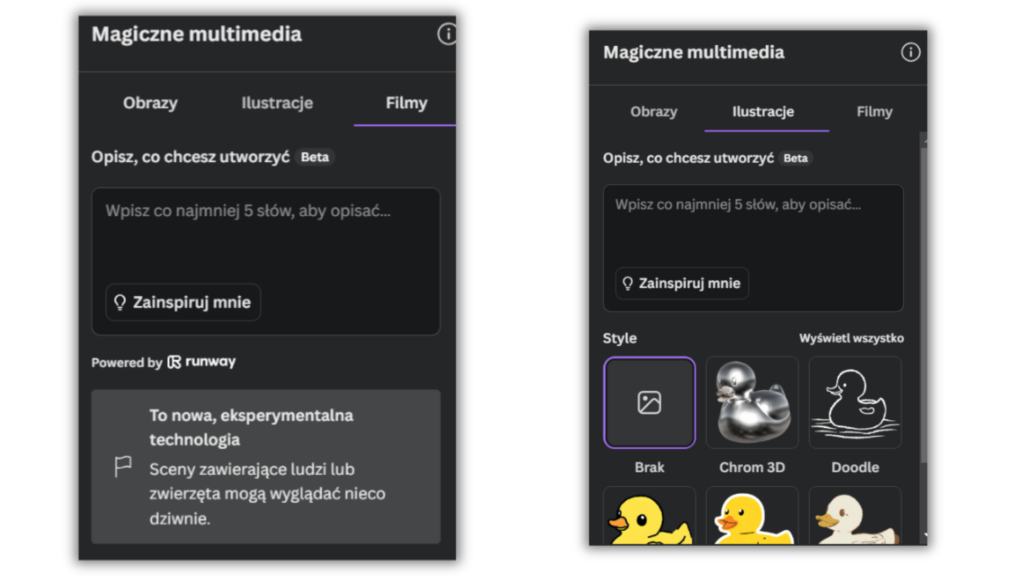
Pamiętacie czasy, kiedy marzyliśmy o tym, żeby komputer nam narysował to, co mamy w głowie? Dzięki Magic Media w Canvie to już nie science fiction! Wystarczy, że opiszesz słowami, co chcesz zobaczyć, a sztuczna inteligencja wyczaruje dla Ciebie grafikę. Chcesz kota grającego na gitarze w kosmosie? Proszę bardzo! A teraz Magic media nie ogarniczają się tylko do zdjęć. W ten sam sposób możesz wygenerować ilustrację oraz film.
Jak działa Magic Media?
- Wprowadź opis: W odpowiednim polu wpisujesz dokładny opis tego, co chcesz otrzymać. Im bardziej szczegółowy opis, tym lepszy rezultat.
- Wybierz styl: Canva oferuje wiele wstępnie zdefiniowanych stylów, takich jak realistyczny, kreskówkowy, płaski czy artystyczny. Możesz wybrać ten, który najbardziej odpowiada Twoim potrzebom.
- Generuj: Kliknij przycisk generuj i obserwuj, jak AI Canva tworzy dla Ciebie grafikę ilustrację lub film.
Klucz tutaj tkwi w odpowiednim poleceniu, czyli opisie, który dajesz aplikacji. Mam dla Ciebie kilka wskazówek dotyczących tworzenia skutecznych promptów:
⭐Eksperymentuj: Nie bój się eksperymentować z różnymi opisami, aby znaleźć idealne rozwiązanie.
⭐Bądź szczegółowy: Im bardziej szczegółowy opis podasz, tym lepszy wynik otrzymasz.
⭐Używaj słów kluczowych: Wymień wszystkie istotne elementy, które mają znaleźć się na grafice.
⭐Określ styl: Podaj konkretny styl, np. “w stylu anime”, “w stylu retro”, “fotorealistyczny”.
⭐Podaj kontekst: Opisz kontekst, w jakim chcesz wykorzystać grafikę, np. “grafika na okładkę książki”, “banner reklamowy”.
Mieszanie obrazów (Blend)
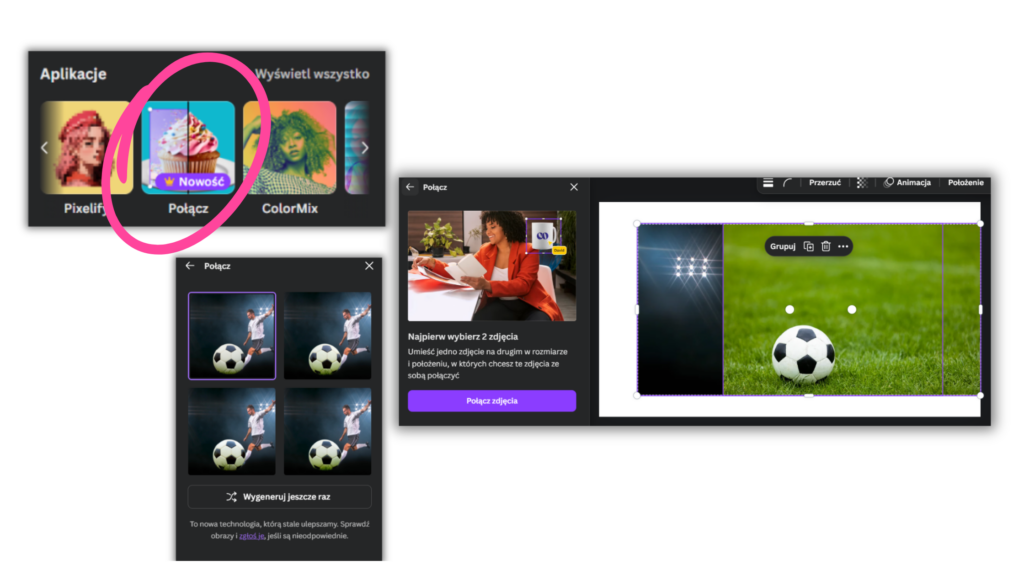
Co to jest funkcja Blend?
To nic innego jak działanie sztucznej inteligencji, które sprawia, że możemy połączyć ze sobą dwa zdjęcia w jedno. W ten sposób możemy uzyskać taki efekt podwójnej ekspozycji, a tym samym sprawić, że nasze zdjęcie będzie ciekawsze 🙂 Zobacz jak to wygląda
Magiczne kliknięcie
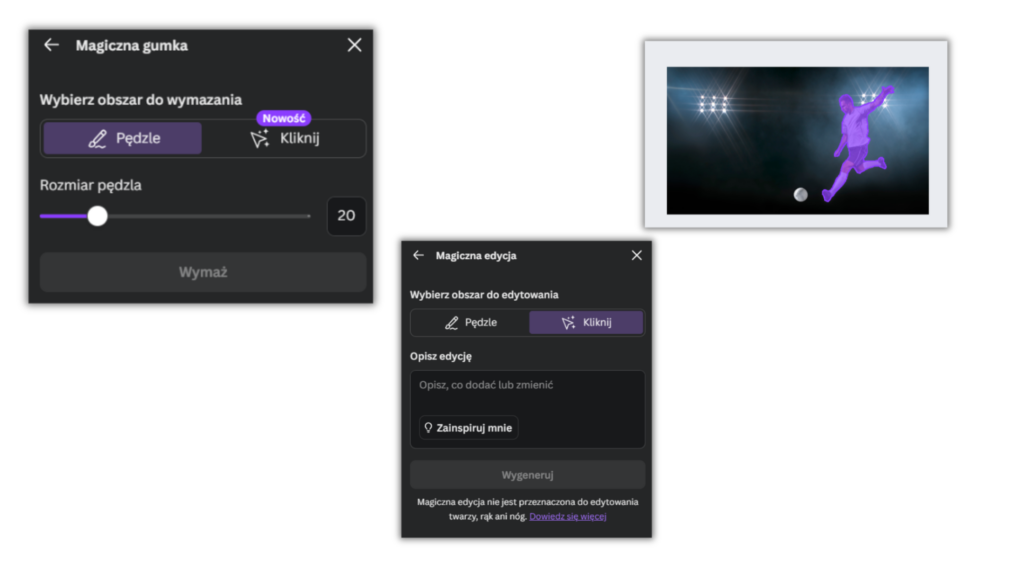
Ta funkcja nie jest osobnym narzędziem, ale możesz dostrzec ją np. w innych narzędziach AI Canvy, np. magiczna edycja, magicznej gumce, magicznemu wyodrębnianiu. Dzięki magicznemu kliknięciu nie musimy ręcznie zaznaczać obszaru zdjęcia, który na przykład chcemy poddać edycji, ale wystarczy, że klikniemy na wybrany element na zdjęciu i on już nam się sam zaznaczy. Moim zdaniem super opcja, bo dzięki niej już nie musimy się męczyć z zaznaczaniem elementów odręcznie (a jak wiadomo do najłatwiejszych to nie należało).
Mockupy wideo
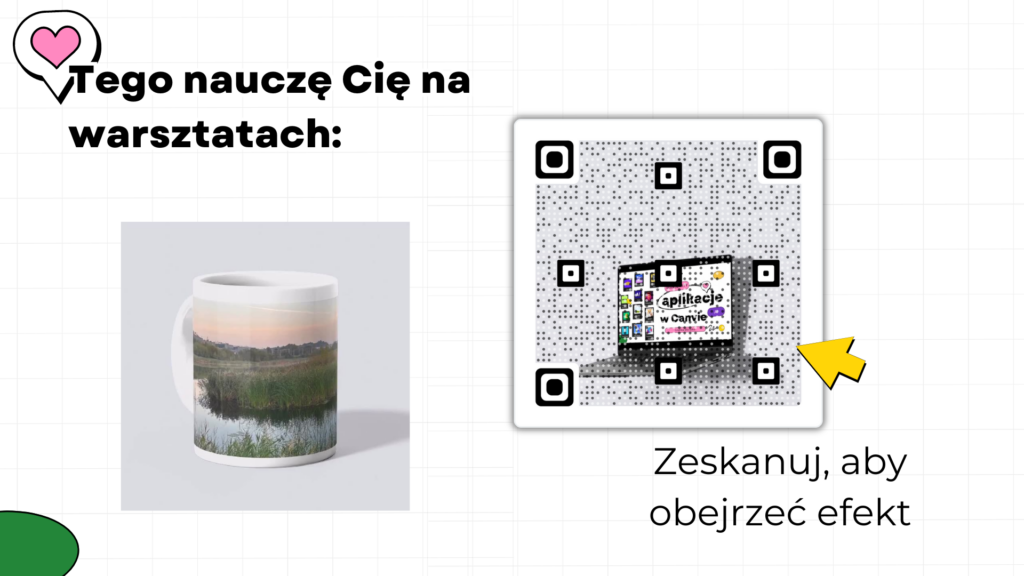
Mockupy wideo to animowane prezentacje Twoich projektów, które pozwalają zaprezentować je w sposób bardziej dynamiczny i realistyczny niż statyczne obrazki. Dzięki nim możesz pokazać, jak Twój projekt będzie wyglądał w rzeczywistym zastosowaniu, np. na ekranie telefonu, w ramce czy na opakowaniu produktu.
Jak stworzyć profesjonalny mockup wideo w Canva?
- Wybierz szablon: Canva oferuje szeroki wybór gotowych szablonów mockupów wideo, które możesz dostosować do swoich potrzeb. Wybierz ten, który najlepiej pasuje do charakteru Twojego projektu.
- Wstaw swoje projekty: Przeciągnij i upuść swoje projekty graficzne, zdjęcia lub pliki wideo na odpowiednie miejsce w szablonie.
- Eksportuj wideo: Gdy będziesz zadowolony z efektu, wybierz odpowiedni format i rozdzielczość wideo, a następnie pobierz go na swoje urządzenie.
Automatyczne przycinanie
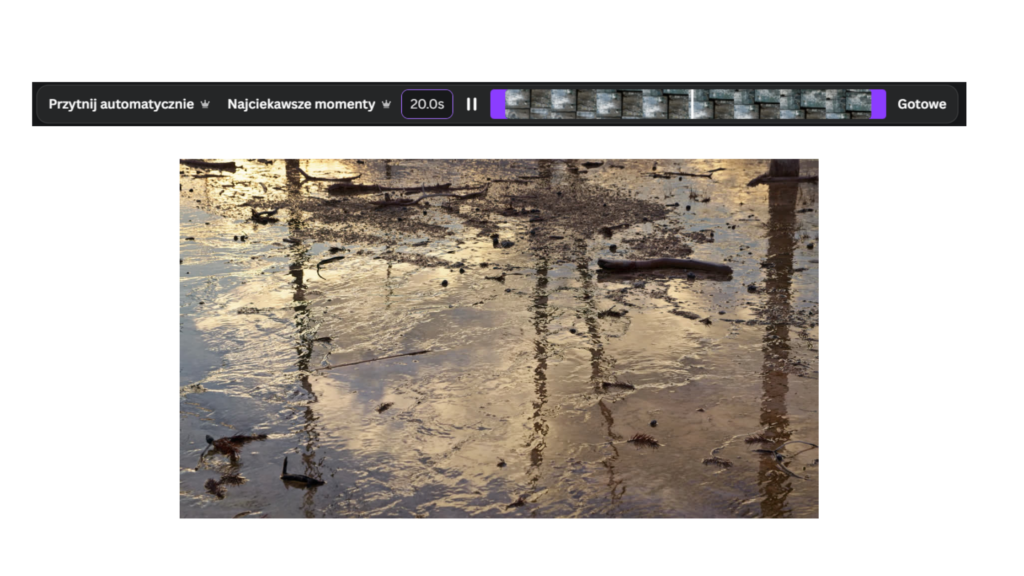
Funkcja automatycznego przycinania w Canva to inteligentne narzędzie, które analizuje Twoje nagranie wideo, wykrywając momenty, w których nie ma istotnych treści, takich jak długie przerwy, cisza przed rozpoczęciem nagrania czy zbędne sekwencje na końcu. Dzięki temu możesz zaoszczędzić sporo czasu na ręcznym przycinaniu materiału.
Aby skorzystać z automatycznego przycinania, wykonaj następujące kroki:
- Zaznacz wideo: Kliknij na wideo, które chcesz przyciąć.
- Znajdź narzędzia edycji: Na pasku narzędzi pojawi się zestaw opcji.
- Wybierz nożyczki: Kliknij na ikonę nożyczek. Otworzy się panel edycji wideo.
- Aktywuj automatyczne przycinanie: W panelu edycji znajdziesz opcję automatycznego przycinania. Zaznacz ją, a Canva automatycznie wykryje i usunie niepotrzebne fragmenty.
Co to oznacza dla Ciebie?
To dopiero początek! Canva stale się rozwija i wprowadza nowe funkcje. Jeśli chcesz dowiedzieć się więcej o tym, co potrafi to narzędzie, zachęcam Cię do regularnego śledzenia aktualizacji i eksperymentowania z nowymi możliwościami. Pamiętaj, że możliwości Canva są praktycznie nieograniczone, a Ty jesteś tylko ograniczony swoją wyobraźnią. Zapraszam Cię też do moich kursów, które wprowadzą Cię w świat Canvy:
-
Produkt w promocji
 EBOOK CANVA TRICKSPierwotna cena wynosiła: 197,00 zł.147,00 złAktualna cena wynosi: 147,00 zł.
Poprzednia najniższa cena: 147,00 zł.
-
Animacje w Canvie147,00 zł
-
Produkt w promocjiWarsztaty wideo i rolki w CanviePierwotna cena wynosiła: 139,00 zł.57,00 złAktualna cena wynosi: 57,00 zł.
Poprzednia najniższa cena: 57,00 zł.
-
Produkt w promocjiCanvastyczne tutorialePierwotna cena wynosiła: 149,00 zł.99,00 złAktualna cena wynosi: 99,00 zł.
Poprzednia najniższa cena: 99,00 zł.
/ month