Canva to narzędzie-kombajn. Zrobisz w niej wszystko – od prostych grafik na Instagrama, przez prezentacje, aż po stronę internetową czy nawet krótkie wideo. Jak każde narzędzie, ma jednak swoje ograniczenia – szczególnie wtedy, gdy korzystasz z wersji darmowej.
I tutaj pojawia się klasyczne pytanie: „Czy muszę płacić za Canvę Pro, żeby tworzyć naprawdę dobre projekty?” Odpowiedź brzmi: nie zawsze. Canva w wersji bezpłatnej daje naprawdę spore możliwości i jeśli nie będziesz z niej korzystać często to nie zawsze wersja pro jest Ci niezbędna.
W tym artykule pokażę Ci:
- jakie są główne różnice między Canva Free a Canva Pro,
- które funkcje Pro można zastąpić darmowymi aplikacjami,
- oraz jak sprytnie łączyć różne narzędzia, żeby uzyskać efekty „pro” bez wydawania złotówki.
Gotowa? To zaczynamy!
Canva Free vs Canva Pro – co właściwie dostajesz?
Zacznijmy od najważniejszej rzeczy. Canva w wersji bezpłatnej daje Ci takie same możliwości co do tworzenia różnych formatów treści tak jak wersja płatna. Oznacza to, że w wersji płatnej i bezpłatnej możesz robić te same projekty, różnica między tymi wersjami to narzędzia i elementy, w których możesz korzystać.
Canva Free – co dostajesz w darmowej wersji?
Wersja darmowa Canvy to świetny start – możesz tworzyć różnorodne projekty i testować narzędzie bez żadnych kosztów. Oto najważniejsze elementy:
- Dostęp do bazy szablonów i grafik – Canva Free daje Ci dostęp do ponad 2 milionów szablonów i około 4,7 miliona grafik, zdjęć i ikon. To dużo, ale pamiętaj: ogromna część biblioteki oznaczona jest koroną Pro i w darmowej wersji będzie mieć znak wodny. Innymi słowy: sporo możesz wykorzystać, ale często natkniesz się na elementy, których nie pobierzesz bez subskrypcji.
- Rodzaje projektów – w darmowej wersji stworzysz praktycznie każdy typ dokumentu: posty na media społecznościowe, prezentacje, plakaty, CV, wizytówki, a nawet proste strony internetowe. Możesz więc eksperymentować i sprawdzić, co działa najlepiej.
- Eksport projektów – swoje prace zapiszesz w podstawowych formatach: PNG, JPG. MP4 oraz PDF w standardowej jakości. W praktyce to wystarczy do publikacji online czy prostych wydruków w domu.
- Podstawowe narzędzia AI – Canva udostępnia Ci np. Magic Write (generator tekstu) czy Dream Lab (generowanie obrazów), ale z bardzo małymi limitami. Przykładowo: 20–50 użyć miesięcznie, co starczy do przetestowania, ale nie do regularnej pracy.
- Brand Kit – możesz stworzyć jedną paletę kolorów (do 3 kolorów). Nie dodasz własnych fontów ani logo, więc nie zbudujesz w pełni spójnej identyfikacji wizualnej.
- Organizacja pracy – masz 5 GB miejsca na pliki w chmurze. Dla pojedynczego użytkownika to całkiem sporo, ale przy wideo i dużej liczbie projektów szybko może się zapełnić.
- Publikacja w social media – Canva Free pozwala Ci podglądać kalendarz publikacji, ale nie możesz zaplanować automatycznego posta. Wszystko trzeba publikować ręcznie.
➡️ Podsumowując: Canva Free jest idealna dla osób, które dopiero zaczynają, potrzebują prostych projektów okazjonalnie albo uczą się podstaw grafiki. Do codziennej pracy zawodowej szybko może okazać się zbyt ograniczona.
Canva Pro – co zyskujesz dzięki płatnej wersji?
Canva Pro to wersja dla osób, które chcą pracować szybciej, wygodniej i mieć dostęp do wszystkiego bez frustracji. W praktyce oznacza to:
- Pełna biblioteka zasobów – zamiast kilku milionów elementów, dostajesz ponad 140 milionów zdjęć, filmów, ikon, ilustracji i grafik premium. Żadnych znaków wodnych, żadnych blokad. Do tego ponad 5 milionów szablonów.
- Eksport na profesjonalnym poziomie – możesz pobierać projekty w formatach potrzebnych do profesjonalnej pracy:
- przezroczyste PNG (np. do logotypów i naklejek),
- pliki SVG (idealne do druku, cięcia ploterem czy stron internetowych),
- PDF w trybie CMYK (dla drukarni).
- Magic Resize i Magic Switch – to narzędzie, które pozwala na zmianę rozmiaru projektu, czyli projektujesz jeden post → a potem jednym kliknięciem masz gotową wersję na Instastories, karuzelę czy baner. Oszczędza mnóstwo czasu.
- Usuwanie tła – w darmowej wersji musisz korzystać z zewnętrznych narzędzi, tutaj robisz to w kilka sekund w Canvie – działa zarówno na zdjęciach, jak i wideo.
- Pełne narzędzia AI (Magic Studio) – dostajesz ponad 25 funkcji, które wspierają projektowanie, np.: Magic Edit (podmienianie elementów na zdjęciu), Magic Eraser (usuwanie wybranych obiektów), Magic Expand (poszerzanie obrazu poza kadr), Magic Write (generowanie tekstów), a nawet generowanie klipów wideo (np. z Google Veo 3). Wersja Pro daje Ci setki kredytów miesięcznie, więc możesz używać tych narzędzi regularnie.
- Brand Kit na poważnie – możesz tworzyć nawet 1000 zestawów brandowych (dla różnych klientów czy marek). Zapisujesz w nim logotypy, fonty, palety kolorów i styl tekstów – dzięki temu Twoje projekty są zawsze spójne.
- Planowanie i automatyczne publikacje – możesz ustawić posty, stories czy rolki w Canvie i zaplanować ich publikację na Instagramie, Facebooku, LinkedInie czy Pintereście. Wszystko wychodzi automatycznie, bez dodatkowych narzędzi.
- Ogromna przestrzeń na pliki – 1 TB pamięci w chmurze pozwala przechowywać zdjęcia, filmy i projekty bez stresu, że zabraknie miejsca.
- Lepsza organizacja i współpraca – Pro daje Ci opcje pracy zespołowej: foldery dla klientów, możliwość zatwierdzania projektów, kontrolę uprawnień i bardziej rozbudowane statystyki.
➡️ Podsumowując: Canva Pro jest dla osób, które tworzą dużo i często – prowadzą biznes online, obsługują klientów, budują markę osobistą albo chcą oszczędzać czas dzięki automatyzacji i narzędziom AI.
Najczęstsze ograniczenia Canvy Free i jak sobie z nimi poradzić
Wiesz już, że Canva w wersji bezpłatnej niesie ze sobą pewne ograniczenia, jednak z niektórymi z nich możemy sobie poradzić, np. korzystając z aplikacji Canvy (jeśli nie wiesz czym są aplikacje, to zanim przejdziesz dalej, zapoznaj się z tym artykułem – CZYTAM).
Poniżej znajdziesz listę najczęstszych ograniczeń w wersji Free oraz aplikacje, które pomogą Ci je obejść.
BRAK FUNKCJI USUWANIA TŁA
👉 Problem:
Jedną z najbardziej frustrujących rzeczy w Canvie Free jest brak funkcji Background Remover. W praktyce oznacza to, że nie możesz jednym kliknięciem pozbyć się tła ze zdjęcia – np. zrobić wyciętej sylwetki, produktu czy obiektu, który chcesz wykorzystać w swojej grafice.
Jest to kluczowa funkcja, bo grafiki z przezroczystym tłem wyglądają o wiele bardziej profesjonalnie i umożliwiają stworzenie wielu kreatywnych efektów.
✅ Rozwiązanie:
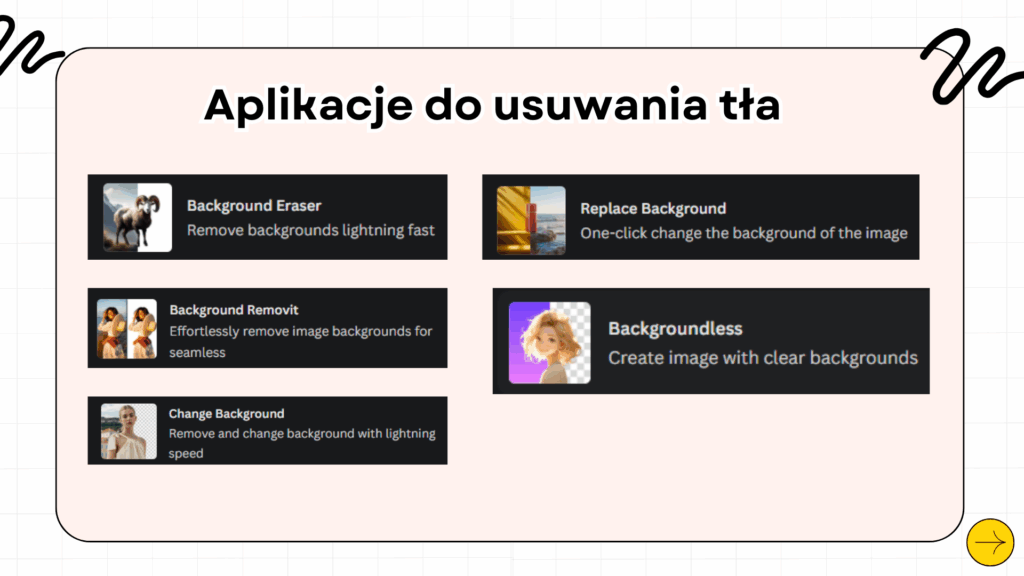
Na szczęście nie musisz od razu kupować Pro, żeby to obejść. Wystarczy, że wejdziesz do zakładki Aplikacje w Canvie i wyszukasz jedną z poniższych opcji:
Background Eraser – szybkie, intuicyjne narzędzie do usuwania tła. Wystarczy przesłać zdjęcie, a aplikacja sama wykryje i usunie tło. Idealne do prostych grafik produktowych czy portretów. Sprawdź tutaj jak korzystać z tej aplikacji OGLĄDAM.
A oto kilka alternatyw, które również pomogą Ci usunąć tło ze zdjęcia w Canvie bezpłatnej
Canvastyczna Marka
#cm-short{–pink:#ff88c0;–yellow:#f4c044;–green:#238639;–bg:#fff2ee;–ink:#1e1e1e;font-family:’Montserrat’,sans-serif!important;color:#444!important;line-height:1.6!important;background:var(–bg)!important;border:2.4px solid var(–ink)!important;border-radius:16px!important;box-shadow:6px 6px 0 var(–ink)!important;padding:20px 22px!important;margin:0 0 8px!important;box-sizing:border-box;}#cm-short *{box-sizing:border-box;}#cm-short .pill{display:inline-block;font-family:’Kalam’,cursive!important;font-weight:700;font-size:13px;color:var(–ink)!important;background:var(–yellow)!important;border:2.2px solid var(–ink)!important;border-radius:99px!important;padding:2px 13px!important;box-shadow:2.5px 2.5px 0 var(–ink)!important;transform:rotate(-2deg);margin-bottom:10px!important;text-transform:none!important;letter-spacing:normal!important;}#cm-short h3{font-family:’Kalam’,cursive!important;font-weight:700!important;color:var(–ink)!important;font-size:20px!important;line-height:1.25!important;margin:0 0 8px!important;padding:0!important;text-transform:none!important;letter-spacing:normal!important;}#cm-short p{margin:8px 0!important;padding:0!important;font-size:14.5px!important;}#cm-short b{color:var(–ink)!important;}#cm-short .tags{margin-top:12px!important;display:flex;flex-wrap:wrap;gap:6px;}#cm-short .tags span{font-family:’Nunito’,sans-serif!important;font-weight:900;font-size:11.5px;background:#fff!important;color:var(–ink)!important;border:2px solid var(–ink)!important;border-radius:99px!important;padding:3px 11px!important;box-shadow:2px 2px 0 var(–ink)!important;}
Canva bez stresu ☕
Canva to dziś podstawa w biznesie online. I nie musisz być graficzką, żeby ją ogarnąć.
Tworzysz grafiki, rolki i posty, a i tak czujesz chaos i tracisz pół wieczoru na jeden projekt? Znam to uczucie, bo tak zaczyna większość dziewczyn, które do mnie trafiają.
Tu uczysz się Canvy krok po kroku i robisz treści, które wyglądają profesjonalnie, są spójne i przyciągają Twoje klientki. Bez grafika, bez stresu. Zrobione ponad idealne, bez spiny.
zamiana tła zdjęcia jednym kliknięciem
👉 Problem:
W wersji Pro masz dostęp do narzędzia „Zamień tło”, które pozwala jednym kliknięciem podmienić tło na nowe – np. plażę, biuro czy kolorowe abstrakcyjne tło. Wystarczy wpisać w polu tekstowym, czego chcesz, a Canva wygeneruje pasujące tło i automatycznie dopasuje je do Twojego zdjęcia. W Canvie Free ta opcja jest zablokowana.
✅ Rozwiązanie w darmowej wersji:
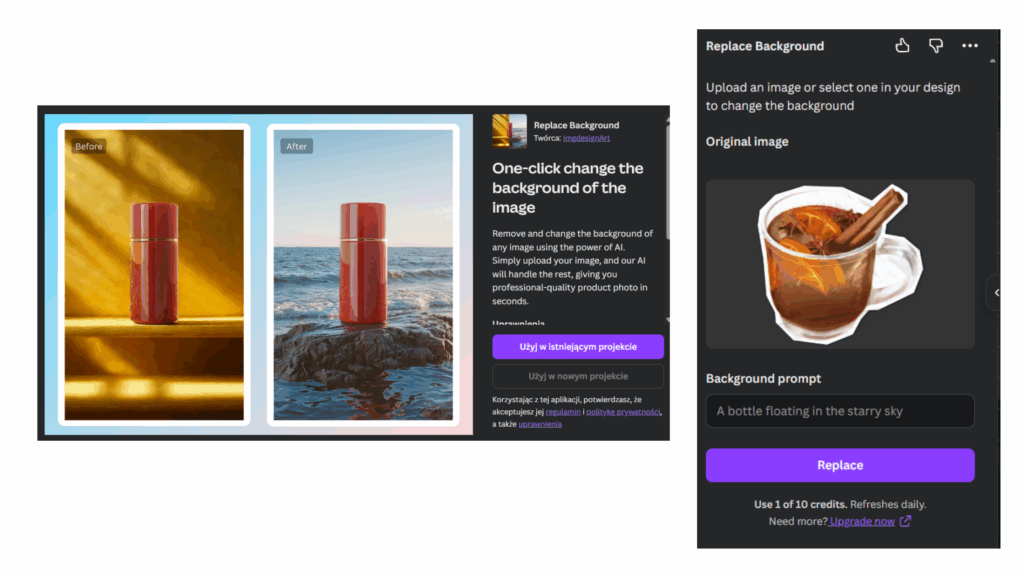
Z pomocą przychodzi aplikacja Generator tła (ang. Replace Background), którą znajdziesz w zakładce Aplikacje.
- Generator tła – wystarczy opisać nową scenerię (np. „kawiarnia w Paryżu o zachodzie słońca” albo „minimalistyczne biuro z roślinami”), a aplikacja automatycznie podmieni tło.
- Masz do dyspozycji 10 darmowych kredytów dziennie – to oznacza, że możesz codziennie podmienić kilka teł bez ograniczeń finansowych.
- Efekty są zbliżone do tych z Pro, a czasem nawet ciekawsze, bo aplikacja daje większą swobodę w tworzeniu zupełnie nowych scen.
Kreatywne efekty tekstowe
👉 Problem:
W Canvie Free dostępne efekty tekstowe są mocno ograniczone. Owszem, możesz dodać cień, neon czy podstawowy obrys, ale brakuje efektów, które naprawdę „robią wrażenie” – np. liter wypełnionych zdjęciem, kolorową fakturą czy wzorem. Te opcje są zarezerwowane głównie dla Canvy Pro.
✅ Rozwiązanie:
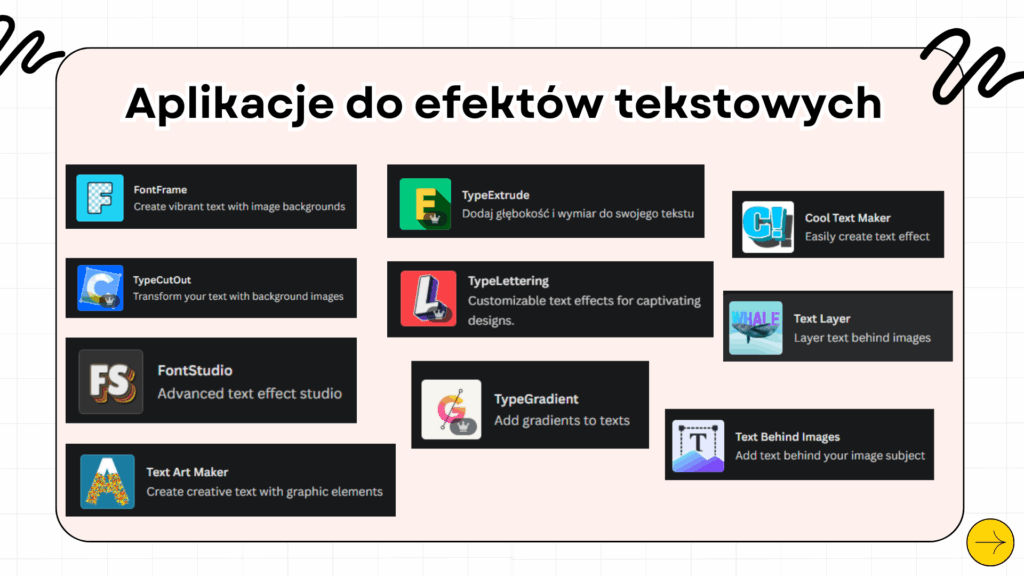
Na szczęście w zakładce Aplikacje znajdziesz narzędzia, które dają Ci podobne możliwości.
- FontFrame (bezpłatna) – pozwala wypełnić litery dowolnym obrazem. Możesz wgrać własne zdjęcie (np. plaży, jedzenia, tekstury drewna) i uzyskać napis, który wygląda jak wycięty ze zdjęcia.
- TypeCutOut (płatna) – działa bardzo podobnie, ale wymaga opłaty. Daje większe możliwości edycji, ale w większości przypadków FontFrame spokojnie wystarczy.
Niska jakość zdjęć i grafik
👉 Problem:
Wielu użytkowników Canvy korzysta z własnych zdjęć – np. produktowych, wizerunkowych czy robionych telefonem. Problem w tym, że takie zdjęcia często:
- mają niską rozdzielczość (np. zostały pobrane z Messengera, WhatsAppa czy Instagrama),
- są lekko rozmazane albo „pikselowe”, gdy próbujesz je powiększyć,
- wyglądają dobrze w małym formacie (na telefonie), ale w prezentacji czy na wydruku tracą ostrość.
W Canvie Free nie masz zaawansowanych narzędzi do poprawy jakości zdjęć, więc takie pliki w projekcie mogą wyglądać mało profesjonalnie.
✅ Rozwiązanie:
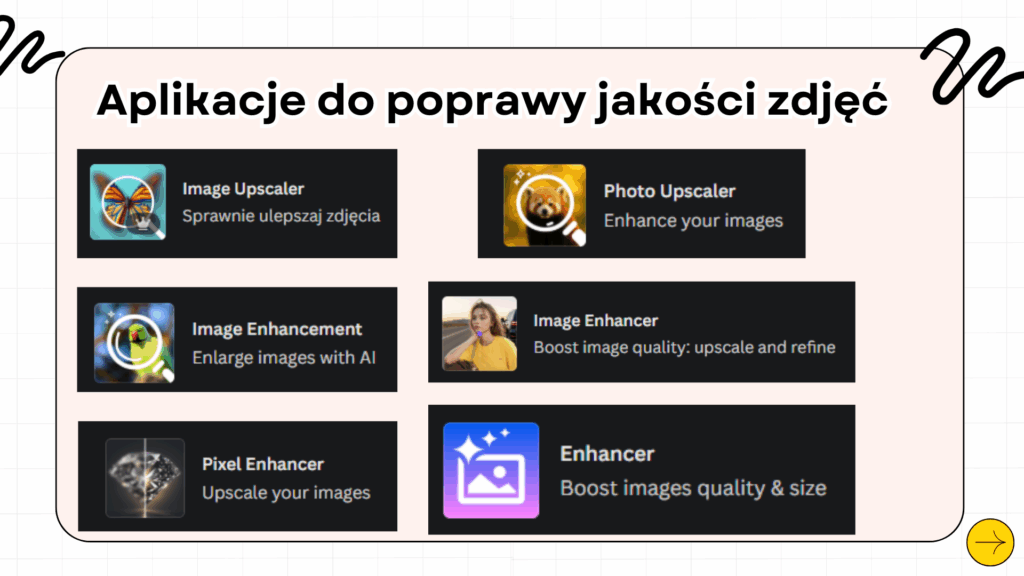
Skorzystaj z darmowych aplikacji w zakładce Aplikacje → Edytory zdjęć, które wykorzystują sztuczną inteligencję, aby poprawić jakość Twoich zdjęć:
- Image Upscaler – wyostrza szczegóły i sprawia, że zdjęcie wygląda bardziej profesjonalnie.
- Image Enhancement – powiększa obrazy i poprawia ich kontrast oraz kolory.
- Image Enhancer – działa jak „kombajn”: poprawia rozdzielczość i jednocześnie koryguje jakość.
- Pixel Enhancer – świetny, gdy zdjęcie jest mocno „poszarpane” i trzeba usunąć efekt pikseli.
- Enhancer – uniwersalny booster jakości i rozmiaru zdjęć.
Podsumowanie
Canva to naprawdę potężne narzędzie – nawet w wersji darmowej pozwala tworzyć projekty, które robią świetne wrażenie. Oczywiście, wersja Pro daje ogrom wygody i odblokowuje wszystkie bajery, ale jak widzisz, nawet z Canvą Free możesz sporo zdziałać, jeśli tylko wiesz, z jakich aplikacji i trików korzystać.
💡 Morał jest prosty:
- jeśli tworzysz okazjonalnie – Canvę Free możesz dopalić aplikacjami i działać dalej,
- jeśli projektujesz regularnie – Canva Pro oszczędzi Ci mnóstwo czasu i kliknięć.
Najważniejsze jednak, żebyś pamiętała, że to nie wersja Canvy decyduje o jakości projektu, tylko Twoja kreatywność. A tej, jak sądzę, Ci nie brakuje 😉