Wiesz, że Canva ma własny arsenał magicznych narzędzi, które pomogą Ci w tworzeniu treści?
Nie musisz być copywriterką, montażystką ani mistrzynią Photoshopa, żeby tworzyć świetne posty, prezentacje czy PDF-y. W 2025 roku Canva to coś więcej niż tylko edytor graficzny — to kreatywny kombajn z wbudowaną sztuczną inteligencją. W tym wpisie pokażę Ci 3 funkcje AI, które naprawdę warto znać — szczególnie jeśli tworzysz treści regularnie i chcesz robić to szybciej, prościej i… bez stresu. Gotowa? Lecimy! 💫
Magiczny tekst (Magic Write) – gdy wena odmawia współpracy
Czym jest Magiczny tekst?
To funkcja AI dostępna w Canvie (zarówno w Dokumentach Canva Docs, jak i w projektach typu prezentacja, e-book, PDF czy karuzela), która wykorzystuje silnik sztucznej inteligencji do generowania treści tekstowych. Bazuje na modelu językowym (podobnym do ChatGPT), dzięki czemu potrafi pisać, parafrazować, podsumowywać i rozwijać teksty — w zależności od Twoich potrzeb.
Wersja darmowa Canvy pozwala użyć Magicznego tekstu do 50 razy miesięcznie, natomiast użytkownicy Canva Pro mają do dyspozycji 250 użyć. To oznacza, że możesz korzystać z tej funkcji codziennie, w różnych projektach – od Instagrama, przez PDF-y i webinary, aż po prezentacje dla klientów.
Do czego możesz wykorzystać magiczny tekst?
Zastanawiasz się, do czego konkretnie możesz wykorzystać Magiczny Tekst w swojej codziennej pracy twórczej? Możliwości jest naprawdę sporo. Ta funkcja świetnie sprawdzi się, gdy potrzebujesz napisać opis posta na Instagram, wstęp do e-booka, nagłówki do slajdów prezentacji czy zarys webinaru. Możesz używać jej także do tworzenia list punktowanych, szybkich planów treści, propozycji leadów sprzedażowych, opisów produktów lub newsletterów.
To idealne narzędzie na momenty, gdy chcesz coś napisać, ale nie masz siły ani pomysłu, żeby zacząć. Dzięki Magic Write nie musisz już walczyć z pustym dokumentem – wystarczy kilka zdań opisu, a Canva wygeneruje dla Ciebie gotowy szkic, który możesz edytować i dopasować do swojego stylu.
Czy AI zrobi wszystko za Ciebie? Nie. Ale Magiczny tekst daje Ci gotową bazę, z którą pracuje się dużo szybciej i lżej – bez zaczynania od pustej strony i bez frustracji. A to już bardzo dużo.
Jak pisać skuteczne prompty do Magicznego tekstu?
Aby Magiczny tekst naprawdę Ci pomógł, musisz wiedzieć, jak z nim rozmawiać.
Nie musisz być specjalistką od prompt engineeringu – ale warto znać kilka zasad, które sprawią, że AI wygeneruje treść bliższą temu, czego potrzebujesz.
➡️Zacznij od konkretnego tematu
Im bardziej sprecyzowane będzie polecenie, tym lepszy efekt. Zamiast pisać „napisz post”, wpisz:
„Napisz nagłówek posta na Instagram o błędach w projektowaniu grafik.”
Temat może dotyczyć konkretnej branży, narzędzia, odbiorcy lub problemu, który chcesz poruszyć.
➡️Określ cel wypowiedzi
Magic Write może tworzyć różne rodzaje tekstów: od opisu produktu, przez bio do social mediów, aż po artykuł blogowy. Warto więc jasno zaznaczyć, do czego ma służyć ta treść.
Na przykład:
– „stwórz tytuł posta na Instagram”
– „wymyśl CTA do slajdu końcowego prezentacji”
– „napisz opis karuzeli o tworzeniu e-booków w Canvie”
➡️Dodaj ton i styl (opcjonalnie, ale warto!)
Jeśli zależy Ci, by tekst pasował do Twojego języka komunikacji, dopisz, jaki ma mieć charakter.
Może być:
– luźny i konkretny
– bez zadęcia
– ekspercki, ale przystępny
– z nutą humoru
– prosty, ale inspirujący
To sprawi, że tekst nie będzie brzmiał „sucho” lub zbyt sztucznie.
Dodatkowe wskazówki:
- Jeśli efekt nie jest zadowalający – zmień tylko jeden element promptu i sprawdź ponownie.
- Możesz poprosić o kilka wariantów, np. „Podaj 3 propozycje CTA do posta o webinarze Canva + AI.”
- Po otrzymaniu treści, użyj opcji „Przekształć w…” i rozwijaj tekst dalej – np. w bloga, prezentację czy podsumowanie.
Magic Switch – czyli recykling treści w wersji turbo
Kolejne narzędzie to prawdziwy game changer, szczególnie w sytuacji, gdy tworzysz treści w różnych formatach.
Co to jest magic switch?
To narzędzie oparte na AI, które jednym kliknięciem zmienia gotową treść w inny format – zachowując jej sens, ale dostosowując długość, język i układ do konkretnego celu.
Nie musisz kopiować tekstów, skracać ich ręcznie, kombinować z nowymi wersjami. Klikasz → Canva przetwarza → Ty dostajesz gotowy materiał.
Co możesz zrobić za pomocą Magic Switch?
Zobacz, jak działa to w praktyce:
👉 Masz karuzelę na Instagram? Zamieniasz ją w prezentację.
Stworzyłaś edukacyjną karuzelę z poradami dla swojej społeczności? Świetnie. Teraz możesz wykorzystać te same treści podczas webinaru lub szkolenia, nie projektując wszystkiego od nowa. Canva automatycznie przekształci slajdy w prezentację — dzieląc tekst, dostosowując układ i proporcje, a nawet podpowiadając styl wizualny.
👉 Masz slajdy z webinaru? Tworzysz z nich wideo z napisami.
Po webinarze zostają Ci pięknie zaprojektowane slajdy, które aż proszą się o drugie życie? W kilka sekund możesz przekształcić je w format wideo – Canva zamieni każdy slajd w osobną scenę, doda subtelne przejścia i pozwoli Ci wygenerować napisy lub dograć voiceover. Gotowe na Reels, YouTube Shorts lub Stories.
👉 Masz PDF z lead magnetem? Robisz z niego posty.
Twój e-book, planner albo karta pracy mogą zyskać drugie życie jako seria postów w social mediach. Magic Switch automatycznie podzieli długie fragmenty tekstu na mniejsze sekcje i dopasuje ich długość do formatów karuzel lub stories. Dzięki temu możesz w kilka minut wyciągnąć esencję z materiałów premium i pokazać ją szerzej – jednocześnie promując produkt.
👉 Masz wpis blogowy w Canva Docs? Przekształcasz go w slajdy.
Napisałaś artykuł pełen wartościowych wskazówek? Możesz zamienić go w prezentację edukacyjną albo skondensowaną karuzelę. Magic Switch samodzielnie wybierze nagłówki, wypunktuje kluczowe informacje i przygotuje układ gotowy do edycji wizualnej. Dosłownie: tekst zamienia się w grafikę.
Magic Switch wykorzystuje sztuczną inteligencję do analizy struktury Twojej treści: rozpoznaje nagłówki, długość akapitów, proporcje tekstu do grafiki, a nawet styl wizualny Twojej marki. Na tej podstawie tworzy nową wersję Twojego projektu — w wybranym przez Ciebie formacie: prezentacji, wideo, posta, dokumentu.
Oczywiście — to dopiero baza. Warto ją jeszcze dopracować, dodać własne akcenty, dopasować zdjęcia i styl. Ale sama struktura, która normalnie zajęłaby Ci 30–60 minut, jest gotowa w kilka sekund. To narzędzie naprawdę działa jak magiczny przełącznik — wystarczy kliknąć i… gotowe.
Transform Image – edycja obrazu jak z Photoshopa (bez Photoshopa)
I ostatnie narzędzie, które musisz znać – a właściwie to zestaw narzędzi. Oto moje ulubione funkcje, z których korzystam niemal codziennie przy tworzeniu postów, grafik do kursów czy lead magnetów.
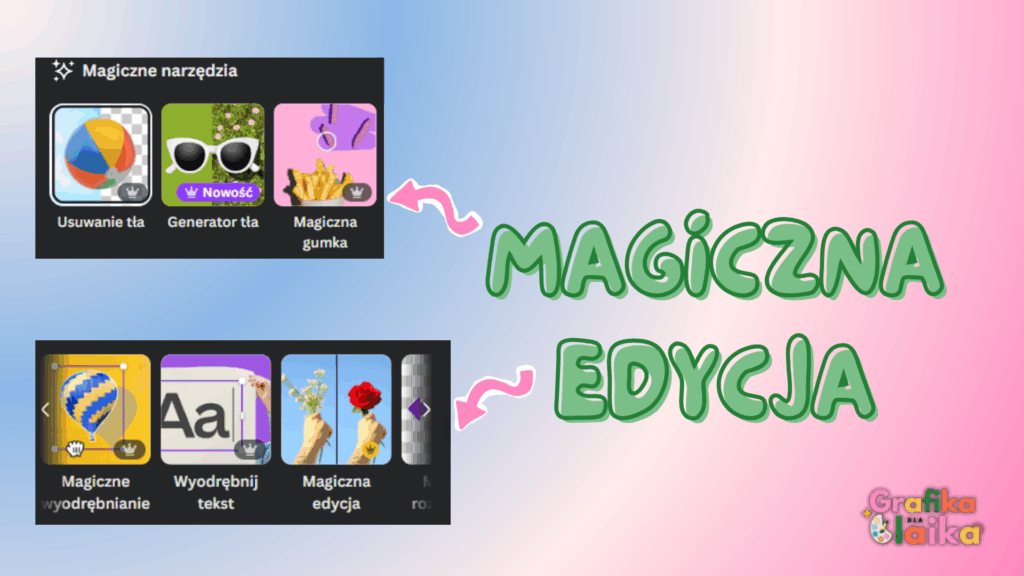
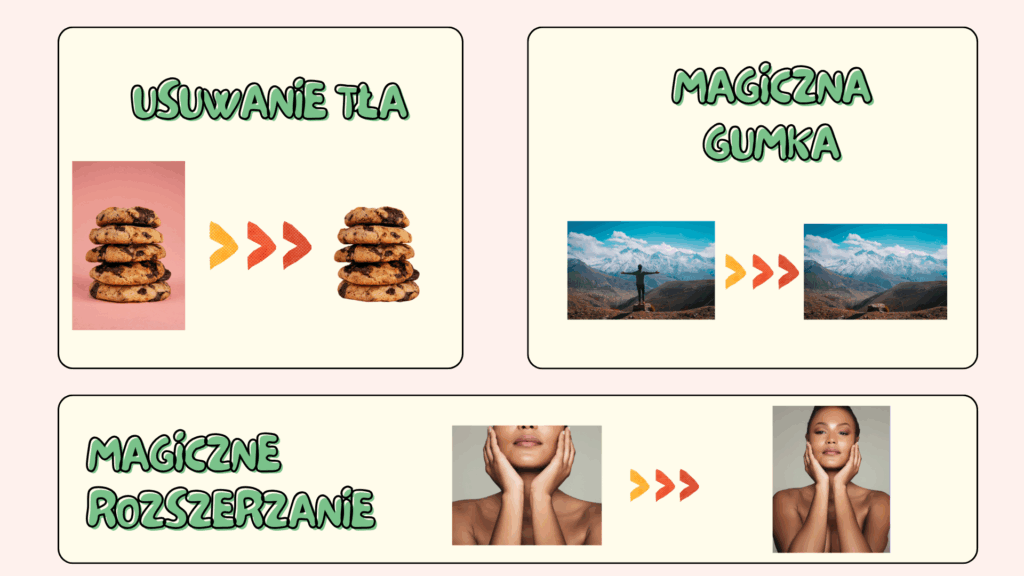
Usuwanie tła (Background Remover)
Idealne, gdy chcesz skupić uwagę na produkcie, osobie lub detalu, a tło rozprasza (czytaj: dziecięce zabawki, pranie lub kuchnia po gotowaniu). Jedno kliknięcie – i zostaje tylko to, co ważne.
Magiczna gumka (Magic Eraser)
Tło jest okej, ale ten jeden nieszczęsny kubek, który wślizgnął się w róg zdjęcia – już nie? Magiczna gumka pozwala usunąć tylko wybrany fragment zdjęcia, bez usuwania wszystkiego dookoła. Działa jak gumka Photoshopa, ale znacznie prościej.
Magiczne rozszerzanie (Magic Expand)
Zdjęcie jest zbyt ciasne, żeby przerobić je na tło posta? Magic Expand „dorysowuje” dodatkową przestrzeń – zgodnie ze stylem i kolorystyką zdjęcia. Z pionowego portretu możesz zrobić poziome zdjęcie nagłówkowe – bez zmiany klimatu ujęcia.
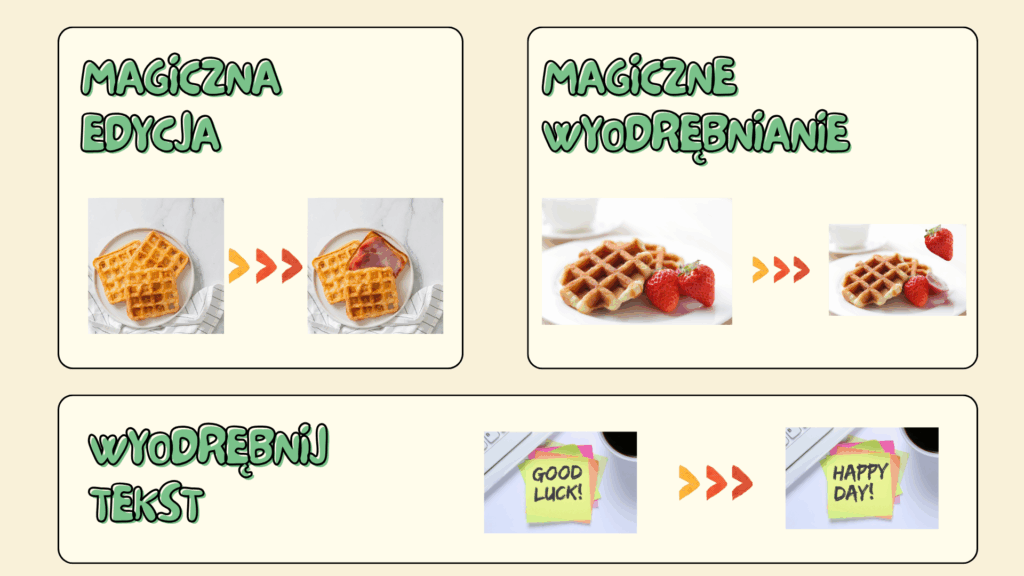
Magiczna edycja (Magic Edit)
Chcesz zamienić kanapkę na kwiat? Zmienić tło z kuchni na biuro? A może dodać coś do zdjęcia, czego nie było? Magic Edit pozwala zaznaczyć fragment zdjęcia, wpisać, co ma się tam pojawić – i Canva zrobi resztę. Dosłownie magia.
Wyodrębnianie elementów (Grab Elements)
Znalazłaś grafikę z ciekawym elementem, który chcesz wykorzystać gdzie indziej? Ta funkcja pozwala „wyciągnąć” z obrazu konkretny obiekt i użyć go w nowym projekcie – np. wyciąć kubek, książkę, kwiat czy dekor.
Wyodrębnij tekst (Text to Editable)
Masz grafikę z tekstem, ale nie masz pliku źródłowego? Canva potrafi zamienić ten tekst z obrazu w edytowalny blok tekstowy. Dzięki temu możesz go poprawić, skrócić lub przetłumaczyć – bez przepisywania.
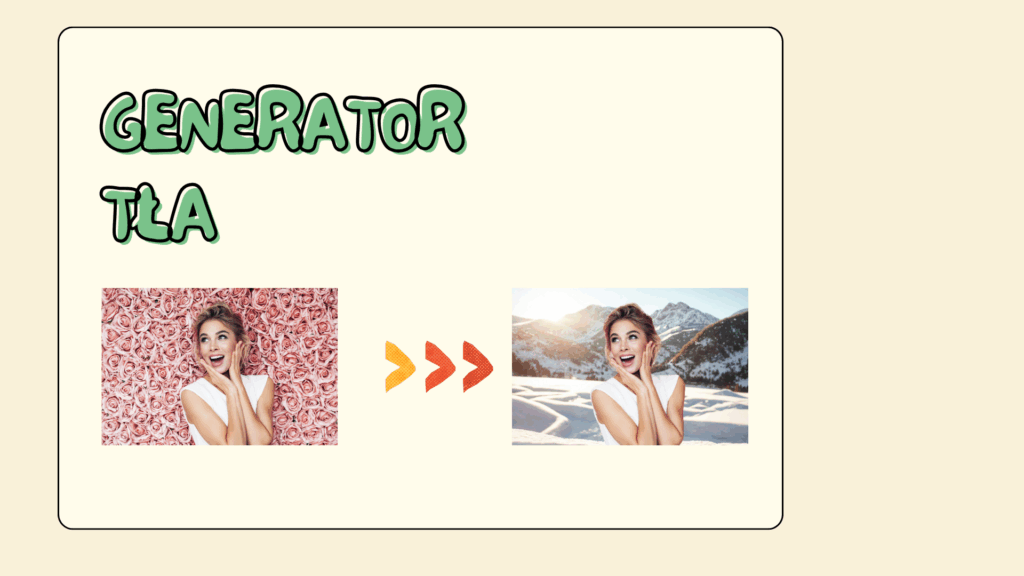
Generator tła (Background Generator)
Tło nie pasuje do feedu? A może potrzebujesz czegoś neutralnego lub estetycznego? Wpisz w generatorze, co chcesz mieć w tle (np. „minimalistyczne biuro, pastelowe kolory”) – a Canva stworzy je automatycznie, dopasowane do stylu Twojej marki.
Transform Image – edycja obrazu jak z Photoshopa (bez Photoshopa)
Tworzenie treści w 2025 nie musi oznaczać niekończącego się siedzenia przed komputerem i zaczynania wszystkiego od zera. Dzięki funkcjom AI w Canvie możesz działać szybciej, sprytniej i z większą lekkością — nawet wtedy, gdy wena ma wolne, a zdjęcia „nie chcą współpracować”.
A jeśli chcesz nauczyć się, jak używać tych narzędzi krok po kroku (i wycisnąć z nich jeszcze więcej), dołącz do warsztatów 👇