Masz już gotowy projekt w Canvie. Wszystko jest fantastyczne, ale stajemy przed pytaniem: co teraz? Jak umieścić ten projekt na przykład na Instagramie? Masz już gotowy projekt w Canvie. Wszystko jest fantastyczne, ale stajemy przed pytaniem: co teraz? Jak umieścić ten projekt na przykład na Instagramie? A może chcesz go wydrukować, dodać do prezentacji, wysłać jako PDF albo zapisać w wysokiej jakości na później?
Zanim klikniesz „Pobierz”, warto wiedzieć w jakim formacie zapisać plik, jaką jakość wybrać i na co uważać, żeby Canva nie zgłosiła błędu. Canva to świetne narzędzie, ale – jak każde – ma swoje ograniczenia techniczne, o których łatwo zapomnieć, zwłaszcza przy większych i bardziej złożonych projektach.
W tym artykule pokażę Ci krok po kroku:
✅ jak pobrać pojedynczą stronę lub cały projekt,
✅ jak dobrać odpowiedni format (PNG, JPG, PDF, MP4, GIF, SVG) do konkretnego zastosowania,
✅ czym się różni jakość standardowa od wysokiej rozdzielczości,
✅ jak przygotować projekt do druku, żeby uniknąć przyciętych krawędzi i rozmazanych tekstów,
✅ jak pobierać grafiki z przezroczystością tła (lub bez).
Brzmi przydatnie? To lecimy!
Jak pobrać projekt z Canvy?
Zacznijmy od ważnego pytania. Co chcesz pobrać? Czy chcesz pobrać wszystkie strony, które masz w projekcie, czy tylko na przykład jedną stronę. To niby drobny wybór, ale od niego zależy, czy pobierzesz to, co faktycznie potrzebujesz… czy też skończysz z folderem pełnym slajdów, których nawet nie planowałaś używać.
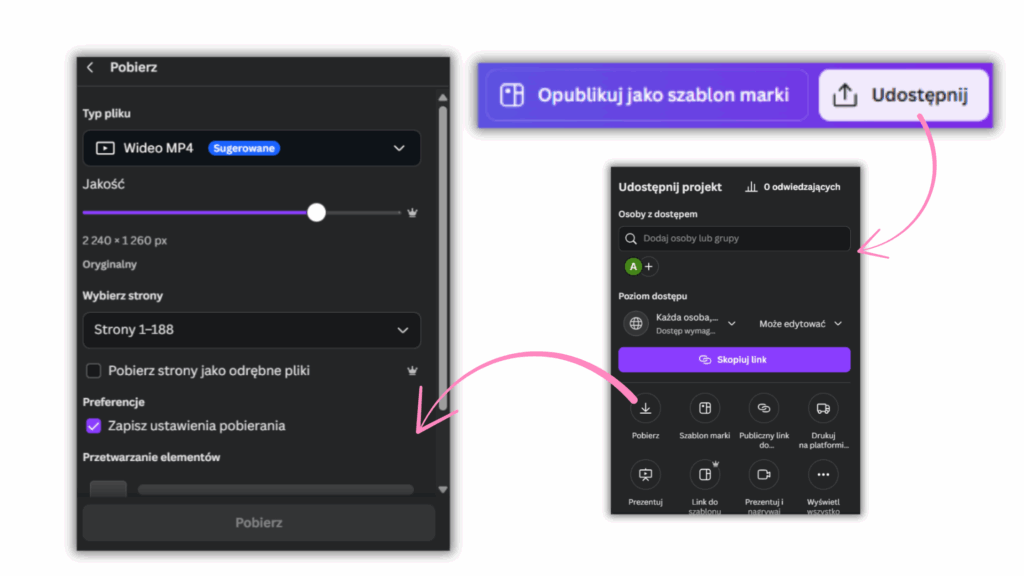
Na początek: żeby cokolwiek pobrać, kliknij w prawym górnym rogu „Udostępnij”, a potem „Pobierz”. I teraz uważaj – nie klikaj jeszcze „Pobierz” drugi raz! Canva daje Ci kilka opcji, które warto na spokojnie rozkminić, żeby nie pobrać przypadkiem 15 niepotrzebnych stron, których nie planowałaś używać.
Jeśli potrzebujesz tylko jednej strony…
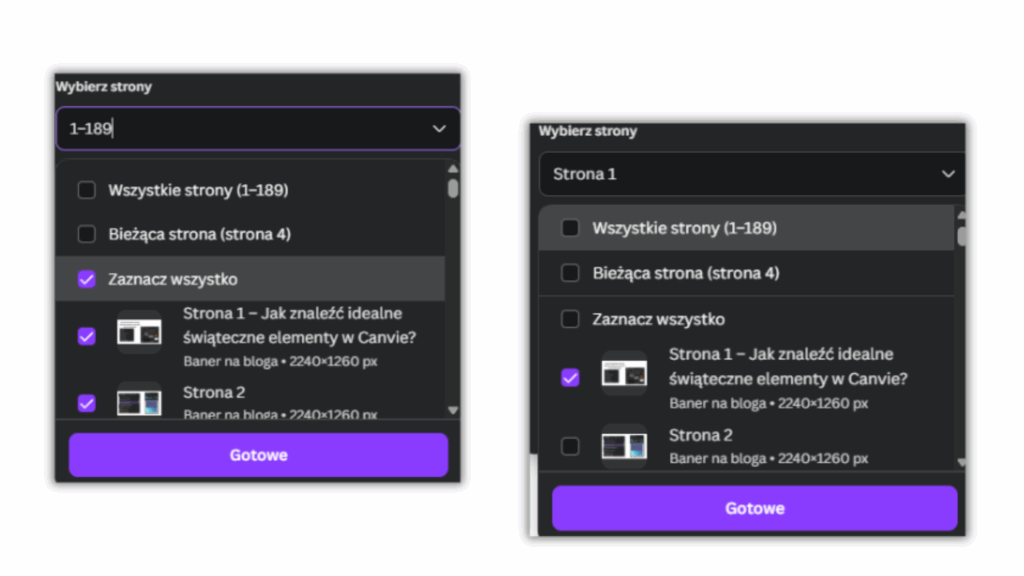
Może tworzysz karuzelę na Instagram i chcesz na razie zapisać tylko pierwszy slajd jako zapowiedź. Albo pracujesz nad prezentacją, ale chcesz przetestować tylko jeden konkretny slajd. W takim przypadku – podczas pobierania – kliknij „Strony” i odznacz wszystko oprócz tej jednej. Możesz też wpisać jej numer – Canva sama ją znajdzie i zaznaczy.
A jeśli chcesz cały projekt?
To opcja idealna, gdy:
- tworzysz prezentację, e-booka, lookbooka lub PDF z ofertą,
- przygotowałaś karuzelę i chcesz ją pobrać w całości, żeby potem wrzucić slajdy po kolei na Insta,
- chcesz zapisać wszystkie warianty grafiki do porównania.
Canva domyślnie zaznacza wszystkie strony projektu – i to super, jeśli faktycznie ich potrzebujesz.
- jeśli wybierzesz format graficzny (np. PNG, JPG), Canva stworzy paczuszkę ZIP – każda strona jako osobny plik graficzny;
- jeśli wybierzesz PDF, dostaniesz jeden spójny dokument ze wszystkimi stronami;
- jeśli wybierzesz MP4 lub GIF (czyli coś ruchomego), Canva połączy wszystkie animowane strony w jeden plik wideo – bez potrzeby montażu i cudów w innych programach.
🧠 Pro tip: Jeśli masz dużo stron i nie pamiętasz, która była „ta dobra”, kliknij najpierw „Zobacz miniatury” – wtedy wybierzesz szybciej.
Jak wybrać odpowiedni format?
No dobrze, wiemy już jak pobrać projekt, ale teraz zostajemy pytanie: w jakim formacie? Bo Canva daje do wyboru całą listę: PNG, JPG, PDF, MP4, GIF, SVG… i możesz poczuć się jak w restauracji z za długim menu. Wszystko wygląda dobrze, ale co tak naprawdę zamówić?
Spokojnie – zaraz to rozgryziemy. Wybór formatu zależy od tego, gdzie i jak chcesz wykorzystać swój projekt. Na Instagram? Do druku? A może to coś animowanego albo logo, które ma się dobrze skalować?
Oto Twój mini przewodnik po formatach, czyli szybka instrukcja: co wybrać, żeby projekt wyglądał świetnie tam, gdzie go potrzebujesz – bez rozmazanych grafik, niepotrzebnych białych teł i dziwnych komunikatów przy wrzucaniu pliku gdzieś dalej.
🟢 PNG – kiedy jakość ma znaczenie
PNG to idealny format, jeśli chcesz, żeby grafika wyglądała ostro jak żyleta. Dodatkowo – jeśli masz Canvę Pro – możesz zaznaczyć przezroczyste tło, czyli np. usunąć białe tło spod logo. Używaj, gdy tworzysz:
- elementy na strony www.
- posty do social mediów,
- logo, naklejki,
- grafiki na prezentacje,
🟡 JPG – lekko, szybko i bez przezroczystości
JPG to mniejszy plik, który szybciej się ładuje – idealny na www czy do wrzucenia zdjęcia na bloga. Ale uwaga: ten format nie obsługuje przezroczystości, więc np. logo może mieć białe tło. Używaj, gdy tworzysz:
- zdjęcia i banery na stronę,
- grafiki w karuzelach,
- wszystko, co nie wymaga przezroczystości.
🟢PDF (standard) – król dokumentów online
Świetna opcja, jeśli chcesz komuś wysłać e-booka, ofertę albo checklistę. Możesz też łatwo dodać taki plik jako do pobrania z newslettera. Używaj, gdy tworzysz:
- e-booki,
- prezentacje,
- oferty PDF,
- materiały do udostępnienia online (ale nie do druku!).
🟡 PDF (do druku) – kiedy liczy się każdy milimetr
Tworzysz coś, co ma trafić do drukarni? Wybierz PDF „do druku” i koniecznie zaznacz spady i znaki cięcia. Dzięki temu nikt nie utnie Ci ważnego tekstu ani nie zostawi białego marginesu tam, gdzie miało być tło. Używaj, gdy tworzysz:
- plakaty,
- wizytówki,
- ulotki,
- wszelkie materiały, które fizycznie trafią do czyichś rąk.
🟢MP4 / GIF – coś się rusza!
Canva to nie tylko statyczne grafiki – możesz tworzyć też animacje i wideo. Jeśli dodałaś efekty przejścia, ruchome teksty albo elementy – wybierz MP4 (czyli format wideo). Używaj, gdy tworzysz:
- rolki,
- animowane stories,
- intro do kursów czy webinarów,
- zapowiedzi karuzeli z ruchomym tekstem.
GIF działa podobnie, ale bez dźwięku i z zapętlaniem – fajna opcja np. do newslettera albo krótkich „migających” elementów na stronę.
🟡SVG – grafika wektorowa dla wymagających
SVG to format, który się nie rozpixela, bez względu na rozmiar. Ale uwaga – dostępny tylko w Canva Pro. Świetnie sprawdza się przy logo czy ikonach, które mają być skalowalne i używane np. na stronie. Używaj, gdy tworzysz:
- logotypy,
- ikony,
- grafiki do dalszej edycji np. w Adobe Illustratorze.
Pro tip na koniec
👉 Jeśli tworzysz coś do druku – wybieraj PDF (do druku) i zawsze zaznacz „spady i znaki cięcia”.
👉 Jeśli potrzebujesz przezroczystości – wybierz PNG i zaznacz „przezroczyste tło” (opcja Pro).
👉 A jeśli coś się rusza – nie kombinuj, tylko od razu MP4.
Przezroczyste tło – kiedy się przydaje?
No to rozważmy jeszcze jedną sytuację. Potrzebujesz naklejki, logo bez białego kwadratu albo grafiki, którą chcesz umieścić np. na kolorowym tle, kubku, koszulce albo stronie internetowej?
Wtedy opcja „przezroczyste tło” to Twój najlepszy przyjaciel.
Zamiast białego prostokąta wokół logo czy postaci, dostajesz czystą, „wyciętą” grafikę, która wygląda dużo bardziej profesjonalnie i uniwersalnie. Możesz ją potem nakładać na dowolne tło – i zawsze będzie wyglądać dobrze.
Gdzie to zaznaczyć?
Po kliknięciu „Pobierz” (w formacie PNG), zobaczysz checkbox „Przezroczyste tło”. Wystarczy go kliknąć – i gotowe. Canva usunie tło automatycznie.
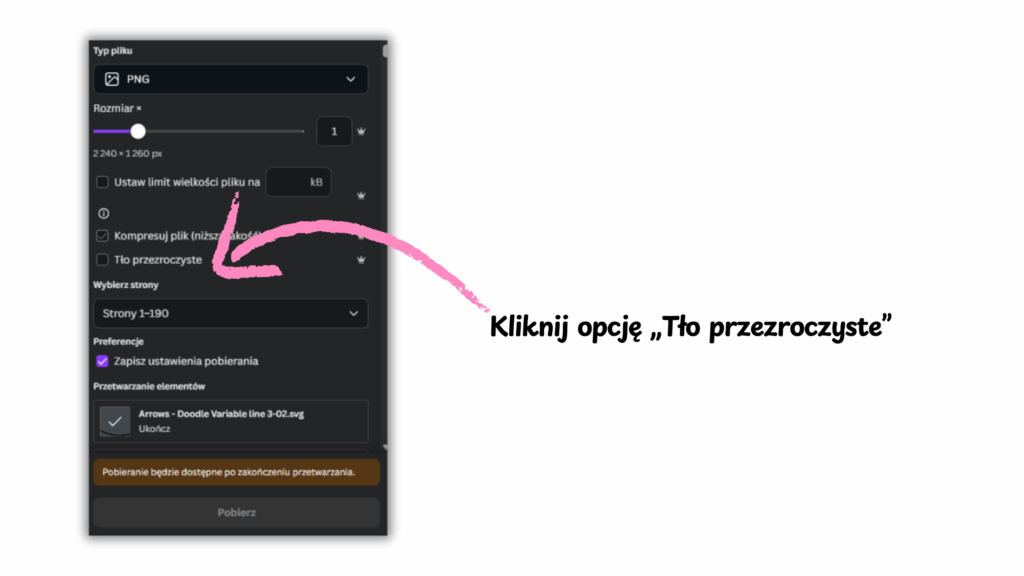
❗ Ale uwaga! Ta opcja działa tylko w Canva Pro. Jeśli korzystasz z darmowej wersji, Canva grzecznie Ci przypomni, że ta funkcja jest płatna – i zachęci do upgrade’u.
Przykłady zastosowania przezroczystego tła:
- logo, które chcesz umieścić na różnych tłach (np. jasne na ciemnym, ciemne na zdjęciu),
- grafiki do nadruku na gadżetach – koszulki, torby, kubki,
- naklejki i etykiety z dowolnym kształtem,
- elementy do animacji lub wideo, które będą nakładane na inne tło,
- postaci, ramki, dymki czy ikony do prezentacji lub Reelsów.
💡 Tip: Nawet jeśli na Twoim projekcie nie widać tła, Canva może domyślnie uznać je za białe – dlatego warto zaznaczyć opcję przezroczystości za każdym razem, gdy zależy Ci na „czystym wycięciu”.
słowo na koniec
Jak widzisz, pobieranie projektu z Canvy to coś więcej niż kliknięcie „Pobierz i do widzenia”. Wystarczy jednak znać kilka podstawowych zasad, żeby:
✅ zapisać plik w odpowiednim formacie,
✅ dobrać jakość do miejsca, gdzie go użyjesz,
✅ uniknąć problemów z rozdzielczością, tłem, czy technicznymi limitami,
✅ no i po prostu – nie stracić czasu na poprawki.
Canva daje dużo możliwości, ale też lubi, kiedy użytkownik ogarnia, co robi. A teraz – Ty już ogarniasz. Masz projekt? Świetnie. Wiesz, jak go pobrać? Jeszcze lepiej. Teraz możesz spokojnie wrzucić swoją grafikę na Instagrama, wysłać do druku, dołączyć do prezentacji albo zapisać na później – w idealnym formacie i jakości.
A jeśli chcesz więcej praktycznych trików, takich jak ten – wskakuj do mojego newslettera albo sprawdź Canvastyczne Tutoriale. Co tydzień nowy odcinek prosto z Canvowego świata – bez nudy, bez nadęcia i bez frustracji.
Canvastyczna Marka
#cm-short{–pink:#ff88c0;–yellow:#f4c044;–green:#238639;–bg:#fff2ee;–ink:#1e1e1e;font-family:’Montserrat’,sans-serif!important;color:#444!important;line-height:1.6!important;background:var(–bg)!important;border:2.4px solid var(–ink)!important;border-radius:16px!important;box-shadow:6px 6px 0 var(–ink)!important;padding:20px 22px!important;margin:0 0 8px!important;box-sizing:border-box;}#cm-short *{box-sizing:border-box;}#cm-short .pill{display:inline-block;font-family:’Kalam’,cursive!important;font-weight:700;font-size:13px;color:var(–ink)!important;background:var(–yellow)!important;border:2.2px solid var(–ink)!important;border-radius:99px!important;padding:2px 13px!important;box-shadow:2.5px 2.5px 0 var(–ink)!important;transform:rotate(-2deg);margin-bottom:10px!important;text-transform:none!important;letter-spacing:normal!important;}#cm-short h3{font-family:’Kalam’,cursive!important;font-weight:700!important;color:var(–ink)!important;font-size:20px!important;line-height:1.25!important;margin:0 0 8px!important;padding:0!important;text-transform:none!important;letter-spacing:normal!important;}#cm-short p{margin:8px 0!important;padding:0!important;font-size:14.5px!important;}#cm-short b{color:var(–ink)!important;}#cm-short .tags{margin-top:12px!important;display:flex;flex-wrap:wrap;gap:6px;}#cm-short .tags span{font-family:’Nunito’,sans-serif!important;font-weight:900;font-size:11.5px;background:#fff!important;color:var(–ink)!important;border:2px solid var(–ink)!important;border-radius:99px!important;padding:3px 11px!important;box-shadow:2px 2px 0 var(–ink)!important;}
Canva bez stresu ☕
Canva to dziś podstawa w biznesie online. I nie musisz być graficzką, żeby ją ogarnąć.
Tworzysz grafiki, rolki i posty, a i tak czujesz chaos i tracisz pół wieczoru na jeden projekt? Znam to uczucie, bo tak zaczyna większość dziewczyn, które do mnie trafiają.
Tu uczysz się Canvy krok po kroku i robisz treści, które wyglądają profesjonalnie, są spójne i przyciągają Twoje klientki. Bez grafika, bez stresu. Zrobione ponad idealne, bez spiny.