Canva to narzędzie, które aktualnie chyba tylko śniadania nie zrobi (choć może kiedyś 😂). Narzędzie i funkcji w Canvie mamy naprawdę mnóstwo, a to wszystko sprawia, że czasem ciężko się w tym wszystkim połapać. Dlatego zebrałam dla Ciebie 10 funkcji w Canvie, które moim zdaniem, warto znać i warto z nich korzystać. Kubki z kawą w dłoń i zaczynamy ☕️
Zestawy Marki (Brand Kit)
Pierwszym narzędziem, które moim zdaniem trzeba znać jest zestaw marki. To funkcja, która pozwala Ci przechowywać wszystkie elementy wizualnej tożsamości Twojej marki w jednym miejscu, co znacznie ułatwia tworzenie spójnych i profesjonalnych projektów.
Po co Ci ta funkcja? No właśnie dzięki niej nie musisz za każdym razem wyszukiwać fontów, czy swoich kolorów. Wszystko masz pod ręką. Dodatkowo Canva inteligentnie podpowiada elementy z Zestawu Marki, np. sugeruje kolory w grafikach czy odpowiednie style tekstu.
Co się składa na zestaw marki?
- Logo – załaduj swoje logo w różnych wersjach (np. kolorowe, monochromatyczne), co ułatwia ich szybkie wstawianie do projektów. (A jak zastanawiasz się, czy w Canvie można zrobić logo to odsyłam Cię do tego artykułu – CZYTAM.)
- Paleta kolorów – dodaj swoje firmowe kolory, dzięki czemu będą one zawsze dostępne podczas projektowania. Canva automatycznie podpowiada te barwy w edytorze, co eliminuje konieczność ręcznego wprowadzania kodów HEX.
- Fonty – wybierz główne i pomocnicze czcionki swojej marki, by zachować spójność tekstową we wszystkich materiałach. Możesz także przesyłać własne fonty, jeśli używasz niestandardowych krojów.
- Ikony i grafiki marki – Możesz dodać charakterystyczne elementy graficzne, takie jak ilustracje, ikony czy wzory, które są częścią identyfikacji wizualnej Twojej marki.
A więcej o tym jak korzystać z zestawu marki znajdziesz w tym filmie ⤵️
Współpraca z ChatGPT
Wiesz o tym, że Canva ma swój własny CHatGPT. Nazywa go ,,Magicznym tekstem”. To funkcja dostępna w Canvie Pro (choć w bezpłatnym pakiecie Canvy możesz skorzystać z tej opcji 50 razy, sprawdź więcej tutaj), która pozwala użytkownikom tworzyć różnorodne treści tekstowe bez opuszczania platformy.
Magiczny Tekst pomoże Ci na przykład:
- Stworzyć teksty na podstawie podanych wytycznych – Możesz wpisać krótką instrukcję, np. „napisz chwytliwy tytuł o promocji na kosmetyki” lub „stwórz opis produktu dla sklepu internetowego”.
- Dopasowuje styl i ton treści – Narzędzie analizuje Twoje polecenie i tworzy treści dostosowane do stylu (np. profesjonalnego, luźnego, zabawnego) oraz platformy (social media, prezentacja, e-mail).
- Pomaga w kreatywnym pisaniu – Generuje pomysły na posty, slogany reklamowe, opisy produktów czy nawet scenariusze wideo.
I jeśli to narzędzie to coś dla Ciebie to koniecznie obejrzyj ten filmik, opowiadam w nim więcej o tym jak korzystać z Magicznego tekstu ⤵️
biblioteka szablonów
Szablonów, chyba nie muszę reklamować, ale mam wrażenie, że to zasób Canvy, który ciągle za mało wykorzystujemy. Jednym z powodów jest tutaj fakt, że biblioteka szablonów Canvy jest naprawdę ogromna i bardzo ciężko znaleźć to czego akurat szukamy. Ale nie martw się, jestem tutaj, aby Ci w tym pomóc.
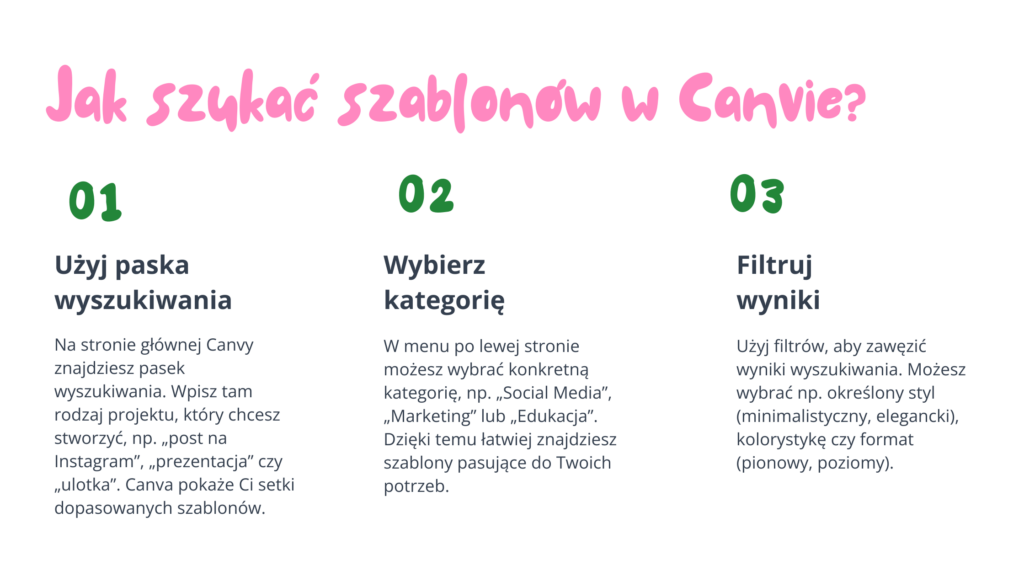
Zacznijmy od pierwszego kroku: wybierz kategorię projektu, który chcesz stworzyć – np. post na Instagram, prezentację, ulotkę czy e-mail. Canva automatycznie dopasuje szablony do wybranych wymiarów i zastosowań, co znacznie ułatwia pracę.
Kolejnym krokiem jest skorzystanie z paska wyszukiwania, gdzie możesz wprowadzić słowa kluczowe, takie jak „minimalistyczny plakat,” „letni post na Facebooka” czy „nowoczesna prezentacja biznesowa.” Dzięki temu narzędzie zaproponuje szablony najlepiej odpowiadające Twoim potrzebom.
Canva oferuje również rozbudowane opcje filtrowania, które pozwalają precyzyjnie dostosować wyniki wyszukiwania. Możesz wybierać spośród szablonów w określonej kolorystyce, stylu (np. minimalistycznym, vintage, nowoczesnym czy eleganckim), a także według kategorii tematycznej, takiej jak święta, promocje czy edukacja.
Dodatkowo, po wybraniu interesującego szablonu Canva automatycznie proponuje podobne projekty. To niezwykle przydatna funkcja, która ułatwia znalezienie najbardziej dopasowanego rozwiązania i oszczędza czas przy tworzeniu grafik.
I mam dla Ciebie jeszcze kilka wskazówek:
- Inspiruj się – Nawet jeśli nie wykorzystasz szablonu w całości, możesz go edytować lub potraktować jako bazę do własnego projektu.
- Wykorzystuj słowa kluczowe – Eksperymentuj z różnymi opisami, aby znaleźć bardziej dopasowane propozycje.
- Zapisuj ulubione szablony – Kliknij gwiazdkę obok szablonu, aby zapisać go na później.
I również w tym temacie mam dla Ciebie materiał pogłębiający temat⤵️
Funkcja „Dostosuj Rozmiar” (Resize)
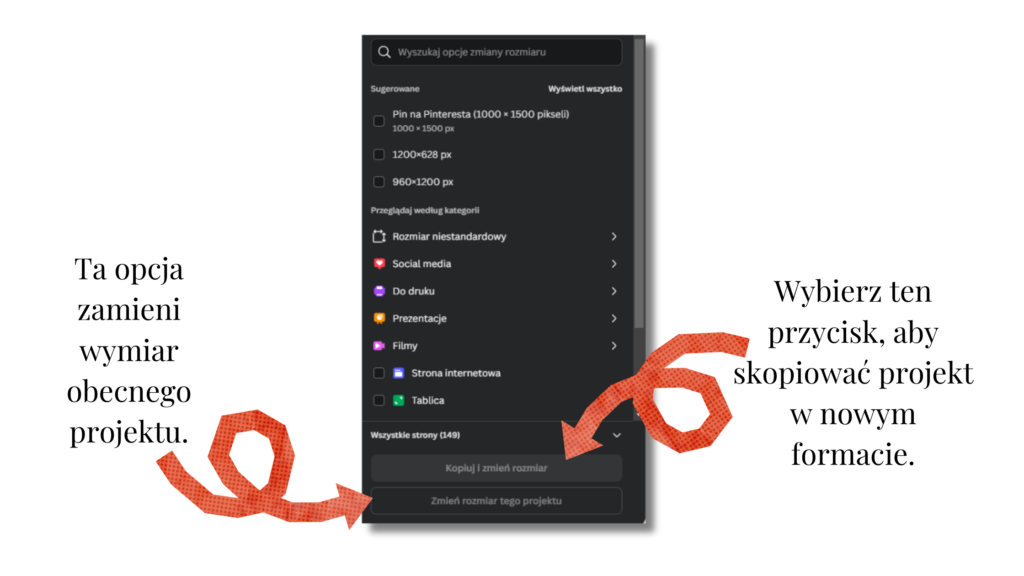
Przygotowałaś projekt postu na Instagram, ale chciałabyś go opublikować także na przykład na Pintreście? Nie martw się, nie musisz robić go od nowa. Tutaj przychodzi z pomocą funkcja automatycznej zmiany rozmiaru, które pozwala na błyskawiczne dostosowanie projektu do różnych formatów, bez konieczności rozpoczynania pracy od zera.
Wyobraź sobie, że tworzysz kampanię na media społecznościowe. Zacznij od posta na Instagramie, a potem jednym kliknięciem dostosuj go do formatu relacji, posta na Facebooku czy pinu na Pintereście. Podobnie z materiałami do druku – plakat możesz łatwo zamienić w ulotkę czy wizytówkę. To zaoszczędzi Ci mnóstwo czasu i pomoże uniknąć błędów.
Funkcja „Dostosuj Rozmiar” nie tylko zmienia wymiary, ale również automatycznie dopasowuje elementy projektu, takie jak tekst, obrazy czy grafiki. Dzięki temu oszczędzasz czas i unikasz konieczności ręcznego przenoszenia elementów. W niektórych przypadkach może być jednak potrzebne ręczne dostosowanie detali, szczególnie w bardziej skomplikowanych projektach, gdzie układ elementów ma kluczowe znaczenie dla czytelności i estetyki.
Jedną z największych zalet tej funkcji jest to, że pozwala Ci utrzymać spójność wizualną w różnych formatach. Jeśli musisz stworzyć grafikę do kilku platform, nie musisz się martwić, że coś będzie wyglądać źle, bo masz pewność, że zachowasz ten sam styl, kolory i układ. To naprawdę ważne, jeśli chcesz, żeby Twoja marka była rozpoznawalna wszędzie, niezależnie od tego, gdzie publikujesz swoje grafiki.
Funkcja „Dostosuj Rozmiar” jest dostępna dla użytkowników Canva Pro, Canva for Teams, Canva for Nonprofits i Canva for Education. Jeśli używasz darmowej wersji, możesz rozważyć upgrade, bo jeśli tworzysz wiele treści w różnych formatach, ta funkcja może naprawdę ułatwić życie.
Wyszukiwarka elementów i filtry
Podobnie jak w bibliotece szablonów Canvy, tak również w bibliotece elementów można stracić godziny. Niezliczone ikony, ilustracje, zdjęcia, animacje i różnego rodzaju elementy graficzne mogą przytłoczyć, jeśli nie wiesz, jak skutecznie z nich korzystać. Jednak z odpowiednim podejściem i kilkoma prostymi trikami, możesz zaoszczędzić czas i znaleźć dokładnie to, czego potrzebujesz, aby twój projekt nabrał kształtu. Oto jak skutecznie wykorzystać wyszukiwarkę elementów w Canvie, aby tworzyć perfekcyjne grafiki.
Po pierwsze, zacznij od tego, by wiedzieć, co dokładnie chcesz dodać do swojego projektu. Czy potrzebujesz ikony do podkreślenia jakiegoś punktu? A może szukasz zdjęcia, które dopełni Twoją wizualną historię? Kluczowe jest sprecyzowanie, jakiego typu elementu szukasz. Kiedy już to określisz, wpisz odpowiednie słowo kluczowe w pasek wyszukiwania, np. „ikona telefonu”, „tło z górami” lub „animacja strzałki”.
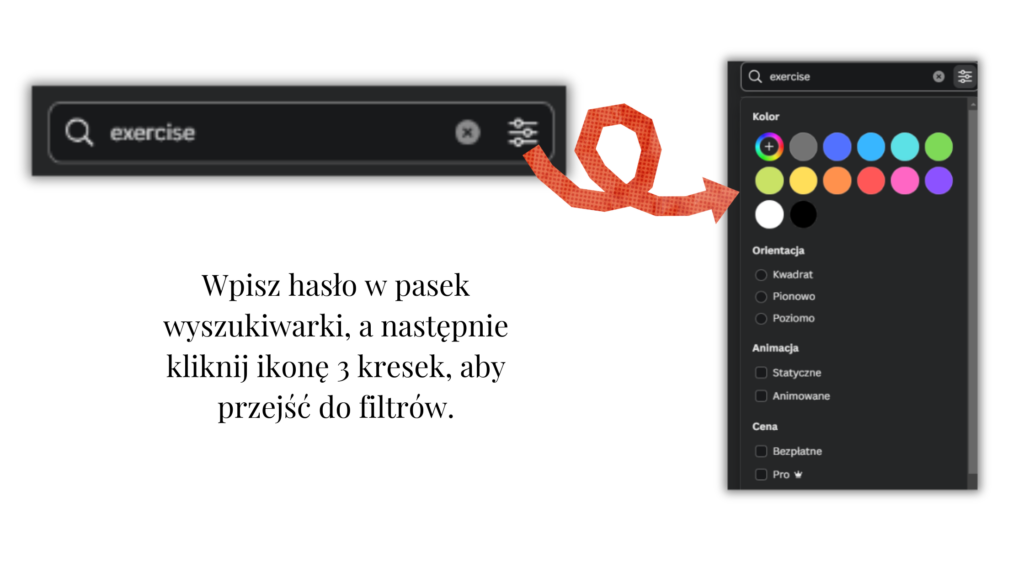
Z pomocą przychodzi także filtrowanie wyników. Canva oferuje możliwość zawężenia wyników wyszukiwania na podstawie koloru, typu elementu (np. zdjęcia, ilustracje, animacje) czy stylu (np. vintage, minimalistyczny, nowoczesny). Dzięki tym filtrom możesz w łatwy sposób dopasować wyniki wyszukiwania do estetyki swojego projektu. To znacznie ułatwia znalezienie pasujących elementów, które będą spójne z resztą grafiki.
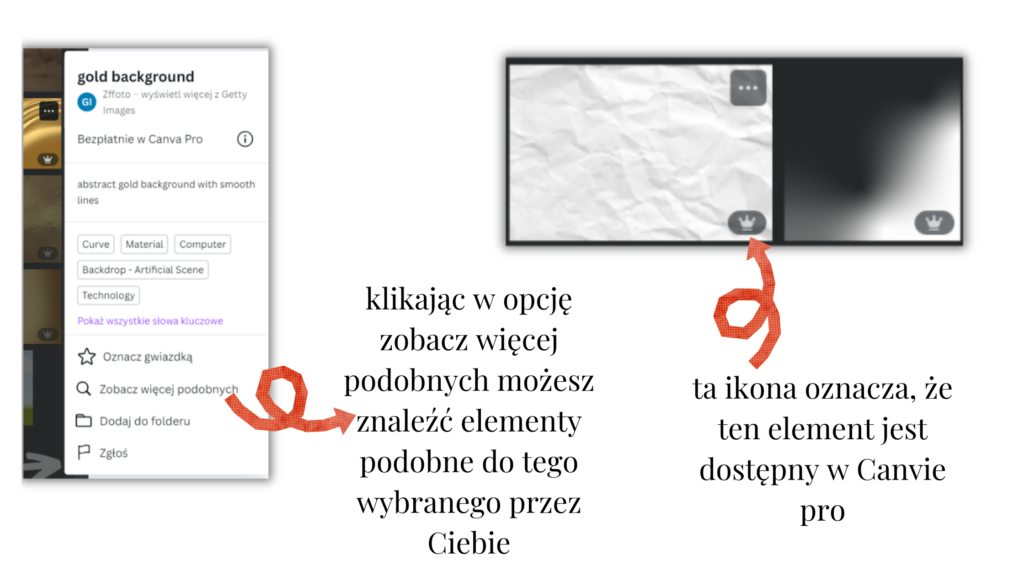
Kolejną przydatną funkcjonalnością w Canvie jest opcja zapisywania elementów w Twojej bibliotece. Gdy znajdziesz ikonę, ilustrację czy zdjęcie, które pasuje do Twojego projektu i chcesz mieć je pod ręką na później, po prostu kliknij opcję „Zapisz do mojej kolekcji”. To doskonały sposób na zaoszczędzenie czasu podczas tworzenia kolejnych projektów – będziesz mieć dostęp do ulubionych elementów bez potrzeby ponownego ich wyszukiwania.
Dodatkowo, Canva sugeruje podobne elementy graficzne, które mogą pasować do Twojego projektu. Kiedy już wybierzesz jeden element, platforma automatycznie zaprezentuje Ci inne opcje, które mogą pasować do Twojego pomysłu. To świetna funkcjonalność, która pomoże Ci szybko znaleźć inne elementy, które dopełnią całą koncepcję.
A jeśli nie możesz znaleźć ciekawych elementów w Canvie to sprawdź to co dla Ciebie przygotowałam:
➡️Hasła do elementów w Canvie – czytam
prowadnice i linie pomocnicze
Co zrobić, żeby elementy na grafikach były równo ułożone? Prowadnice i linie pomocnicze w Canvie to jedno z narzędzi, które rozwiązują właśnie ten problem.
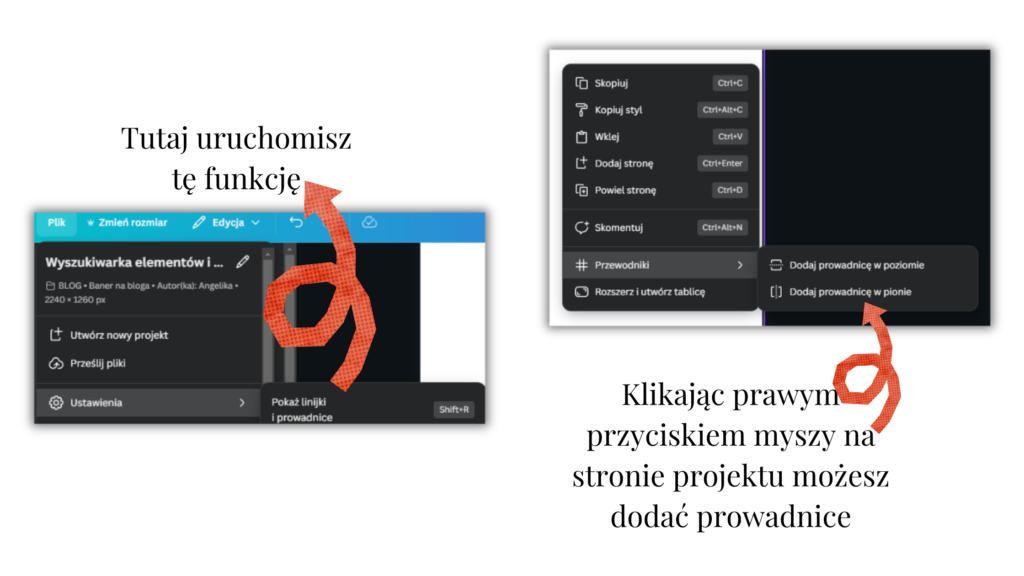
Prowadnice to linie, które możesz przeciągnąć na projekt, aby uzyskać pomoc w precyzyjnym rozmieszczaniu elementów. Canva pozwala na dodawanie pionowych i poziomych prowadnic, które działają jak niewidzialne linie pomocnicze, wyświetlające się tylko w edytorze, ale nie będące częścią gotowego projektu. Dzięki nim łatwiej rozmieścisz teksty, obrazy, ikony czy inne elementy na stronie, zachowując odpowiednie odstępy i spójność wizualną.
Wprowadzenie prowadnic do projektu jest bardzo proste. Wystarczy, że przeciągniesz prowadnicę z jednej z krawędzi ekranu, zarówno w poziomie, jak i w pionie. Prowadnice automatycznie będą dostosowywać się do wielkości Twojego projektu, a Ty będziesz mógł precyzyjnie ustawiać wszystkie elementy na swojej grafice. Dzięki temu masz pewność, że zachowasz odpowiednie marginesy i wyrównanie, co jest kluczowe, zwłaszcza jeśli projektujesz materiały marketingowe, takie jak ulotki, plakaty, prezentacje czy posty na social media.
Linie pomocnicze to kolejny element, który działa na podobnej zasadzie. Są to dynamiczne linie, które pojawiają się automatycznie w momencie, gdy elementy Twojego projektu są wyrównywane względem innych obiektów. Kiedy zaczynasz przesuwać tekst lub obrazek w kierunku innych elementów, linie pomocnicze wyświetlają się, aby pomóc Ci ustawić wszystko w jednej linii.
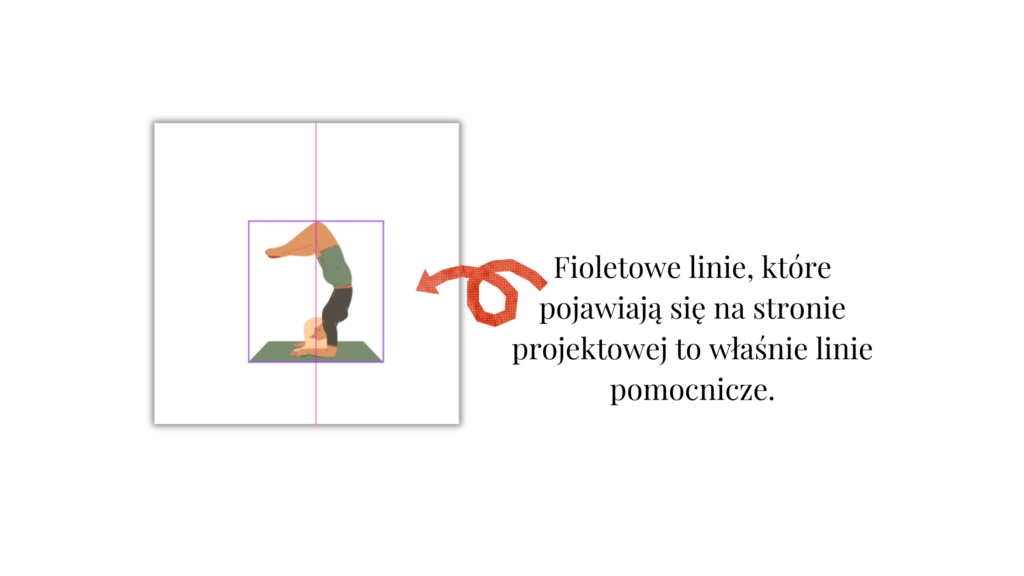
Na przykład, gdy przesuwasz obrazek na środek, pojawi się linia, która wskazuje dokładnie, kiedy obiekt osiągnie środek projektu. To bardzo pomocne, zwłaszcza jeśli chcesz zadbać o równość i harmonijny wygląd swojego projektu.
usuwanie tła ze zdjęć i wideo
Przyznam, że już nie wyobrażam sobie tworzenie grafik bez możliwości usuwania tła ze zdjęć. To przenosi projektowanie na zupełnie inny poziom. Funkcja usuwania tła w Canvie sprawia, że możesz usunąć tło ze zdjęcia za pomocą jednego kliknięcia, co pozwala na szybkie uzyskanie czystego, wyciętego obiektu lub sylwetki.
Co więcej, Canva poszła o krok dalej, umożliwiając także usuwanie tła z wideo. Ta funkcja sprawia, że można pozbyć się zbędnego tła z filmów, pozostawiając tylko kluczowy element w kadrze. Dzięki temu możesz tworzyć filmy z czystymi sylwetkami, produktami, czy też tworzyć dynamiczne animacje i prezentacje, które wyglądają naprawdę profesjonalnie. No dla mnie bajka, podobnie jak kolejna funkcja ⤵️
Animacje i efekty tekstu
Animacje to jeden z najpotężniejszych sposobów, aby przyciągnąć uwagę odbiorców, szczególnie w materiałach, które mają za zadanie wyróżniać się w tłumie, takich jak posty w mediach społecznościowych, reklamy czy prezentacje. (Chcesz się ich nauczyć? Wpadnij tutaj – KLIKNIJ)
Dzięki Canvie możesz dodać animację do praktycznie każdego elementu w swoim projekcie – od tekstów, przez obrazy, aż po ikony i ilustracje. Animacje w Canvie dzielą się na różne typy, które można dopasować do stylu projektu. Z kolei, jeśli chcesz wyróżnić swój projekt lub przyciągnąć uwagę, Canva oferuje bardziej dynamiczne animacje, które robią wrażenie. Możesz dodać efekt skakania, obracania, rozbłysku czy przekształcania, co nada projektowi energii i sprawi, że stanie się on bardziej interaktywny.
Animacje tekstu w Canvie to kolejny ważny element, który pozwala na wyróżnienie komunikatu. Dzięki animacjom tekstu możesz sprawić, że Twoje słowa zaczną się pojawiać w ciekawy sposób. Więcej o animacjach tekstowych znajdziesz w moim filmie na Youtubie ⤵️
O animacjach napisałam także sporo artykułów, więc odsyłam Cię również do nich:
Szablony mockupów
Zapomnij o braku pomysłów na prezentację produktów. Z pomocą przychodzą tutaj Mockupy Canvy. Funkcja „Smartmockups” w Canvie to potężne narzędzie, które pozwala na szybkie i łatwe umieszczanie swoich projektów w realistycznych mockupach.
Mockupy to wizualizacje, które przedstawiają, jak Twój projekt będzie wyglądał w rzeczywistym świecie, np. na ekranie telefonu, plakatach, koszulkach, kubkach czy laptopach. Dzięki tej funkcji możesz profesjonalnie zaprezentować swoje projekty w kontekście, który najlepiej oddaje ich potencjał.
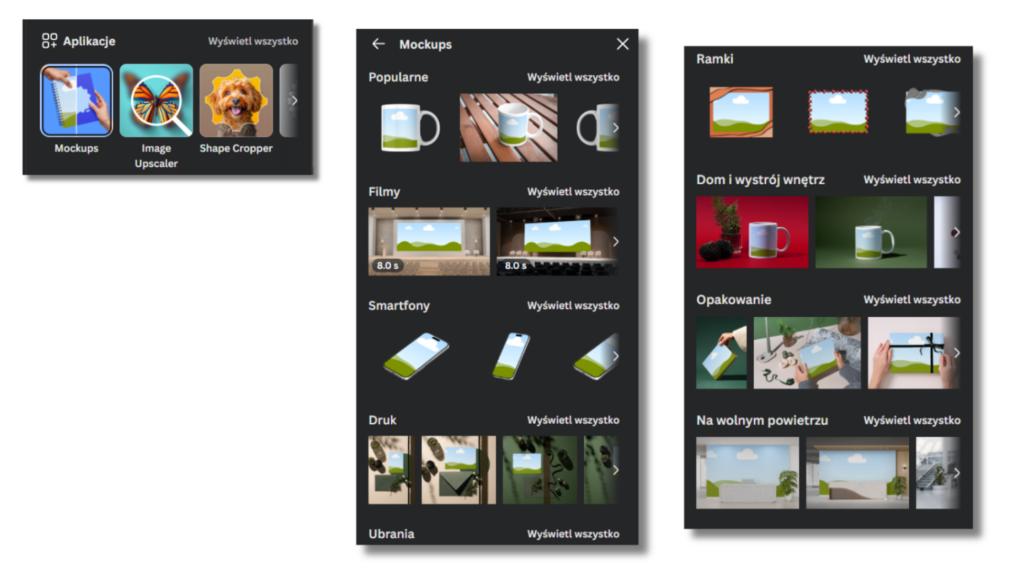
Wystarczy, że wybierzesz odpowiedni mockup, a Canva automatycznie dopasuje Twój projekt do wybranego obiektu, np. na tle smartfona, tabletu, plakatu czy odzieży. Dzięki temu możesz zobaczyć, jak Twoja grafika będzie wyglądała w rzeczywistych warunkach, co ułatwia ocenę jej jakości i wpływu. Funkcja ta jest szczególnie przydatna w przypadku osób, które prowadzą sklepy internetowe, tworzą materiały marketingowe, a także projektują dla branż, gdzie ważne jest, by klient mógł zobaczyć, jak finalny produkt będzie wyglądał w rzeczywistości.
Zaletą tej funkcji jest również jej prostota i oszczędność czasu. Zamiast tworzyć mockupy samodzielnie, korzystając z zaawansowanych narzędzi graficznych, możesz w kilka sekund umieścić swój projekt w realistycznym otoczeniu. No chyba, nie muszę Cię przekonywać, że warto korzystać z tego narzędzia 🙂
Automatyczne zapisanie projektów
I na koniec jedna z tych funkcji, która bardzo często jest niedoceniana. Funkcja automatycznego zapisywania projektów w Canvie to jedno z najważniejszych udogodnień, które zapewnia użytkownikom bezpieczeństwo i komfort pracy. Dzięki tej funkcji nie musisz martwić się o ręczne zapisywanie swoich projektów, co może być czasochłonne i łatwe do zapomnienia, zwłaszcza przy intensywnej pracy nad wieloma projektami jednocześnie. Canva automatycznie zapisuje postępy w czasie rzeczywistym, co oznacza, że każda wprowadzona zmiana, każda dodana grafika, tekst czy zmiana koloru są natychmiastowo rejestrowane w systemie.
Zaletą tej funkcji jest również jej niezawodność. Dzięki automatycznemu zapisywaniu masz pewność, że nawet jeśli wystąpi problem z połączeniem internetowym, awaria sprzętu lub nieoczekiwane zamknięcie aplikacji, Twoje projekty będą zapisane do ostatniej zmiany. Oznacza to, że nie musisz się martwić o utratę pracy, co jest szczególnie istotne, gdy tworzysz skomplikowane projekty, nad którymi spędzasz długie godziny.
Funkcja automatycznego zapisywania działa w tle, więc nie musisz jej w ogóle aktywować ani nad nią myśleć. Wszystko odbywa się bezbłędnie, a Ty możesz skupić się wyłącznie na kreatywnej pracy.
Warto również zauważyć, że Canva oferuje możliwość przywracania starszych wersji projektu dzięki funkcji historii wersji. Jeśli zdecydujesz się wrócić do wcześniejszej wersji projektu, Canva umożliwia łatwe przeglądanie zapisanych wersji, dzięki czemu możesz cofnąć niepożądane zmiany i przywrócić projekt do stanu sprzed ich wprowadzenia.
Podsumowanie
Jeśli te funkcje w Canvie brzmią dla Ciebie jak magia, to mam coś, co może Ci pomóc odkryć jeszcze więcej tajemnic tego narzędzia! 😍Zapraszam Cię na moje kursy Canvy, gdzie krok po kroku pokażę Ci, jak wykorzystać wszystkie te możliwości w codziennej pracy. Niezależnie od tego, czy chcesz stworzyć spójny wizerunek swojej marki, szybciej tworzyć treści, czy po prostu lepiej poznać Canvę, moje kursy są stworzone z myślą o Tobie.
Wszystko, czego się nauczysz, przełożysz od razu na konkretne projekty. Dołącz do mnie i odkryj, jak łatwo tworzyć profesjonalne grafiki, które przyciągną uwagę Twoich odbiorców. Czekam na Ciebie! ✨