Nikt nie lubi marnować czasu, a już na pewno nie na rzeczy, które wcale czasu dużo zajmować nie muszą. Dlatego chciałam podzielić się z Tobą moimi 6 trikami w Canvie, które na co dzień oszczędzają mój czas. Jeśli prowadzisz własną markę, te funkcje sprawią, że projektowanie przestanie być przykrym obowiązkiem, a stanie się szybkim procesem. Kubki z kawą w dłoń i jedziemy z trikami.
Dlaczego Twój obecny proces w Canvie Cię ogranicza? (I jak to naprawić)
Umówmy się – większość z nas wpada w tę samą pułapkę. Otwierasz Canvę, wpisujesz w wyszukiwarkę „post na instagram”, a potem przez pół godziny scrollujesz szablony, myśląc: „ten ładny, ale nie moje kolory”, „ten fajny, ale za dużo tekstu”. Znasz to, prawda?
To właśnie tutaj ucieka Twój czas. Twój obecny proces prawdopodobnie opiera się na działaniu „od przypadku do przypadku”. Każdy post to oddzielna walka o to, żeby pasował do poprzedniego. To Cię ogranicza, bo zamiast skupiać się na tym, CO chcesz przekazać swojej społeczności, walczysz z narzędziem, które ma Ci przecież pomagać.
Prawda jest taka, że najwięcej czasu tracimy na powtarzalne czynności. Kiedy je zautomatyzujesz, Canva przestanie być „złodziejem czasu”, a stanie się Twoim najlepszym asystentem. I już pokazuję Ci jak to zrobić ⬇️
Zacznij od bazy: Brand Kit, czyli Twoja marka na autopilocie
Zanim w ogóle zaczniesz cokolwiek projektować, ustaw swój Zestaw Marki (Brand Kit). To absolutny fundament i Twój cyfrowy schowek na wszystko, co definiuje wygląd Twojego biznesu. Wiele osób pomija ten krok, myśląc, że to strata czasu na start, a prawda jest taka, że to właśnie tutaj odzyskasz go najwięcej.
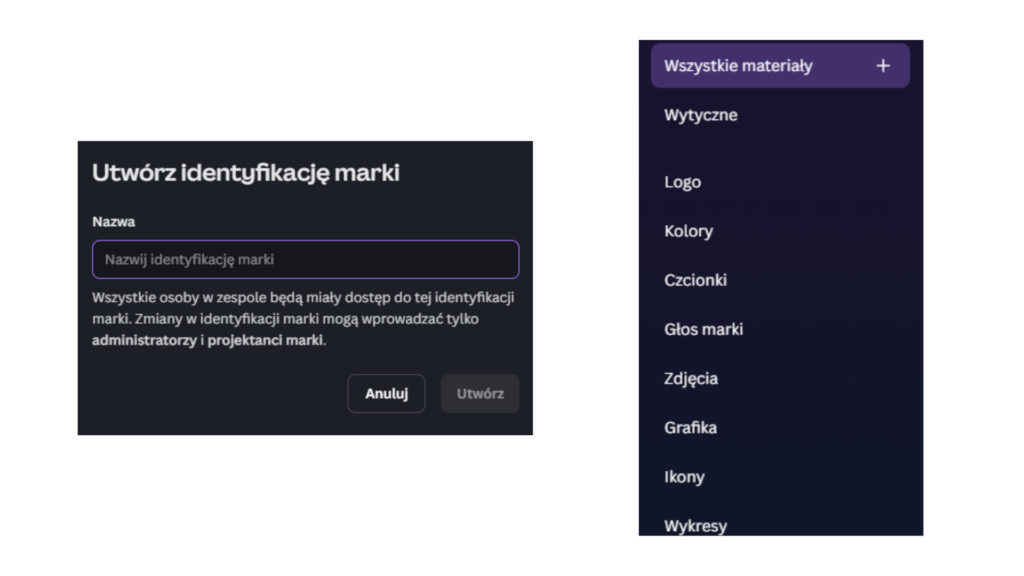
Co dokładnie powinno się tam znaleźć?
- Logo – wszystkie wersje Twojego znaku, od podstawowej po warianty alternatywne.
- Kolory – Twoja paleta barw, w tym zapisane odcienie solidne oraz nowoczesne gradienty.
- Czcionki – ustalone zestawy dla nagłówków, podtytułów oraz treści głównej.
- Głos marki – wytyczne dotyczące stylu komunikacji i tonu, jakim zwracasz się do odbiorców.
- Zdjęcia – biblioteka własnych fotografii lub obrazów, które najlepiej oddają klimat Twojej marki.
- Grafika – powtarzalne elementy wizualne, tekstury lub tła charakterystyczne dla Twoich projektów.
- Ikony – dedykowany zestaw piktogramów, które uzupełniają Twój styl graficzny.
- Wykresy – szablony wizualizacji danych zachowujące brandową kolorystykę.
Dlaczego to tak ważne? Bo spójność buduje zaufanie. Jeśli Twoje posty za każdym razem mają nieco inny odcień niebieskiego lub przypadkowe fonty, Twoja marka wygląda chaotycznie. Z Brand Kitem Twoja identyfikacja wizualna jest zawsze pod ręką, a Ty projektujesz z pewnością, że wszystko do siebie pasuje.
❕Uwaga: W bezpłatnej wersji Canvy funkcja Brand Kit jest mocno ograniczona. Możesz stworzyć tylko jeden zestaw kolorów i dodać w nim maksymalnie 3 barwy. Nie masz też możliwości wgrania własnych czcionek ani zapisania logotypów w tym dedykowanym panelu.
Moje rozwiązanie dla wersji darmowej: Jeśli nie chcesz na razie przechodzić na pakiet Pro, stwórz sobie “Szybkiego Asystenta Marki”. Stwórz pusty projekt w Canvie, wrzuć tam swoje logo, dodaj kilka kwadratów ze swoimi kolorami i napisz nimi kody HEX (np. #FFFFFF). Ustaw też trzy pola tekstowe ze swoimi czcionkami. Zawsze, gdy zaczynasz nowy projekt, otwieraj tę stronę w drugiej karcie – możesz z niej szybko kopiować elementy i kody kolorów metodą kopiuj-wklej. To darmowy i skuteczny sposób na utrzymanie spójności!
Nie zaczynaj od zera – twórz własne szablony
Przejdźmy teraz do tricku numer dwa – szablonów. Największym błędem, który kradnie czas, jest otwieranie nowej, pustej strony za każdym razem, gdy chcesz opublikować coś nowego. Jako Twoja mentorka w Canvie mam dla Ciebie lepszą strategię: zacznij budować własną bibliotekę szablonów.
Zamiast szukać inspiracji w nieskończonych zasobach Canvy, stwórz zestaw bazowych grafik, które idealnie pasują do Twoich cykli tematycznych (np. “wtorkowa porada”, “opinia klienta”, “nowość w sklepie”).
Jak to zrobić sprytnie?
- Precyzyjne wyszukiwanie bazy: Zanim zaczniesz projektować, znajdź szablon, który ma idealny dla Ciebie układ treści. Bądź precyzyjna – jeśli potrzebujesz karuzeli, szukaj “instagram carousel”, a jeśli pojedynczego zdjęcia z dużym napisem, wpisz “instagram post launch”. Zwracaj uwagę na liczbę pól tekstowych i ramki na zdjęcia, a nie na kolory.
- Personalizacja i zapis: Kiedy już dostosujesz taki szablon do swojego Brand Kitu, nie usuwaj go po publikacji. Zapisz go w dedykowanym folderze jako swoją bazę.
- Praca na duplikacji: Następnym razem, gdy będziesz tworzyć podobny post, po prostu zduplikuj swój własny projekt. Dzięki temu zachowasz idealne odstępy, te same wielkości czcionek i ten sam styl grafik. Twoje social media będą wyglądać jak spójna, przemyślana całość, a Ty przygotujesz grafikę w 3 minuty zamiast w 30.
- Własne biblioteki elementów: W folderach marki możesz przechowywać nie tylko logotypy, ale też grafiki i zdjęcia, których używasz najczęściej. Dzięki temu nie musisz ich za każdym razem przesyłać od nowa.
Pamiętaj: Twoje własne, dopracowane szablony to najlepszy sposób na profesjonalny wizerunek bez wysiłku.
Wszystkie formaty w jednym pliku? Tak, to możliwe!
I teraz czas na funkcję, która totalnie odmieniła moją pracę w Canvie – mowa o wieloformatowości. Zapomnij o dziesiątkach otwartych kart w przeglądarce i szukaniu: „gdzie ja miałam tę miniaturkę do YouTube, skoro post na Instagram jest w innym pliku?”. Canva pozwala teraz na coś genialnego – możesz przechowywać różne formaty (posty, filmy, dokumenty, prezentacje) wewnątrz jednego dokumentu.
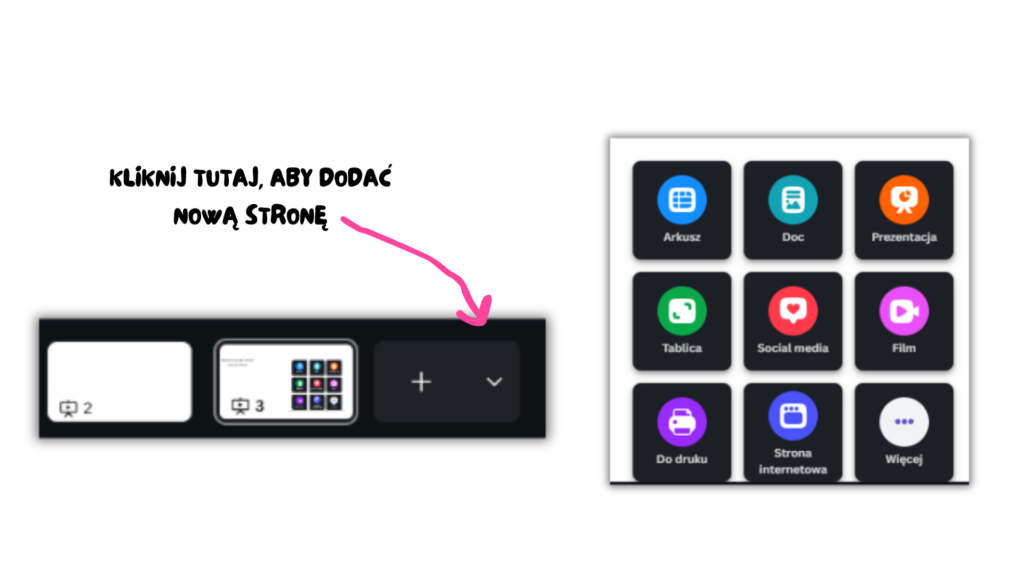
W jednym pliku możesz teraz mieć grafikę na Facebooka, Rolkę na Instagram i banner na LinkedIn. Dzięki temu masz podgląd na całą kampanię i od razu widzisz, czy wszystkie materiały do siebie pasują.
- Błyskawiczne kopiowanie: Przenoszenie elementów, haseł czy zdjęć między formatami zajmuje sekundę – po prostu przeciągasz i gotowe.
- Łączenie wielu formatów: W jednym dokumencie Canva możesz swobodnie dodawać strony o różnych wymiarach, co pozwala na tworzenie spójnych zestawów treści.
- Optymalizacja procesu: Praca w jednym pliku z różnymi formatami wideo i graficznymi sprawia, że edycja jest znacznie bardziej zorganizowana i wydajna.
To podejście sprawia, że Twój panel główny w Canvie w końcu jest przejrzysty, a Ty nie tracisz energii na przełączanie się między dziesiątkami projektów.
Foldery i szybki eksport – koniec z bałaganem na pulpicie
Jeśli Twoja sekcja „Przesłane” wygląda jak cyfrowe wysypisko śmieci, a pulpit komputera błaga o litość od nadmiaru plików „grafika_v1_final”, to ten punkt jest dla Ciebie. Kluczem do szybkiej pracy jest to, abyś znajdowała potrzebne elementy w kilka sekund, a nie minut.
Zamiast tracić czas na scrollowanie w nieskończoność w poszukiwaniu zdjęcia z sesji sprzed trzech miesięcy, zacznij korzystać z folderów. To najprostszy sposób, by Twoja Canva zaczęła przypominać profesjonalne studio projektowe, a nie chaos.
Porządek w Canvie
📂 Masz wrażenie, że Twoja Canva to bałagan bez końca?
Projekty bez tytułu, folder „do ogarnięcia” i godziny spędzone na szukaniu właściwej grafiki? 🫠
👉 Ten warsztat pomoże Ci raz na zawsze uporządkować Canvę, stworzyć prosty system folderów i w końcu pracować szybciej, bez chaosu.
Stworzyłam ten webinar żeby pomóc Ci:
✅ uporządkować projekty,
✅ stworzyć własny system folderów,
✅ ogarnąć zdjęcia, wideo i inne zasoby,
✅ i po prostu… działać szybciej i z większym luzem.
Po zakupie otrzymasz:
🎥 nagranie warsztatu z nielimitowanym dostępem,
📂 szablon tablicy do planowania folderów,
✅ workbook, który pozwoli Ci zaplanować swój system,
💬 mini konsultacje i odpowiedzi na pytania.
 Masz pytanie? Sprawdź czy odpowiedź znajdziesz niżej lub napisz do mnie! grafika@grafikadlalaika.pl
❓ Najczęściej zadawane pytania
1. Czy muszę być zaawansowana w Canvie, żeby skorzystać z warsztatu?
Nie 🙂 Warsztat jest praktyczny i prosty – pokażę Ci krok po kroku, jak uporządkować Twoją Canvę, nawet jeśli dopiero zaczynasz.
2. Czy dostanę nagranie warsztatu?
Tak! 🎥 Otrzymasz nielimitowany dostęp do nagrania, więc możesz wracać do materiału tyle razy, ile chcesz.
3. Jak długo mam dostęp do materiałów?
Na zawsze – dostęp jest nielimitowany.
4. Dla kogo jest ten warsztat?
Dla każdej osoby, która korzysta z Canvy – twórczyń, przedsiębiorczyń, freelancerek czy edukatorek. Jeśli masz bałagan w projektach i chcesz działać szybciej, to warsztat jest dla Ciebie.
Jak to poukładać?
- Foldery tematyczne: Stwórz osobne foldery na konkretne kampanie, sesje zdjęciowe czy grafiki od partnerów. Możesz to zrobić bezpośrednio w zakładce „Projekty” lub „Marka”.
- Porządkowanie „Przesłanych”: Nie musisz zostawiać wszystkiego w jednym wielkim worku. Przesłane zdjęcia możesz zaznaczyć i przenieść do konkretnego folderu. Następnym razem, gdy będziesz tworzyć post, po prostu wejdź w „Projekty” -> „Foldery” i masz wszystko pod ręką.
- Szybki eksport (Download Selection): To funkcja, którą uwielbiam. Jeśli potrzebujesz pobrać tylko jeden element z całej grafiki (np. samo poprawione logo albo konkretną ikonkę), nie musisz pobierać całej strony. Kliknij prawym przyciskiem myszy na wybrany element i wybierz „Pobierz wybór”. Jeśli masz wersję Pro, możesz od razu zaznaczyć przezroczyste tło.
- Pobieranie konkretnej strony: Zamiast przechodzić przez całe menu udostępniania i odklikiwać 50 stron, których nie chcesz, po prostu kliknij prawym przyciskiem myszy na miniaturę strony, której potrzebujesz, i wybierz „Pobierz stronę”. To tylko dwa kliknięcia zamiast sześciu.
Trik dla oszczędności pamięci: Sprawdź, czy narzędzia, których używasz (np. Meta Business Suite, Metricool czy Slack), mają integrację z Canvą. Dzięki temu możesz przesyłać grafiki bezpośrednio do tych aplikacji bez zapisywania ich na dysku komputera. Twój pulpit w końcu odetchnie z ulgą!
Magia AI, czyli szybki retusz zdjęć i usuwanie zbędnych “mistrzów drugiego planu”
Czas na moje ulubione narzędzia, czyli moment, w którym technologia wykonuje za Ciebie najnudniejszą robotę. Jeśli kiedykolwiek zrezygnowałaś z publikacji świetnego zdjęcia, bo tło było nietrafione albo w kadr wkradł się niechciany szczegół, te „magiczne narzędzia” będą Twoim wybawieniem. Dzięki nim edycja staje się intuicyjna i błyskawiczna.
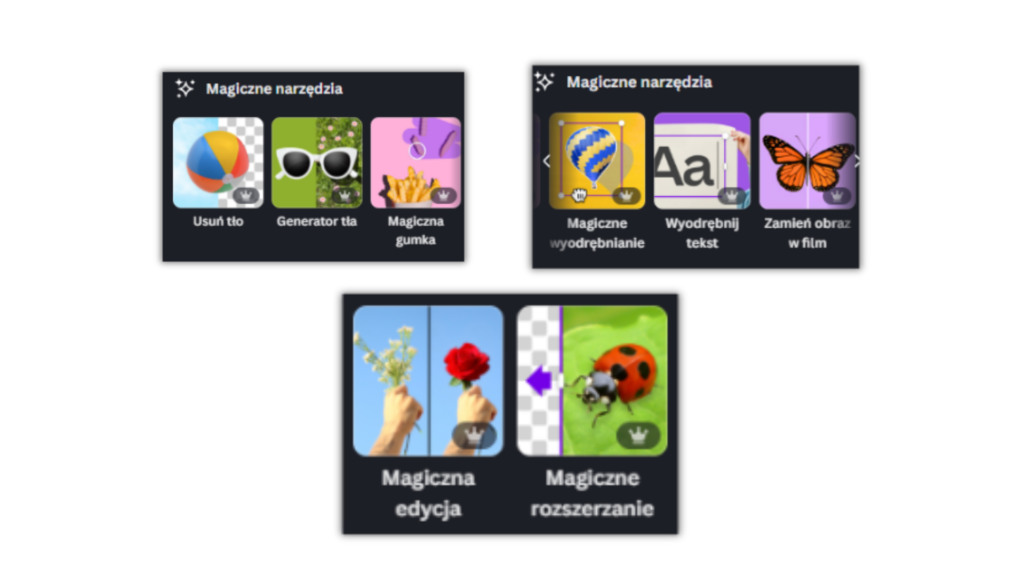
W panelu edycji znajdziesz 8 muszkieterów, którzy uratują niemal każde ujęcie:
- Usuń tło: Jedno kliknięcie i gotowe – Canva precyzyjnie wycina główny obiekt, co pozwala Ci tworzyć kreatywne nakładki lub profesjonalne grafiki produktowe. Pamiętaj, że funkcja ta działa teraz świetnie nie tylko na zdjęciach, ale również na wideo.
- Generator tła: Jeśli Twoje zdjęcie jest świetne, ale otoczenie zupełnie nie pasuje do estetyki marki, możesz skorzystać z AI, aby stworzyć zupełnie nową scenerię.
- Magiczna gumka: To Twój osobisty „sprzątacz”. Masz na zdjęciu zbędny kabel, okruszki na stole albo niechcianego przechodnia? Po prostu zamaluj ten element, a AI sprawi, że zniknie, inteligentnie wypełniając puste miejsce.
- Magiczna edycja: Chcesz zmienić bukiet polnych kwiatów na czerwone róże? To narzędzie pozwala podmienić dowolny element na zdjęciu na coś zupełnie innego za pomocą prostego polecenia tekstowego.
- Magiczne rozszerzanie: Zrobiłaś zdjęcie w pionie, a potrzebujesz poziomu? To narzędzie „domaluje” brakujące boki zdjęcia, dopasowując je do stylu oryginału.
- Magiczne wyodrębnianie: Pozwala oddzielić główny obiekt od tła tak, abyś mogła go dowolnie przesuwać, powiększać lub edytować niezależnie od reszty zdjęcia.
- Wyodrębnij tekst: Masz zdjęcie z napisem, którego nie da się skopiować? Ta funkcja „wyciągnie” tekst z obrazu i zamieni go w edytowalne pole tekstowe w Twoim projekcie.
- Zamień obraz w film: To prawdziwy hit dla fanów wideo – AI tchnie życie w statyczne zdjęcie, dodając mu subtelny ruch i zamieniając je w krótki, efektowny klip. [zobacz jak to działa: OGLĄDAM]
Dzięki tym funkcjom nie musisz być mistrzem retuszu, aby Twoje treści wyglądały profesjonalnie. Canva bierze trudne zadania na siebie, a Ty możesz skupić się na tym, co najważniejsze – przekazie Twojej marki.
Czas odzyskać Twój wolny czas – zacznij projektować mądrzej!
I to by było na tyle! Jak widzisz, profesjonalne prowadzenie social mediów wcale nie musi oznaczać wielogodzinnych posiedzeń przed ekranem i walki z każdym pikselem. Kluczem jest system, który odciąży Twoją głowę i pozwoli Ci skupić się na tym, co w Twoim biznesie najważniejsze.
Wdrożenie tych kilku trików – od porządku w zestawie marki po sprytne wykorzystanie magii AI – to nie tylko kwestia ładniejszych grafik. To przede wszystkim Twój święty spokój i odzyskanie czasu, który dotąd uciekał na powtarzalne, nudne klikanie. Pamiętaj, że tworzenie treści nie musi być chaotyczne, jeśli masz odpowiednie podstawy.
Canva to narzędzie, które ma pracować dla Ciebie, a nie odwrotnie. Zacznij od małych kroków: uporządkuj dzisiejsze projekty w jeden plik, przetestuj magiczną gumkę i zobacz, jak szybko Twój workflow wejdzie na wyższy level. Zdziwisz się, ile radości może sprawić projektowanie, gdy wszystko zaczyna dziać się “samo”.
Powodzenia w tworzeniu i do usłyszenia przy kolejnym projekcie!