
Szukasz sposobu, aby przyspieszyć swoją pracę w Canvie i jednocześnie odkryć nowe funkcje, które mogą podnieść jakość Twoich projektów na wyższy poziom? To świetnie się składa! Canva to narzędzie, które stale się rozwija, dodając nowe funkcje i możliwości, które pomagają użytkownikom osiągać jeszcze lepsze rezultaty.
Jeśli chcesz zwiększyć swoją produktywność i efektywność w Canvie, a jednocześnie poznać nowe możliwości tego narzędzia, to właśnie tu znajdziesz odpowiedzi na swoje pytania. Dzisiaj podzielę się z Tobą 17 trickami w Canvie, które nie tylko przyspieszą Twoją pracę, ale także pozwolą Ci eksplorować nowe funkcje i sposoby wykorzystania tego wszechstronnego narzędzia do projektowania graficznego. Gotowy na podróż po świecie kreatywności? Zacznijmy!
1.usuwanie tła w Canvie
To jedna z funkcji, która wykorzystuję najczęściej w Canvie. Pozwala na tworzenie kreatywnych efektów, poprawę zdjęć, ale też fajną zabawę 🙂 Niestety w wersji bezpłatnej Canvy opcja usuwania tła ze zdjęć (i usuwania tła z wideo) jest niedostępna. Jednak jeśli chodzi o zdjęcia to nie wszystko stracone, bo całkiem niedawno Canva dodała do swoich aplikacji narzędzie ,,Background Easer”, które umożliwia usuwanie tła ze zdjęć nawet jeśli nie mamy Canvy pro. W przypadku usuwania tła z wideo niestety nie ma jeszcze bezpłatnej aplikacji, ale może już niedługo 🙂
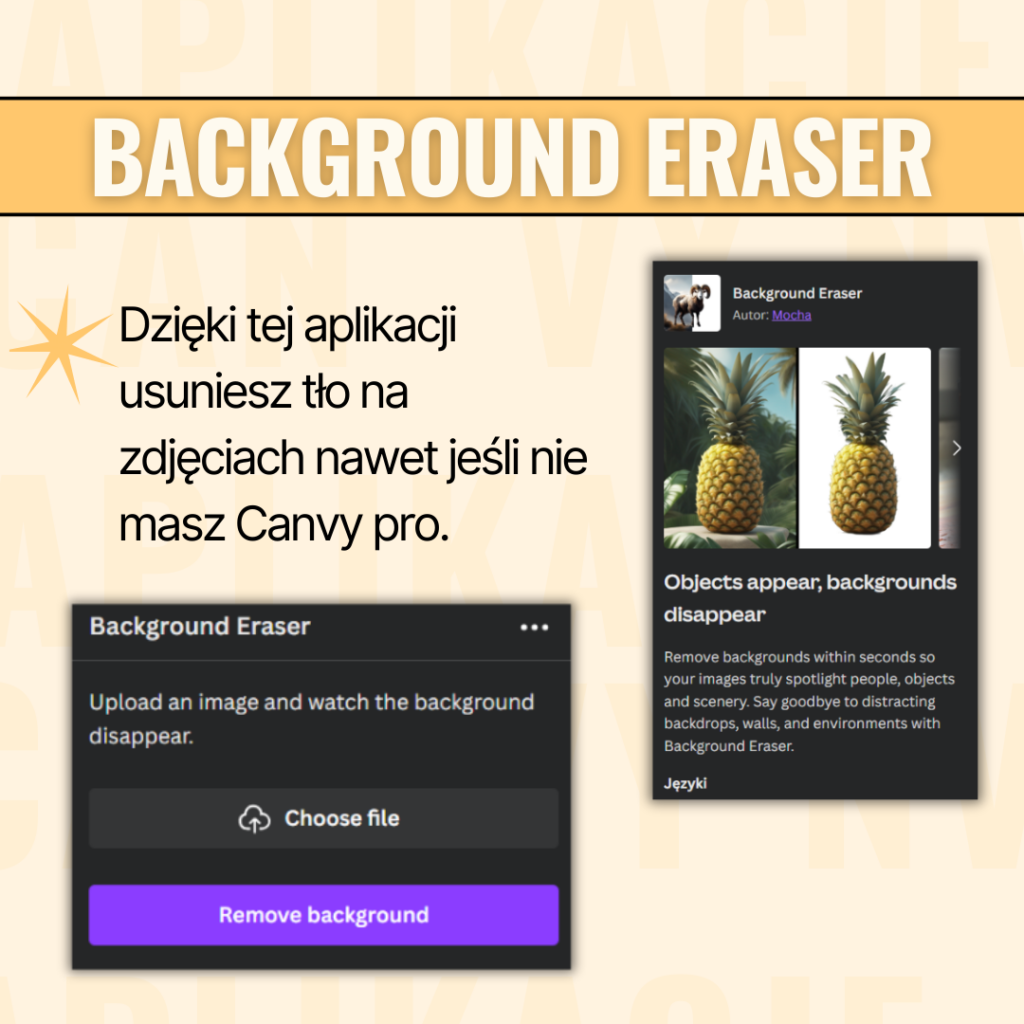
- Sprawdź tutorial jak usunąć tło w Canvie – OGLĄDAM
-
Produkt w promocji
 EBOOK CANVA TRICKS + KURS CANVA DLA LAIKA + KURS CANVA I AI + ANIMACJE W CANVIE + ZESTAW DO PLANOWANIA TREŚCIPierwotna cena wynosiła: 1546,00 zł.997,00 złAktualna cena wynosi: 997,00 zł.
Poprzednia najniższa cena: 997,00 zł.
-
Produkt w promocjiEBOOK CANVA TRICKS + KURS CANVA DLA LAIKAPierwotna cena wynosiła: 444,00 zł.347,00 złAktualna cena wynosi: 347,00 zł.
Poprzednia najniższa cena: 347,00 zł.
-
Produkt w promocjiEBOOK CANVA TRICKSPierwotna cena wynosiła: 197,00 zł.147,00 złAktualna cena wynosi: 147,00 zł.
Poprzednia najniższa cena: 147,00 zł.


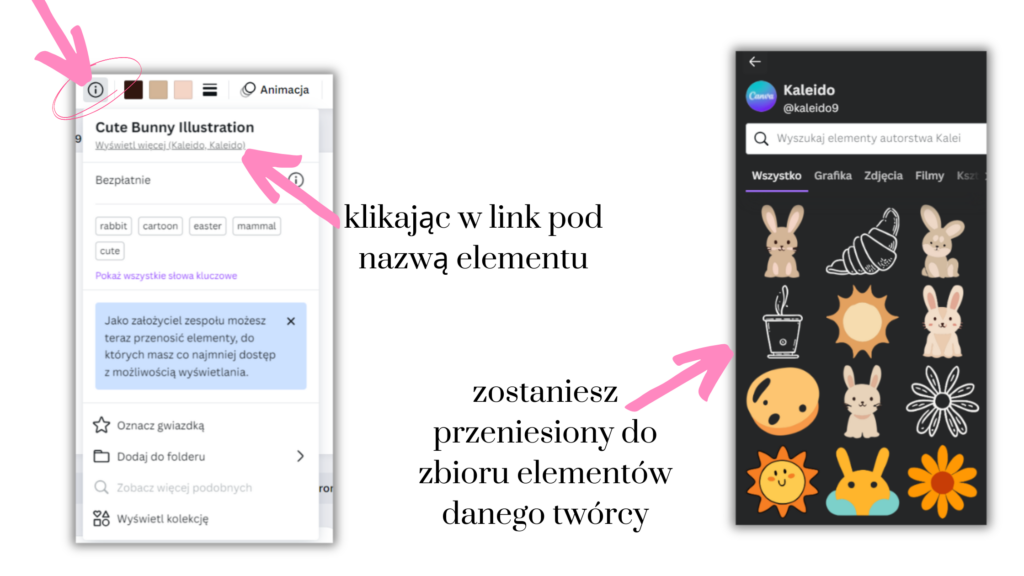
2. Wyszukiwanie grafiki i zdjęć według twórcy
Funkcja wyszukiwania grafik i zdjęć według artysty w Canvie umożliwia odkrywanie innych projektów i prac stworzonych przez konkretnych twórców. Dzięki tej funkcji możesz łatwo eksplorować prace różnych artystów i odkrywać nowe inspiracje dla swoich projektów, a także zachować spójność Twoich grafik. Oto jak korzystać z tej funkcji:
- Kliknij ikonę koła „i”: Rozpocznij od wybrania interesującego Cię obrazu lub zdjęcia w Canvie. Po wybraniu obiektu, który Cię interesuje, zauważysz, że w prawym górnym rogu obrazu pojawi się ikona koła z literą „i”.
- Sprawdź nazwę artysty: Kliknij tę ikonę, aby otworzyć okno informacyjne lub panel boczny zawierający szczegóły na temat tego obiektu. W tym oknie możesz znaleźć informacje na temat nazwy obrazu oraz nazwiska artysty, który go stworzył.
- Kliknij nazwisko artysty: Jeśli jesteś zainteresowany innymi projektami lub pracami tego konkretnego artysty, wystarczy kliknąć na jego nazwisko. Po kliknięciu Canva przeniesie Cię do profilu tego artysty, gdzie możesz zobaczyć więcej jego projektów, zdjęć i grafik.
3. Funkcja „Zobacz więcej podobnych”.
Funkcja „Zobacz więcej podobnych” w Canvie to narzędzie, które ułatwia znalezienie dodatkowych zasobów graficznych pasujących do Twojego projektu. Oto jak działa i jak z niej korzystać:
- Znajdź obraz lub zdjęcie: Rozpocznij od wyboru obrazu lub zdjęcia, które aktualnie przeglądasz lub które są już dodane do Twojego projektu.
- Użyj funkcji „Zobacz więcej podobnych”: Gdy już masz wybrane zdjęcie lub obraz, zauważysz, że obok niego pojawi się opcja lub przycisk oznaczony jako „Zobacz więcej podobnych” lub „Podobne obrazy”. Kliknij tę opcję.
- Przeglądaj sugestie: Po kliknięciu funkcji „Zobacz więcej podobnych” Canva pokaże Ci galerię podobnych grafik lub zdjęć, które mogą Cię zainteresować. Te sugestie oparte są na temacie, kolorach, stylu i innych kryteriach związanych z wybranym przez Ciebie obrazem lub zdjęciem.
- Wybierz dodatkowe zasoby: Przeglądaj sugestie i wybieraj dodatkowe zasoby, które chcesz dodać do swojego projektu. Możesz wybierać spośród różnych opcji, które Canva zaproponuje, aby lepiej dopasować je do Twoich potrzeb i stylu projektu.

Dzięki funkcji „Zobacz więcej podobnych” możesz łatwo poszerzyć swoją bazę zasobów graficznych i znaleźć dodatkowe obrazy lub zdjęcia, które pasują do tematyki i stylu Twojego projektu. To narzędzie ułatwiające eksplorację i odkrywanie nowych inspiracji, które mogą wzbogacić Twoją twórczość i przynieść nowe pomysły do Twoich projektów.
4. Zmodyfikuj kolor obrazu
Dzięki możliwości modyfikacji koloru obrazu w Canvie możesz łatwo dopasować obrazy do ogólnego stylu projektu, stworzyć bardziej spójny wygląd lub po prostu eksperymentować z różnymi efektami kolorystycznymi, aby uzyskać pożądany efekt wizualny. To przydatne narzędzie dla wszystkich, którzy dbają o estetykę swoich projektów graficznych i chcą uzyskać doskonały efekt wizualny. Sprawdź tutorial jak zmienić kolor elementu w Canvie – OGLĄDAM

5. Foldery
Foldery pozwalają na lepszą organizację projektów, grafik i innych zasobów w Canvie, co ułatwia zarządzanie i szybkie znalezienie potrzebnych elementów. O tym jak uporządkować projekty w Canvie przeczytasz TUTAJ. Więcej o folderach dowiesz się z mojego filmu na Youtube oraz
6. Dodawanie filmu z Youtuba do projektu
Dodawanie filmów z YouTube bezpośrednio do projektów w Canvie to funkcja, która otwiera nowe możliwości tworzenia interaktywnych prezentacji lub materiałów wideo.
Jak to zrobić?
- Przejdź do zakładki ,,Aplikacje” i w pasek wyszukiwarki wpisz ,,Youtube”. Kliknij ikonę ,,Youtuba”.
- Otworzy się przed Tobą mini wersja Youtuba. W pasek wyszukiwarki wpisz nazwę filmu lub kanału, który chcesz umieścić w projekcie.
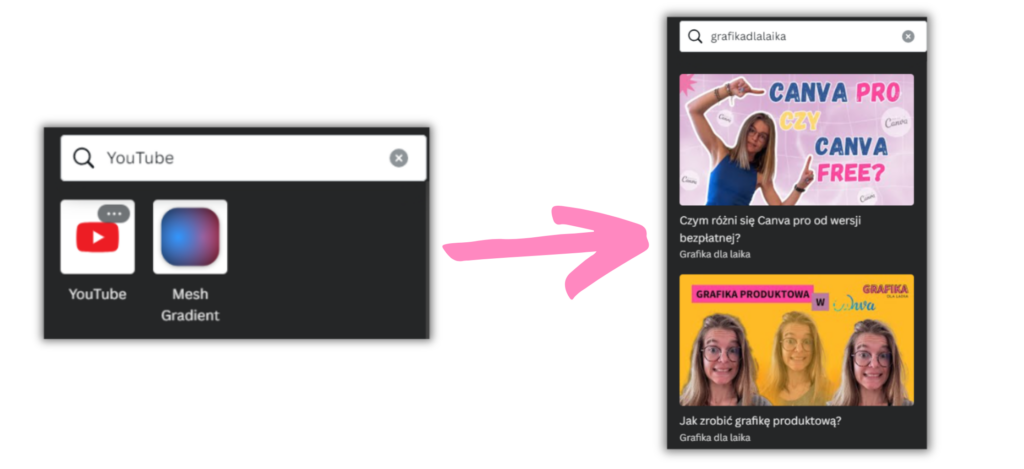
Sprawdź tutorial jak dodać film z Youtuba do projektu – OGLĄDAM
7. Animowane elementy w Canvie
Dodając animowane elementy z LottieFiles, możesz sprawić, że Twoje projekty będą się wyróżniać spośród innych. To świetny sposób, aby przyciągnąć uwagę odbiorców i nadać swoim projektom nowoczesny i atrakcyjny wygląd.
Aplikacja LottieFiles to taka baza animacji, gdzie możesz znaleźć różnorodne efekty do swoich projektów. Jest to takie miejsce, gdzie znajdziesz gotowe animacje, które potem możesz łatwo wgrać do swoich projektów w Canvie. LottieFiles oferuje dużo darmowych i płatnych animacji, które możesz dostosować i użyć do swoich projektów. Możesz znaleźć tam różne efekty, od subtelnych przejść po dynamiczne elementy, które na pewno dodadzą charakteru Twoim projektom. O tym jak korzystać z tej aplikacji opowiadam szczegółowo w poniższym filmie 👇
Sprawdź tutorial jak znaleźć animowane elementy – OGLĄDAM
8. Zamiana karuzeli na rolkę
Czy wiesz, że Canva pomoże Ci przemienić stare karuzele na nowe rolki? Wykorzystaj do tego funkcję magiczną zamiana rozmiaru i jednym kliknięciem zamień grafikę w rolkę 😀 Ta opcja jest dostępna dla osób z Canva pro. O tym jak korzystać z tej funkcji opowiadam w tej rolce OGLĄDAM.

9. Szybkie wyrównywanie elementów
Szybkie wyrównywanie i rozmieszczanie elementów w Canvie to funkcja, która ułatwia uzyskanie profesjonalnego wyglądu projektu bez konieczności ręcznego dostosowywania każdego elementu. Oto jak z niej korzystać:
- Zaznacz więcej niż jeden element: Zacznij od zaznaczenia wszystkich elementów, które chcesz poukładać w jedną linię lub wyrównać względem siebie. Możesz to zrobić poprzez kliknięcie i przeciągnięcie kursorem myszy, aby zaznaczyć kilka elementów naraz.
- Wybierz opcję “Wyrównaj elementy”: Gdy masz już zaznaczone wszystkie potrzebne elementy, spojrzyj na pasek narzędziowy Canvy. Zauważysz tam opcję “Wyrównaj elementy”. Po kliknięciu na nią, Canva automatycznie dopasuje wybrane elementy do siebie, korzystając z ich pozycji jako podstawy.
Dzięki tej opcji, wyrównywanie elementów staje się łatwe i szybkie. Nie musisz ręcznie przesuwać każdego z nich, Canva zrobi to za Ciebie, zapewniając profesjonalny wygląd Twojego projektu. To doskonałe narzędzie dla tych, którzy chcą szybko uzyskać estetyczny układ elementów w swoich projektach graficznych.
10. Wyszukiwanie grafiki w konkretnym kolorze
Szukasz zdjęć lub grafik w konkretnym kolorze? Z pomocą przychodzi opcja filtrowania w wyszukiwarce elementów.
- Wybierz zakładkę Elementy: Rozpocznij od otwarcia narzędzia wyszukiwania w Canvie, aby znaleźć grafikę lub obraz, który chcesz dostosować do konkretnego koloru. Możesz to zrobić poprzez kliknięcie w pasek wyszukiwania lub wybranie opcji dodawania nowego obiektu graficznego.
- Zmodyfikuj ustawienia wyszukiwania koloru: Teraz, gdy masz otwarte narzędzie wyszukiwania, zauważysz ikonę skrajnie po prawej stronie na pasku wyszukiwania. Kliknij tę ikonę, aby otworzyć menu ustawień wyszukiwania koloru.
- Wybierz kolor: W menu ustawień wyszukiwania koloru, kliknij ikonę wielokolorową, aby wprowadzić konkretny kolor, który Cię interesuje. Możesz wprowadzić kolor poprzez wybór z palety kolorów lub wprowadzenie kodu koloru w formacie hex.
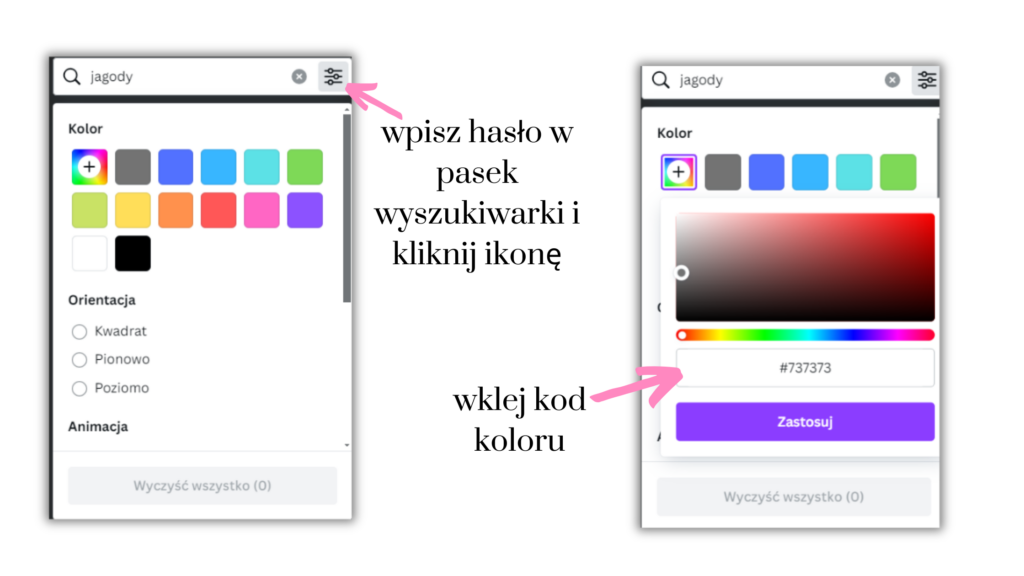
Dzięki temu prostemu narzędziu, możesz szybko znaleźć grafiki i obrazy, które pasują do kolorystyki Twojej marki lub projektu. To świetna opcja dla osób, które chcą utrzymać spójność wizualną swoich projektów i efektywnie wykorzystać kolor jako część swojego przekazu.
11. Skróty klawiaturowe
W serwisie Canva znajdziesz mnóstwo skrótów klawiaturowych, które mogą sprawić, że Twoja praca będzie szybsza i bardziej efektywna. Pokażę Ci cztery najważniejsze skróty, które okażą się niezwykle pomocne w projektowaniu. Opanuj je, a z czasem dodawaj kolejne, aby jeszcze bardziej zwiększyć swoją wydajność.
- Naciśnij „R”, aby dodać prostokąt do swojego projektu: Kiedy potrzebujesz dodać prostokąt do swojego projektu w Canvie, nie musisz sięgać po narzędzie w panelu bocznym. Po prostu naciśnij klawisz „R”, a Canva automatycznie umieści prostokąt w Twoim projekcie. To szybki i wygodny sposób na dodanie tej podstawowej figury.
- Naciśnij „T”, aby dodać tekst: Gdy chcesz dodać tekst do swojego projektu, nie musisz szukać odpowiedniego narzędzia. Po prostu naciśnij klawisz „T”, a będziesz mógł od razu zacząć pisać. To świetne rozwiązanie, aby szybko dodać treść do swojego projektu bez zbędnego klikania.
- Naciśnij „C”, aby dodać okrąg: Potrzebujesz okręgu w swoim projekcie? Nic prostszego! Po prostu naciśnij klawisz „C”, a Canva dodaje okrąg do Twojego projektu. To szybki sposób na wstawienie tej podstawowej figury bez konieczności przeszukiwania narzędzi.
- Przytrzymaj „Sterowanie/Polecenie” + naciśnij klawisze „[ ]” w nawiasie, aby przesunąć element na inne warstwy: Kiedy chcesz zmienić położenie elementu na różnych warstwach w swoim projekcie, nie musisz tego robić ręcznie. Po prostu wybierz element, przytrzymaj klawisz „Sterowanie” (na PC) lub „Polecenie” (na Macu) i naciśnij klawisze „[ ]”, aby przesunąć element na odpowiednią warstwę. To szybki sposób na organizację elementów w Twoim projekcie.
Z czasem, gdy opanujesz podstawowe skróty, zacznij eksperymentować i dodawać kolejne, które będą dostosowane do Twoich potrzeb i stylu pracy.
12. ustawienia fontów w canvie
Wybór czcionki to dopiero początek. Kluczem do stworzenia naprawdę profesjonalnego i porywającego projektu jest właściwe zarządzanie polem tekstowym. Odstępy i wyrównanie mogą wpłynąć na profesjonalizm Twojego projektu lub go zatracić.
Odstępy między wierszami (interlinia)
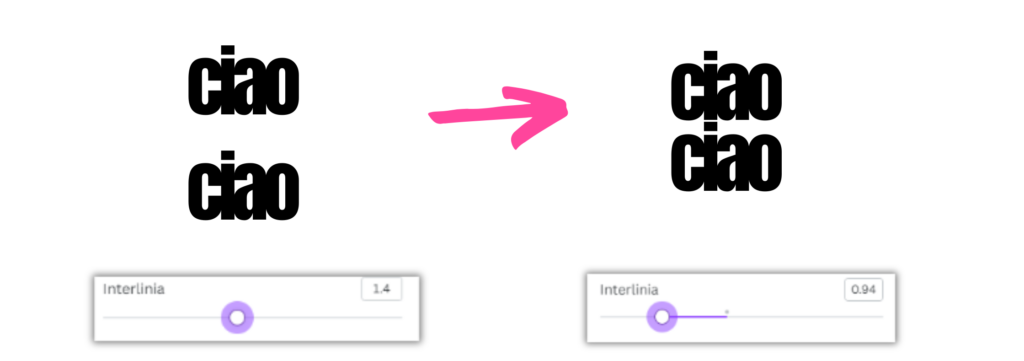
Dostosowywanie odstępu między wierszami tekstu to nie tylko kwestia estetyki, ale i czytelności. Zbyt wąskie odstępy mogą spowodować, że tekst stanie się zbyt zbity, podczas gdy zbyt luźne odstępy mogą zaburzyć spójność bloku tekstu. Kluczem jest znalezienie złotego środka, który ułatwi odbiór tekstu, zachowując jednocześnie elegancki wygląd.
W Canvie, aby dostosować odstępy:
- Na górnym pasku narzędzi, znajdź opcję “Odstępy” i kliknij na nią.
- W opcjach edycji, poszukaj pola lub suwaka kontrolującego interlinię.
- Przesuń suwak w lewo lub w prawo, aby zwiększyć lub zmniejszyć odstępy między liniami tekstu, aż uzyskasz pożądany efekt.
Odstępy między literami (tracking)
Optymalne zarządzanie odstępami między literami, może całkowicie zmienić odbiór tekstu. Zbyt ciasne mogą sprawić, że tekst stanie się nieczytelny, a zbyt luźne mogą wprowadzić niepotrzebne przerwy. Idealne odstępy pomagają osiągnąć wyważony i estetyczny wygląd, zwłaszcza w przypadku logo lub elementów brandowych.
W Canvie, aby dostosować odstępy:
- Na górnym pasku narzędzi znajdź opcję “Odstępy”.
- W opcjach edycji znajdź pole lub suwak kontrolujący odstępy między literami.
- Przesuń suwak w prawo lub w lewo, aby zwiększyć lub zmniejszyć odstępy między literami, aż uzyskasz pożądany efekt.

13. Gradient w tekście
TypeGradient to aplikacja dostępna w Canvie, która jest niezwykle pomocna przy tworzeniu gradientów w tekście. Ta funkcja pozwala użytkownikom dodawać kolorowe przejścia do tekstu, co nadaje mu wyjątkowy i atrakcyjny wygląd.
Dzięki aplikacji TypeGradient możesz eksperymentować z różnymi kolorami i układami gradientów, aby uzyskać efekt, który najlepiej pasuje do Twojego projektu. Możesz dostosować kierunek gradientu, intensywność kolorów oraz wiele innych parametrów, aby uzyskać pożądany efekt wizualny. Szczegółowy tutorial znajdziesz tutaj 👇
14. Zakrzywiony tekst
Czasem potrzebujesz czegoś więcej niż zwykłego tekstu. Chociaż grafika może wyglądać świetnie, to czasami brakuje jej tego “wow” efektu. Tutaj wchodzi w grę rozwiązanie, które może odmienić całą prezentację – efekt zakrzywionego tekstu. Jak to zrobić?
- Zacznij od wybrania tekstu, który chcesz nadać efektowi zakrzywienia. Może to być tytuł, podpis, czy inna istotna część Twojego projektu.
- Wybierz efekt zakrzywienia: Teraz, gdy masz swój tekst gotowy, czas wybrać efekt zakrzywienia. Przejdź do kategorii “Kształt” i wybierz opcję “Zakrzywienie”.
- Dostosuj zakrzywienie: Teraz możesz dostosować zakrzywienie tekstu za pomocą suwaka. Przesuwając go w prawo lub w lewo, możesz wybrać, jaki kształt będzie miała Twoja tekst. To daje Ci niezwykłą elastyczność w dostosowywaniu efektu do Twoich preferencji.
- Dodaj efekt fali: Jeśli chcesz stworzyć efekt fali na swoim tekście, musisz podzielić go na poszczególne słowa. Każde słowo musi być zapisane w osobnym polu tekstowym, a następnie dla każdego z nich ustalić odpowiednie zakrzywienie, aby uzyskać efekt falowania.
Czytaj więcej:
15. magiczny tekst w canvie
Czy wiesz, że Canva ma swój własny ChatGPT, który pomoże Ci w tworzeniu treści na social media? To super narzędzie, które możesz wykorzystać także do generowania pomysłów na treści. Szczegółowo omawiam je tutaj 👇
16. Wyodrębnianie tekstu ze zdjęcia
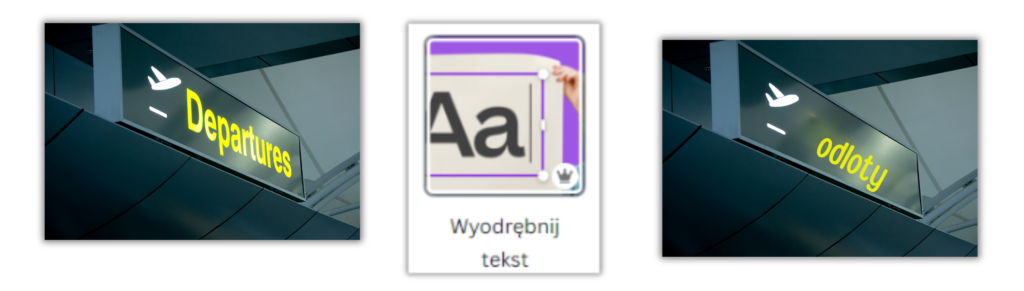
To narzędzie to prawdziwy game changer. Umożliwia edycję zdjęć, a dokładniej wyciąganie ze zdjęć tekstu i jego edycję. Wyobraź sobie sytuację: znajdujesz idealne zdjęcie, ale tekst na nim jest w języku angielski (czego nie chcesz). Magiczne wyodrębnianie tekstu sprawia, że jednym kliknięciem możesz wyciągnąć pole tekstowe ze zdjęcia i wpisać swój dowolny tekst.
17. jak dodać cień do zdjęcia?
Czasami dodanie cienia do zdjęcia może sprawić, że staje się ono bardziej trójwymiarowe i atrakcyjne wizualnie. Canva umożliwia tworzenie niestandardowych cieni dla dowolnego obrazu, co daje Ci jeszcze większą kontrolę nad jego wyglądem. Oto jak to zrobić:
- Wybierz zdjęcie i umieść je w projekcie: Zacznij od wybrania odpowiedniego zdjęcia i umieść je w projekcie.
- Przejdź do efektów i wybierz cienie: Po umieszczeniu zdjęcia w projekcie, kliknij na nie i przejdź do opcji “Efekty”. Następnie wybierz zakładkę “Cienie”, aby zobaczyć dostępne efekty cieni.
- Wybierz i dostosuj rodzaj cienia: W zależności od Twoich preferencji i stylu projektu, możesz wybrać różne rodzaje cieni, takie jak cień podstawowy, miękki cień, czy też zaawansowane opcje cieni. Klikając na wybrany efekt, możesz dostosować jego intensywność, kąt padania cienia, rozmycie, i wiele innych parametrów.
Tworzenie niestandardowych cieni dla Twoich zdjęć w Canvie daje Ci możliwość dostosowania ich wyglądu do konkretnych potrzeb Twojego projektu. Niezależnie od tego, czy chcesz dodatkowo podkreślić głębię obrazu, czy też stworzyć interesujący efekt wizualny, opcje cieni w Canvie pozwalają Ci na osiągnięcie pożądanego rezultatu.
Chcesz poznać więcej trików?
Dołącz do mojej społeczności na Instagramie oraz obserwuj mój profil na Youtubie. Zapraszam Cię także do moich kursów z Canvy, które pomogą Ci stać się prawdziwym Canva Ninja:
-
Produkt w promocjiCanva & InstagramPierwotna cena wynosiła: 149,00 zł.99,00 złAktualna cena wynosi: 99,00 zł.
Poprzednia najniższa cena: 99,00 zł.
-
Canva dla laika247,00 zł
-
Animacje w Canvie147,00 zł
-
Produkt w promocjiRolki w Canvie i CapCutPierwotna cena wynosiła: 347,00 zł.287,00 złAktualna cena wynosi: 287,00 zł.
Poprzednia najniższa cena: 287,00 zł.
-
Produkt w promocjiCanvastyczne tutorialePierwotna cena wynosiła: 149,00 zł.99,00 złAktualna cena wynosi: 99,00 zł.
Poprzednia najniższa cena: 99,00 zł.
/ month -
Rolki w Canvie247,00 zł



One comment
Comments are closed.