
Czy kiedykolwiek zastanawiałaś się, jak tworzyć oszałamiające projekty graficzne bez konieczności spędzania lat na naukę i inwestowania w drogie programy? Odpowiedź brzmi: Canva! To narzędzie, które zmienia zasady gry, oferując prostą, a zarazem potężną aplikację do projektowania graficznego. Dzięki Canvie, bez względu na to, czy chcesz stworzyć wizytówki, czy olśniewające grafiki na media społecznościowe, masz do dyspozycji intuicyjny interfejs i bogatą bibliotekę zasobów.
Canva staje się narzędziem wyboru dla profesjonalistów i amatorów na całym świecie, a ja w tym poście pokażę Ci serię wskazówek i tricków, które pozwolą Ci maksymalnie wykorzystać możliwości Canvy, niezależnie od Twojego doświadczenia w projektowaniu. Czy jesteś gotowa, aby odkryć, jak Canva może ułatwić Ci życie i uczynić Twoje projekty bardziej profesjonalnymi? Zacznijmy!
praca na warstwach
Praca na warstwach w Canva to jedna z tych funkcji, która znacznie upraszcza życie każdego projektanta graficznego. Jeśli znasz ból próby edycji jednego elementu, który nieuchronnie wpływa na inne części Twojego projektu, to z pewnością docenisz możliwość pracy na oddzielnych warstwach.
Warstwy w Canvie – jak to działa?
Canva pozwala teraz na pracę na warstwach podobnie jak zaawansowane programy do edycji grafiki, takie jak Photoshop. Każdy element Twojego projektu może być przypisany do oddzielnej warstwy, co daje Ci pełną kontrolę nad każdym aspektem Twojej pracy.
Jak korzystać z warstw w Canvie?
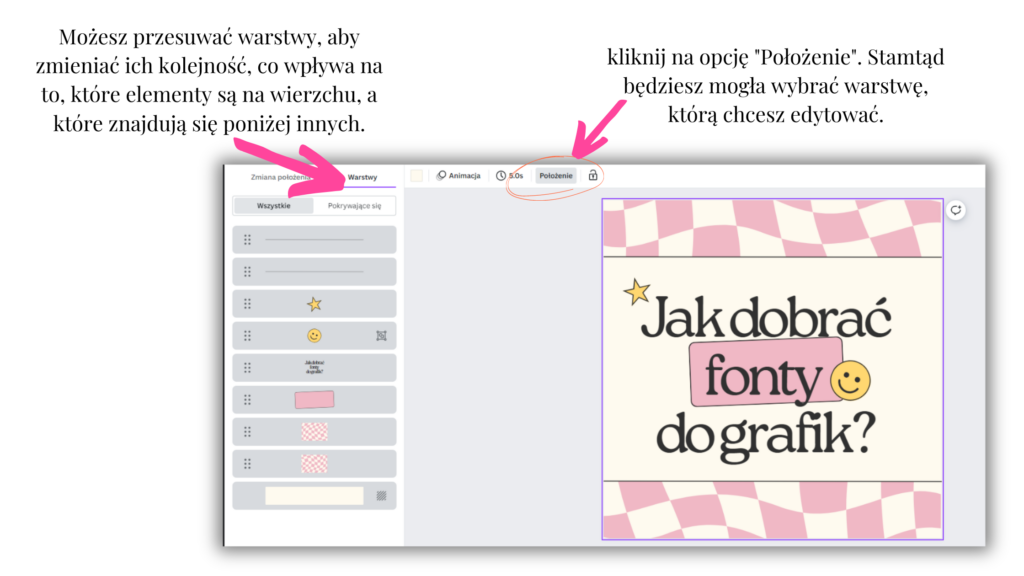
Po prostu dodaj elementy do swojego projektu i kliknij na opcję “Położenie”. Stamtąd będziesz mogła wybrać warstwę, którą chcesz edytować. Możesz przesuwać warstwy, aby zmieniać ich kolejność, co wpływa na to, które elementy są na wierzchu, a które znajdują się poniżej innych.
Dodanie tej funkcjonalności do Canvy było prawdziwym game-changerem. Nie tylko ułatwia to pracę, ale również otwiera nowe możliwości dla kreatywności i eksperymentowania z różnymi elementami projektu.
Funkcja ,,przeciągnij i upuść”
Funkcja „przeciągnij i upuść” w Canvie to jedno z tych narzędzi, które rewolucjonizują sposób pracy z projektami graficznymi, sprawiając, że staje się ona bardziej efektywna i intuicyjna. To idealne rozwiązanie dla osób, które pracują w dynamicznych warunkach, gdzie czas jest na wagę złota.
Metoda przeciągnij i upuść
- Jak to działa? Zamiast przeglądać foldery w poszukiwaniu pliku, możesz przeciągnąć obraz ze swojego komputera lub nawet bezpośrednio z folderu na pulpicie lub z innego otwartego okna przeglądarki. Gdy przeciągniesz obraz na otwarte okno Canvy, system automatycznie go przeskanuje, załaduje i przygotuje do użycia w projekcie.
- Zalety: Redukuje to liczbę kliknięć z kilku do jednego, minimalizując zakłócenia w przepływie pracy i pozwalając na szybsze osiąganie zamierzonych wyników.
Kopiowanie i wklejanie obrazów z Internetu
- Jak to działa? Zamiast pobierać obraz na dysk twardy, wystarczy kliknąć na obraz prawym przyciskiem myszy, wybrać „Kopiuj”, a następnie wkleić go bezpośrednio w Canvie. Obraz zostanie zaimportowany bezpośrednio do twojego projektu. Dokładnie w ten sposób możesz dodawać także print screeny do projektu.
- Zalety: Oszczędza miejsce na dysku, a także czas potrzebny na pobieranie i przesyłanie pliku. To również doskonała metoda, aby szybko testować różne obrazy bez obciążania pamięci urządzenia.
Wyszukuj tylko bezpłatne elementy
Jedną z ważnych funkcji, którą oferuje Canva, jest możliwość filtrowania i wyszukiwania wyłącznie bezpłatnych elementów, co jest szczególnie przydatne dla użytkowników, którzy nie mają subskrypcji Canva Pro. Dzięki temu możesz tworzyć atrakcyjne projekty bez dodatkowych kosztów. Oto jak efektywnie korzystać z tej opcji:
Jak używać funkcji wyszukiwania bezpłatnych elementów?
Uruchom wyszukiwarkę elementów:
- Gdy znajdziesz się w edytorze Canva, kliknij na ikonę „Elementy” w lewym menu. To otworzy bibliotekę z różnymi grafikami, ikonami, zdjęciami i innymi użytecznymi narzędziami.
Użyj paska wyszukiwania:
- Wpisz słowo kluczowe, które opisuje element, którego szukasz, np. „kot”, „baner” lub „ikona”.

Filtruj wyniki wyszukiwania:
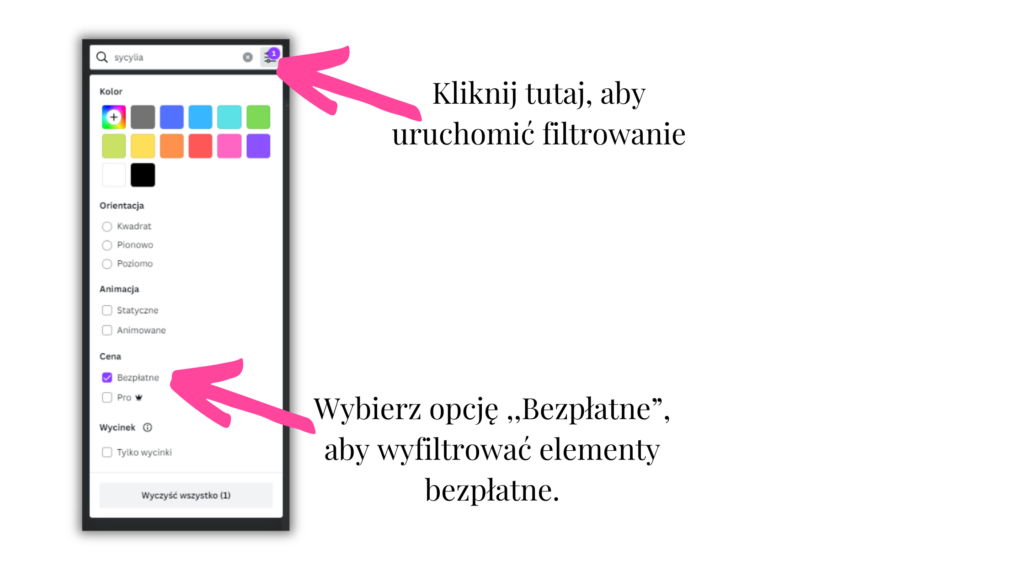
- Po wprowadzeniu terminu wyszukiwania zobaczysz opcję filtrowania wyników. Możesz kliknąć na filtr „Bezpłatne”, co spowoduje, że na ekranie pojawią się tylko te zasoby, które są dostępne do użycia bez dodatkowych kosztów.
Sprawdź: Czym różni się Canva pro od wersji bezpłatnej
Wybór odpowiednich elementów:
- Przeglądaj tylko te wyniki, które są oznaczone jako bezpłatne. Elementy płatne są zazwyczaj oznaczone ikoną kłódki lub etykietą Pro, co oznacza, że ich użycie wymaga subskrypcji Canva Pro. Po aktywacji filtra „Bezpłatne”, wszystkie elementy z takimi oznaczeniami zostaną wykluczone z wyświetlanych wyników.
PRO TIP:
- Wykorzystanie zaawansowanych słów kluczowych: Stosowanie bardziej specyficznych fraz może pomóc w jeszcze precyzyjniejszym filtrowaniu wyników. Na przykład, zamiast szukać “ikona”, spróbuj “ikona technologii” lub “ikona ekologii”, aby uzyskać bardziej trafne wyniki.
- Kombinacja filtrów: Canva oferuje również inne filtry, takie jak sortowanie według koloru, stylu czy typu grafiki. Połączenie kilku filtrów może jeszcze bardziej ułatwić znalezienie idealnego elementu dla Twojego projektu.
Dostosuj kolory grafiki wektorowej
Zmiana kolorów elementów wektorowych w Canvie to świetna funkcja, która pozwala na jeszcze większe dostosowanie projektów do indywidualnych potrzeb i preferencji. Elementy wektorowe, takie jak ikony, kształty, a nawet niektóre typy ilustracji, mogą być łatwo modyfikowane, co pozwala na ich idealne dopasowanie do kolorystyki i estetyki Twojego projektu. Oto jak możesz dostosować kolory grafiki wektorowej w Canvie:
Jak zmieniać kolory grafiki wektorowej w Canvie?
Wybierz element wektorowy:
- Rozpocznij od otwarcia projektu w Canvie lub stwórz nowy projekt, a następnie przejdź do zakładki „Elementy” w lewym menu. Wyszukaj i wybierz grafikę wektorową, którą chcesz dodać do swojego projektu.
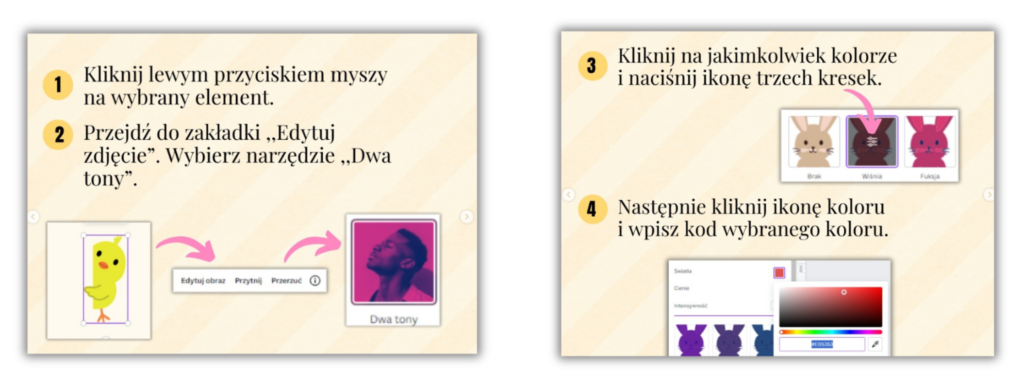
- Po dodaniu elementu wektorowego do projektu, kliknij na niego, aby go zaznaczyć.
- Przejdź do zakładki ,,Edytuj zdjęcie” i wybierz z zakładki efekty narzędzie ,,Dwa tony”.
Sprawdź: Jak zmienić kolor elementu w Canvie?
Animuj swój projekt za pomocą animacji
Animacje w Canvie oferują szerokie spektrum możliwości dla projektantów graficznych, umożliwiając tworzenie dynamicznych i interaktywnych treści, które przyciągają wzrok i zwiększają zaangażowanie odbiorców. Wykorzystanie animacji pozwala na wyjście poza statyczne obrazy, dodając ruch i życie do każdego projektu, co może znacznie wzbogacić wizualny przekaz i uczynić go bardziej zapadającym w pamięć.
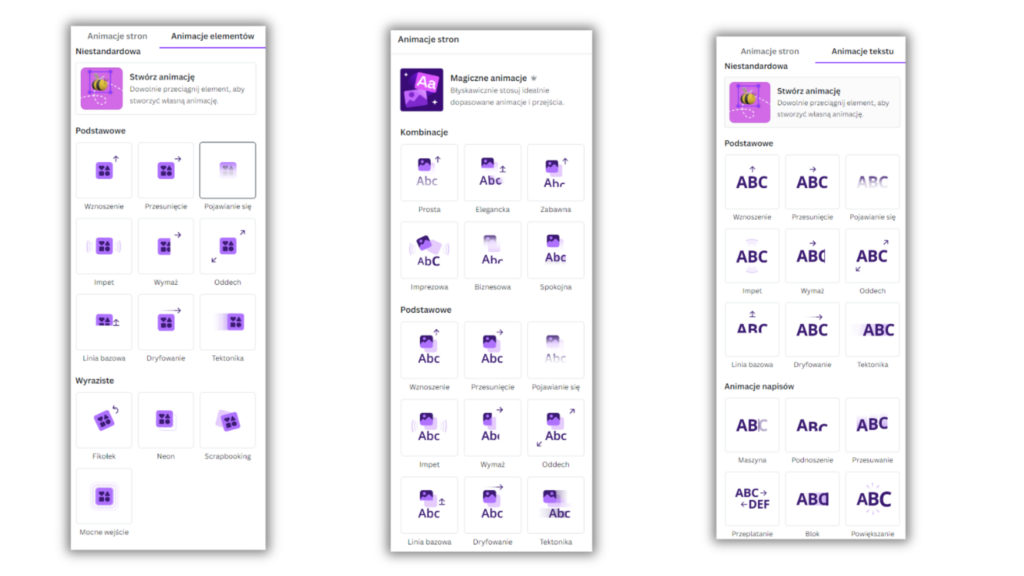
W wersji darmowej, Canva udostępnia 6 różnych efektów animacji, podczas gdy plan Pro oferuje aż 13 różnorodnych efektów. To daje użytkownikom szerokie spektrum możliwości, by nadać swoim projektom dodatkowego blasku i dynamizmu.
Jak używać animacji w Canvie?
- Wybór elementu: Znajdź element w swoim projekcie, który chcesz animować, jak tekst, obraz czy ikona.
- Uruchomienie narzędzia animacji: Na pasku narzędzi znajdującym się nad edytorem kliknij ikonę “Animacje”. Spowoduje to otwarcie menu z różnymi dostępnymi opcjami animacji.
- Dostosowanie animacji: Wybierz styl animacji, który najlepiej pasuje do Twojego projektu. Możesz regulować różne aspekty animacji, takie jak prędkość i kierunek ruchu, co pozwala na pełną personalizację efektu.
- Zastosowanie animacji: Po wybraniu odpowiedniej animacji, zostanie ona zastosowana do wybranego elementu, co natychmiast odmieni wygląd Twojego projektu.
Dlaczego warto używać animacji?
- Zwiększenie zaangażowania: Animowane elementy przyciągają więcej uwagi niż statyczne obrazy, co jest szczególnie ważne w szybko zmieniającym się środowisku cyfrowym.
- Poprawa przekazu wizualnego: Ruchome obrazy mogą pomóc lepiej wyjaśnić skomplikowane koncepcje lub wyróżnić kluczowe informacje.
- Wzmocnienie atrakcyjności wizualnej: Animacje dodają nowoczesności i profesjonalizmu Twoim projektom, co może przyciągnąć nowych klientów i użytkowników.
-
 Animacje w Canvie147,00 zł

Sprawdź:
- Jak zrobić animowane logo?
- Jak zrobić szybką animację w Canvie?
- Jak znaleźć animowane elementy w Canvie?
Twórz strony internetowe
Canva oferuje możliwość stworzenia podstawowych stron internetowych, co jest doskonałą opcją dla tych, którzy chcą szybko zbudować atrakcyjną wizualnie stronę docelową lub witrynę portfolio. Oto jak możesz wykorzystać tę funkcję:
Jak stworzyć stronę internetową w Canvie?
- Wybór szablonu: Canva udostępnia różnorodne szablony witryn w sekcji “Strony www”. Możesz wybrać szablon, który najlepiej pasuje do Twoich potrzeb i celów.
- Personalizacja strony: Po wyborze szablonu możesz dostosować elementy takie jak tekst, kolory, obrazy i inne komponenty, aby idealnie odpowiadały Twoim wymaganiom. To elastyczne środowisko pozwala na tworzenie stron z unikalnym wyglądem i przekazem.
- Publikacja strony: Po zakończeniu edycji, Canva oferuje różne opcje publikowania. Po kliknięciu w opcję “Publikuj”, Twoja strona zostanie umieszczona na serwerach Canvy.
-
Zaprojektuj stronę internetową w Canva247,00 zł

Ograniczenia
- Adres URL strony: Jednym z ograniczeń jest brak możliwości zmiany bazowego adresu URL przypisanego przez Canvę. Możesz jednak skorzystać z zewnętrznych narzędzi do skracania linków, aby stworzyć bardziej spersonalizowany i profesjonalnie wyglądający adres URL.
- Brak możliwości integracji płatności: Canva nie oferuje obecnie możliwości dodawania funkcji płatności bezpośrednio na tworzonych stronach, co jest istotnym ograniczeniem dla firm lub indywidualnych użytkowników, którzy chcieliby sprzedawać produkty lub usługi bezpośrednio przez swoje strony. To oznacza, że Canva najlepiej sprawdza się w projektach, które nie wymagają funkcji e-commerce.
Idealne zastosowanie
- Strony lądowania: Idealne do szybkiego tworzenia stron docelowych dla kampanii marketingowych, które nie wymagają zaawansowanych funkcji ani regularnych aktualizacji.
- Witryny portfolio: Artystom, fotografom, czy grafikom Canva pozwala na łatwe i szybkie skompilowanie prac w formie atrakcyjnie wyglądającej witryny internetowej.
- Edukacyjne strony projektowe: Nauczyciele i uczniowie mogą wykorzystać tę funkcję do tworzenia stron poświęconych konkretnym projektom edukacyjnym lub prezentacjom, które można łatwo udostępnić innym.
- Strony produktów: Dla projektantów, artystów i rzemieślników, którzy chcą prezentować swoje prace, Canva może służyć do tworzenia eleganckich stron produktowych z galeriami zdjęć i opisami.
Skopiuj styl elementu
Tworzenie spójnych projektów graficznych w Canvie jest teraz łatwiejsze dzięki funkcji „Kopiuj styl”. Jest to niezwykle przydatne narzędzie, gdy pracujesz nad projektami z wieloma elementami graficznymi lub tekstowymi, które wymagają jednolitego stylu. Dzięki tej funkcji, możesz szybko i efektywnie zapewnić spójność estetyczną swoim projektom.
Jak działa funkcja „Kopiuj styl”?
- Wybierz element źródłowy: Znajdź na swoim projekcie element, którego styl chcesz skopiować. Może to być tekst z określonym krojem czcionki, rozmiarem, kolorem i przezroczystością, czy grafika z nałożonym filtrem i efektami.
- Aktywacja funkcji: Kliknij na wybrany element, a następnie użyj przycisku „Kopiuj styl”. W Canvie znajdziesz go w menu narzędziowym lub w opcjach dostępnych po kliknięciu prawym przyciskiem myszy na element.
- Zastosuj styl do innego elementu: Następnie kliknij na element, do którego chcesz zastosować skopiowany styl. Styl źródłowy zostanie natychmiast nałożony, co obejmuje wszystkie charakterystyki takie jak kolor, rozmiar czcionki, przezroczystość, a nawet efekty specjalne.
Kopiowanie elementów między projektami
Canva umożliwia również łatwe kopiowanie i wklejanie elementów (wraz z ich stylami) między różnymi projektami.
- Skopiuj element: Wybierz element lub grupę elementów, które chcesz skopiować. Użyj standardowego skrótu klawiaturowego (Ctrl+C / Cmd+C) lub opcji z menu kontekstowego.
- Wklej w nowym projekcie: Otwórz projekt docelowy i wklej element (Ctrl+V / Cmd+V). Wszystkie style, w tym hiperłącza i efekty, zostaną zachowane.
Wyświetl podobne elementy
Funkcja „Zobacz więcej podobnych” w Canvie jest użytecznym narzędziem, które pomaga w znalezieniu i doborze grafik pasujących do aktualnie tworzonego projektu.
Jak działa funkcja „Zobacz więcej podobnych”
- Wybór obrazu: Rozpocznij od wybrania obrazu lub zdjęcia, które już znajduje się w Twoim projekcie lub które przeglądasz w bibliotece Canvy. Może to być dowolny element graficzny, który chcesz wykorzystać jako inspirację.
- Aktywacja funkcji: Obok wybranego obrazu lub zdjęcia zobaczysz opcję „Zobacz więcej podobnych” lub „Podobne obrazy”. Jest to przycisk lub link, który należy kliknąć, aby aktywować funkcję.
- Przeglądanie sugestii: Po kliknięciu, Canva automatycznie zaprezentuje galerię obrazów, które są podobne do wybranego przez Ciebie. Podobieństwo jest określane na podstawie różnych kryteriów, takich jak temat, kolory, styl graficzny i inne cechy charakterystyczne obrazu.
- Wybór i dodawanie zasobów: Przejrzyj zaproponowane grafiki i zdecyduj, które z nich najlepiej pasują do Twojego projektu. Możesz dodawać wybrane elementy bezpośrednio do swojej pracy, co umożliwia szybkie i spójne tworzenie kompozycji.

Sprawdź:
Jak znaleźć grafiki do projektów w Canvie?
Dostosuj położenie tekstu
Funkcja dostosowania położenia tekstu za pomocą linijek w Canvie to potężne narzędzie, które umożliwia precyzyjne ustawienie i organizację elementów w twoich projektach graficznych.
Pokaż linie siatki
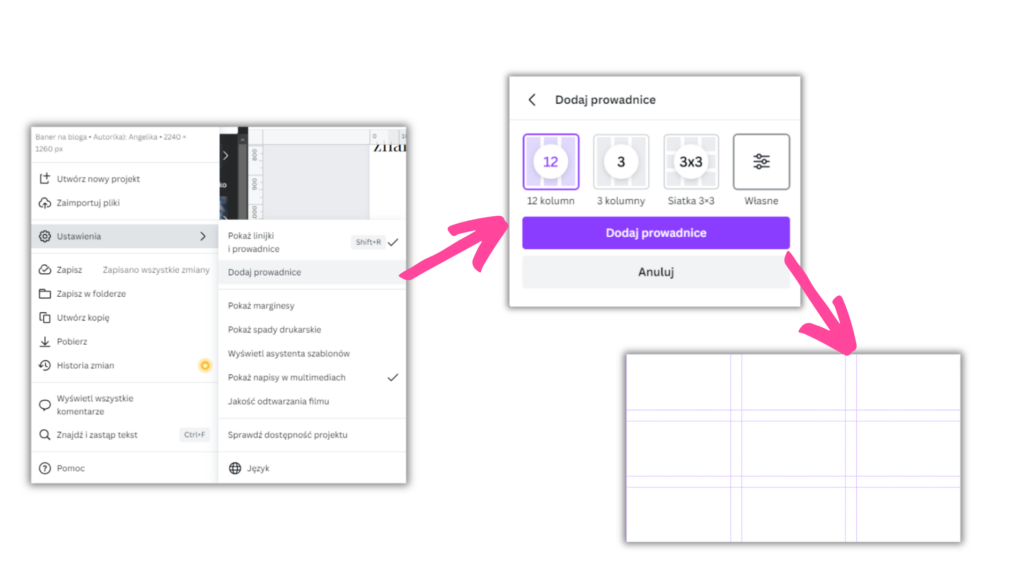
- Aktywacja : Aby włączyć linijki w Canvie, musisz przejść do zakładki „Plik”, a następnie wybrać „Ustawienia” i „Dodaj prowadnice”. Dzięki temu na obrzeżach twojego obszaru roboczego pojawią się linijki, które pomogą ci ocenić odległości i umiejscowienie elementów.
Jeśli podobały Ci się omówione dzisiaj funkcje Canvy i chcesz nauczyć się więcej o tworzeniu efektownych projektów graficznych, zapraszam Cię serdecznie do odwiedzenia mojego profilu na Instagramie, @grafikadlalaika. Tam regularnie dzielę się wskazówkami, inspiracjami oraz przykładami projektów, które mogą zainspirować Cię do eksplorowania własnych pomysłów graficznych.
Będzie mi niezmiernie miło, jeśli zechcesz dołączyć do mojej społeczności kreatywnych dusz i razem z nami będziesz odkrywać świat projektowania graficznego. Obserwuj mnie, a obiecuję, że znajdziesz mnóstwo inspiracji i wartościowych treści, które pomogą Ci rozwijać Twoje umiejętności i pasje!

